Gutenberg 让您可以轻松使用独立的内容区块构建 WordPress 页面。但如果您想创建多语言 WordPress 网站,逐一手动翻译每个标题、段落、按钮、图片和自定义区块,很快就会耗费大量时间。
您无需为每种语言从头重建 Gutenberg 页面。采用合适的 WordPress 翻译流程,就能在翻译 Gutenberg 页面和区块的同时,保留原有的页面结构,并让内容井然有序。
本指南将介绍如何翻译 Gutenberg 区块,包括手动翻译、自动翻译,以及如何使用 Linguator 处理第三方或自定义 Gutenberg 区块。
为什么要翻译 Gutenberg 区块?
多语言网站可以让访客以自己偏好的语言阅读您的内容。这有助于企业、博主、代理机构和网店触达不同国家的受众。
不过,逐页手动重建和翻译 Gutenberg 页面可能需要大量时间,尤其是当网站有几十甚至几百个页面时。
使用WordPress 翻译插件可以简化这一过程:您可以为页面创建不同语言的版本,并直接在 WordPress 仪表盘中翻译内容。
Linguator 支持 Gutenberg,可让您手动或自动翻译 Gutenberg 页面,还能处理受支持的第三方区块中的内容。
如何在 WordPress 中翻译 Gutenberg 区块
使用 Linguator 翻译 Gutenberg 内容主要有两种方法:
- 手动翻译
- 自动翻译
下面我们逐步了解这两种方法。
方法 1:手动翻译 Gutenberg 区块
如果您已有专业翻译好的内容,或希望完全掌控翻译后页面的措辞,手动翻译会很合适。
第 1 步:打开 WordPress 页面或文章
在 WordPress 仪表盘中,前往页面或文章。

找到要翻译的 Gutenberg 页面或文章,然后点击编辑。
第 2 步:打开语言设置
在 Gutenberg 编辑器中,从侧边栏打开语言设置。

您会看到为网站配置的语言。
第 3 步:添加译文
点击要创建的语言旁边的“+”图标。
Linguator 会为该语言打开一个新的 Gutenberg 编辑器窗口。
第 4 步:添加翻译后的内容
现在,您可以在 Gutenberg 编辑器中手动编写或粘贴翻译后的内容。
您可以翻译以下内容:
请确保译文准确传达原文的意思。
第 5 步:发布并预览
翻译完页面后,点击发布。
然后预览翻译后的页面,检查内容和布局是否正确。
手动翻译让您能够最大程度地掌控最终措辞,对于专业、法律、技术或注重品牌表达的内容尤其有用。
方法 2:自动翻译 Gutenberg 区块
如果您的网站包含大量 Gutenberg 内容,自动翻译可以节省大量时间。
Linguator 支持使用受支持的翻译服务提供商自动翻译 Gutenberg 页面。
具体流程如下。
步骤 1:打开 Gutenberg 页面
前往 WordPress 仪表盘 → 页面或文章。
打开您要翻译的页面或文章。
步骤 2:选择目标语言
在页面编辑器的侧边栏中打开语言设置。
选择您要将页面翻译成的语言。
例如:
英语 → 西班牙语
步骤 3:复制原始内容
系统会显示提示,询问您是否要复制原始页面内容。
选择是。

这会基于现有页面创建译文版本。
步骤 4:选择翻译服务提供商

Linguator 会显示选择翻译服务提供商选项。
从可用选项中选择您偏好的翻译服务提供商。
根据您的 Linguator 配置,支持的自动翻译选项包括 Google Translate 和基于浏览器的 AI 翻译等服务。Linguator 当前的文档还将 Google Gemini AI 列为翻译选项之一。
步骤 5:开始翻译
选择服务提供商后,Linguator 会显示源内容和译文内容。

步骤 6:更新翻译后的页面
翻译完成后,点击更新内容。
随后,系统会以所选语言创建翻译后的 Gutenberg 页面。
步骤 7:检查译文
自动翻译可以节省大量时间,但发布前仍需检查翻译结果。
请检查:
- 标题
- 段落
- 按钮
- 链接
- 图片
- 说明文字
- 格式
- 整体含义
- 语法和术语
您可以在需要时手动编辑译文内容。Linguator 的文档特别建议预览翻译后的页面,并在需要时进行手动修改。
如何翻译第三方 Gutenberg 区块
并非所有 Gutenberg 区块都来自 WordPress 本身。
许多网站使用第三方 Gutenberg 区块插件来添加高级布局和组件。这些插件可能会引入自定义区块,而翻译过程中可能无法自动检测到这些区块。
例如,网站可能会使用时间线、高级图库、客户评价、价格表或其他自定义区块。
在这种情况下,您可能需要在 Linguator 中启用该区块的翻译功能。
步骤 1:找到自定义区块
打开包含您要翻译的第三方区块的 Gutenberg 页面。
启动翻译流程,检查该区块的内容是否已翻译。
如果标准 Gutenberg 内容已翻译,而第三方区块仍显示为原始语言,则可能尚未为该区块启用翻译功能。
步骤 2:打开 Supported Blocks
在 WordPress 仪表盘中,前往:
Linguator → 设置 → Supported Blocks

使用搜索框查找您要翻译的区块。
例如,您可以搜索 Timeline 等区块。
步骤 4:复制区块文本
点击复制文本,然后将复制的文本粘贴到区块配置的相应位置。

然后点击保存。
第 5 步:重新翻译页面
返回 Gutenberg 页面并选择目标语言。
重新开始翻译。
正确配置区块后,Linguator 就能翻译 Gutenberg 内容以及受支持的第三方区块内容。
Gutenberg 自动翻译与手动翻译对比
该选择哪种翻译方式?
这取决于您的网站和工作流程。
如果您需要完全掌控每句话的译文,或者已经有专业译文,手动翻译是理想之选。
如果您需要快速翻译大量内容,并希望减少重复的手动工作,自动翻译会很有用。
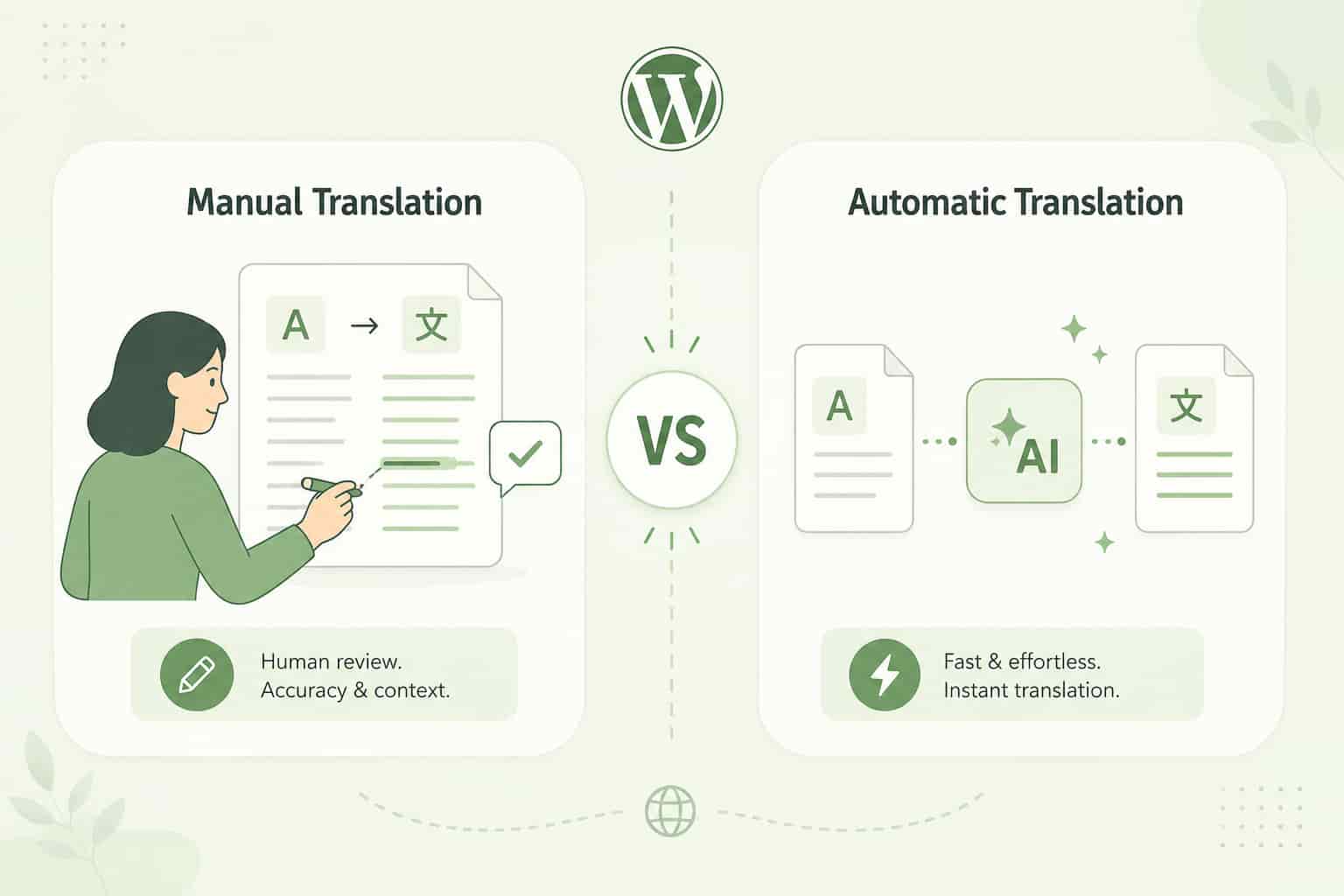
对许多网站来说,结合两种方式效果最好:先自动翻译初始内容,再手动检查和完善最重要的页面。
Linguator 同时支持 Gutenberg 手动翻译和自动翻译,让您可以选择适合自己网站的工作流程。
翻译 Gutenberg 内容的最佳实践
翻译页面只是第一步。发布翻译版本前,请遵循以下最佳实践。
检查自动翻译结果
AI 和机器翻译可以显著加快翻译速度,但重要内容始终需要人工检查,确保准确性、语气和语境都恰当。
保持术语一致
产品名称、品牌名称、技术术语和重要表述应在各个翻译页面中保持一致。
检查按钮和链接
翻译后的按钮仍应清楚地传达要执行的操作。此外,请检查链接是否在适用情况下指向目标页面的正确语言版本。
检查页面布局
译文可能比原文更长或更短。请在桌面端和移动端预览页面,确保标题、按钮、分栏和其他元素仍能正常显示。
检查第三方区块
如果您使用自定义 Gutenberg 区块,请确认其中的内容已翻译。如果没有,请检查 Linguator 中受支持区块的设置。
为什么使用 Linguator 翻译 Gutenberg 页面?
随着网站内容不断增加,手动翻译 Gutenberg 内容可能会越来越困难。
Linguator 在 WordPress 中提供专门的多语言工作流程,同时支持 Gutenberg 和 Elementor。它可以自动或手动翻译页面和文章,还支持 Bulk Translation、custom post type、分类法、媒体元数据、语言管理和 RTL 语言。
这样,您就可以直接在现有的 WordPress 仪表盘中管理多语言内容,而不必为每种语言分别维护一个网站。
对于内容量较大的网站,Linguator 还提供 Bulk Translation 功能,可批量翻译多个页面、文章、分类目录和分类法。
常见问题
Can Gutenberg blocks be translated in WordPress?
Yes. Gutenberg pages and their content can be translated into different languages using a WordPress multilingual or translation plugin such as Linguator.
How do I translate Gutenberg blocks?
You can manually create a translated version of your Gutenberg page or use automatic translation. With Linguator, select the target language from the Languages settings and choose your preferred translation method.
Can I automatically translate Gutenberg pages?
Yes. Linguator supports automatic translation of Gutenberg pages using available translation providers. After translation, you can review and manually edit the content before publishing.
Can custom Gutenberg blocks be translated?
Yes, but some third-party blocks may require additional configuration. If a block isn’t automatically translated, go to Linguator → Settings → Supported Blocks, add the block, save its configuration, and run the translation again.
Can I manually edit an automatic Gutenberg translation?
Yes. After automatic translation, you can preview the translated page and manually edit the translated content to improve accuracy, terminology, or style.
Is Linguator compatible with Gutenberg?
Yes. Linguator supports Gutenberg as well as Elementor and allows you to translate content created using these editors.
总结
翻译 Gutenberg 区块并不意味着必须手动重建每个页面。
借助 Linguator,您可以创建 Gutenberg 页面的翻译版本,选择手动或自动翻译,并在发布前检查译文。如果您使用第三方 Gutenberg 区块,还可以通过 Linguator 的设置启用受支持的自定义区块并翻译其中的内容。
对于小型网站,手动翻译可能就已足够。对于规模较大的多语言 WordPress 网站,自动翻译可以显著减少重复工作,同时仍方便您审核和完善最终内容。
如果您想翻译 Gutenberg 区块,并通过单一控制面板搭建多语言 WordPress 网站,Linguator 提供了帮助您入门的工具。