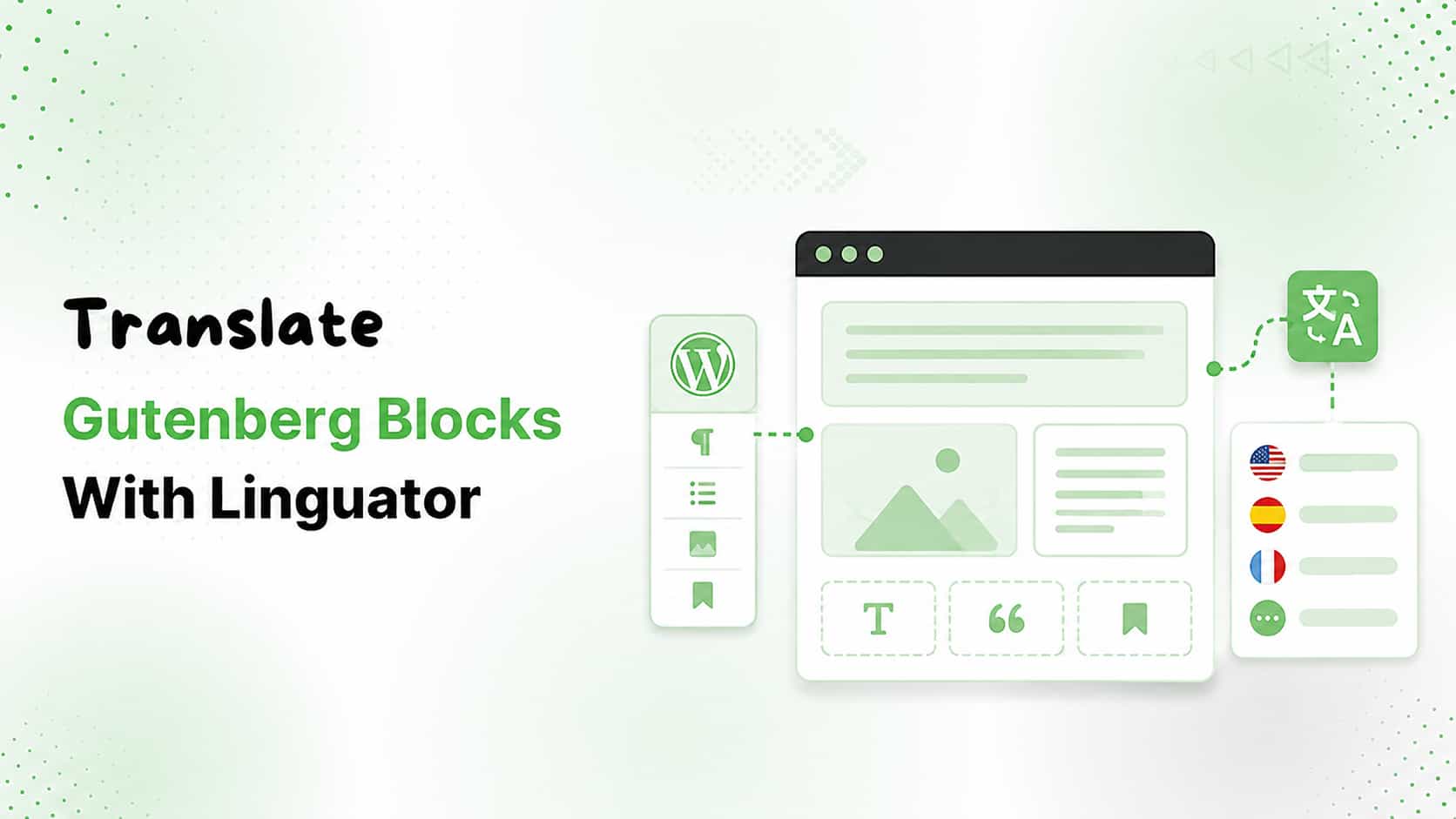
O Gutenberg facilita a criação de páginas no WordPress com blocos de conteúdo individuais. Mas, quando você quer criar um site WordPress multilíngue, traduzir manualmente cada título, parágrafo, botão, imagem e bloco personalizado pode rapidamente se tornar uma tarefa demorada.
Você não precisa recriar suas páginas do Gutenberg do zero para cada idioma. Com um fluxo de trabalho adequado para tradução no WordPress, é possível traduzir páginas e blocos do Gutenberg sem perder a estrutura da página original e mantendo o conteúdo organizado.
Neste guia, vamos explicar como traduzir blocos do Gutenberg, incluindo a tradução manual, a tradução automática e como lidar com blocos do Gutenberg personalizados ou de terceiros usando o Linguator.
Por que traduzir blocos do Gutenberg?
Um site multilíngue permite oferecer seu conteúdo aos visitantes no idioma de sua preferência. Isso pode ajudar empresas, blogueiros, agências e lojas virtuais a alcançar públicos em diferentes países.
No entanto, recriar e traduzir manualmente cada página do Gutenberg pode levar bastante tempo, especialmente quando um site tem dezenas ou centenas de páginas.
Usar um plugin de tradução para WordPress pode simplificar esse processo, permitindo criar versões das suas páginas para cada idioma e traduzir o conteúdo pelo painel do WordPress.
O Linguator oferece suporte ao Gutenberg e permite traduzir páginas do Gutenberg manual ou automaticamente. Ele também pode traduzir o conteúdo de blocos de terceiros compatíveis.
Como traduzir blocos do Gutenberg no WordPress
Há duas maneiras principais de traduzir conteúdo do Gutenberg com o Linguator:
- Tradução manual
- Tradução automática
Vamos ver os dois métodos passo a passo.
Método 1: traduzir blocos do Gutenberg manualmente
A tradução manual é útil quando você já tem conteúdo traduzido profissionalmente ou quer ter controle total sobre a redação das páginas traduzidas.
Passo 1: abra a página ou o post no WordPress
No painel do WordPress, acesse Páginas ou Posts.

Encontre a página ou o post do Gutenberg que deseja traduzir e clique em Editar.
Passo 2: abra as configurações de idioma
No editor Gutenberg, acesse as configurações de Idiomas na barra lateral.

Você verá os idiomas configurados para o seu site.
Passo 3: adicione a tradução
Clique no ícone “+” ao lado do idioma para o qual deseja criar a tradução.
O Linguator abrirá uma nova janela do editor Gutenberg para esse idioma.
Passo 4: adicione o conteúdo traduzido
Agora você pode reescrever o conteúdo manualmente ou colar a tradução no editor Gutenberg.
Você pode traduzir o conteúdo dos seus:
Certifique-se de que a versão traduzida transmita o mesmo significado do conteúdo original.
Passo 5: publique e visualize
Quando terminar de traduzir a página, clique em Publicar.
Depois, visualize a página traduzida para conferir se o conteúdo e o layout estão corretos.
A tradução manual oferece o máximo de controle sobre a redação final, o que pode ser especialmente útil para conteúdos profissionais, jurídicos, técnicos ou focados na marca.
Método 2: traduzir blocos do Gutenberg automaticamente
Se o seu site contém muito conteúdo criado com Gutenberg, a tradução automática pode economizar bastante tempo.
O Linguator permite traduzir automaticamente páginas criadas com Gutenberg usando provedores de tradução compatíveis.
Veja como funciona o processo.
Etapa 1: abra a página criada com Gutenberg
Acesse o painel do WordPress → Páginas ou Posts.
Abra a página ou o post que você deseja traduzir.
Etapa 2: selecione o idioma de destino
Abra as configurações de Idiomas na barra lateral do editor de páginas.
Escolha o idioma para o qual você deseja traduzir a página.
Por exemplo:
Inglês → Espanhol
Etapa 3: duplique o conteúdo original
Uma mensagem perguntará se você deseja duplicar o conteúdo da página original.
Selecione Sim.

Isso cria a versão traduzida com base na página existente.
Etapa 4: selecione um provedor de tradução

O Linguator exibirá a opção Selecionar provedor de tradução.
Escolha seu provedor de tradução preferido entre as opções disponíveis.
Dependendo da sua configuração do Linguator, as opções de tradução automática disponíveis incluem serviços como o Google Translate e a tradução por IA no navegador. A documentação atual do Linguator também lista o Google Gemini AI entre as opções de tradução.
Etapa 5: inicie a tradução
Após a seleção do provedor, o Linguator exibe o conteúdo original e o conteúdo traduzido.

Etapa 6: atualize a página traduzida
Quando a tradução estiver concluída, clique em Atualizar conteúdo.
A página criada com Gutenberg é então gerada no idioma selecionado.
Etapa 7: revise a tradução
A tradução automática pode economizar bastante tempo, mas ainda é importante revisar o resultado antes de publicar.
Verifique:
- Títulos
- Parágrafos
- Botões
- Links
- Imagens
- Legendas
- Formatação
- Sentido geral
- Gramática e terminologia
Você pode editar manualmente o conteúdo traduzido sempre que necessário. A documentação do Linguator recomenda especificamente visualizar a página traduzida antes de publicar e fazer ajustes manuais quando necessário.
Como traduzir blocos de terceiros no Gutenberg
Nem todos os blocos do Gutenberg são do próprio WordPress.
Muitos sites usam plugins de blocos de terceiros para o Gutenberg para adicionar layouts e componentes avançados. Esses plugins podem introduzir blocos personalizados cujo conteúdo talvez não seja detectado automaticamente durante a tradução.
Por exemplo, um site pode usar um bloco personalizado de linha do tempo, galeria avançada, depoimentos, tabela de preços ou outro tipo.
Nesses casos, talvez seja necessário habilitar a tradução do bloco no Linguator.
Etapa 1: encontre o bloco personalizado
Abra a página criada com Gutenberg que contém o bloco de terceiros que você deseja traduzir.
Inicie o processo de tradução e verifique se o conteúdo do bloco foi traduzido.
Se o conteúdo padrão do Gutenberg for traduzido, mas o bloco de terceiros permanecer no idioma original, talvez a tradução desse bloco ainda não esteja habilitada.
Etapa 2: abra Supported Blocks
No painel do WordPress, acesse:
Linguator → Settings → Supported Blocks

Use a caixa de pesquisa para encontrar o bloco que você deseja traduzir.
Por exemplo, você pode pesquisar um bloco como Timeline.
Etapa 4: copie o texto do bloco
Clique em Copiar texto e cole o texto copiado na seção correspondente da configuração do bloco.

Em seguida, clique em Salvar.
Etapa 5: traduza a página novamente
Volte à página no Gutenberg e selecione o idioma de destino.
Inicie o processo de tradução novamente.
Depois que o bloco estiver configurado corretamente, o Linguator poderá traduzir o conteúdo do Gutenberg, inclusive o conteúdo dos blocos de terceiros compatíveis.
Tradução automática ou manual no Gutenberg
Qual método de tradução você deve usar?
Isso depende do seu site e do seu fluxo de trabalho.
A tradução manual é ideal quando você precisa ter controle total sobre cada frase ou já dispõe de traduções profissionais.
A tradução automática é útil quando você precisa traduzir uma grande quantidade de conteúdo rapidamente e quer reduzir o trabalho manual repetitivo.
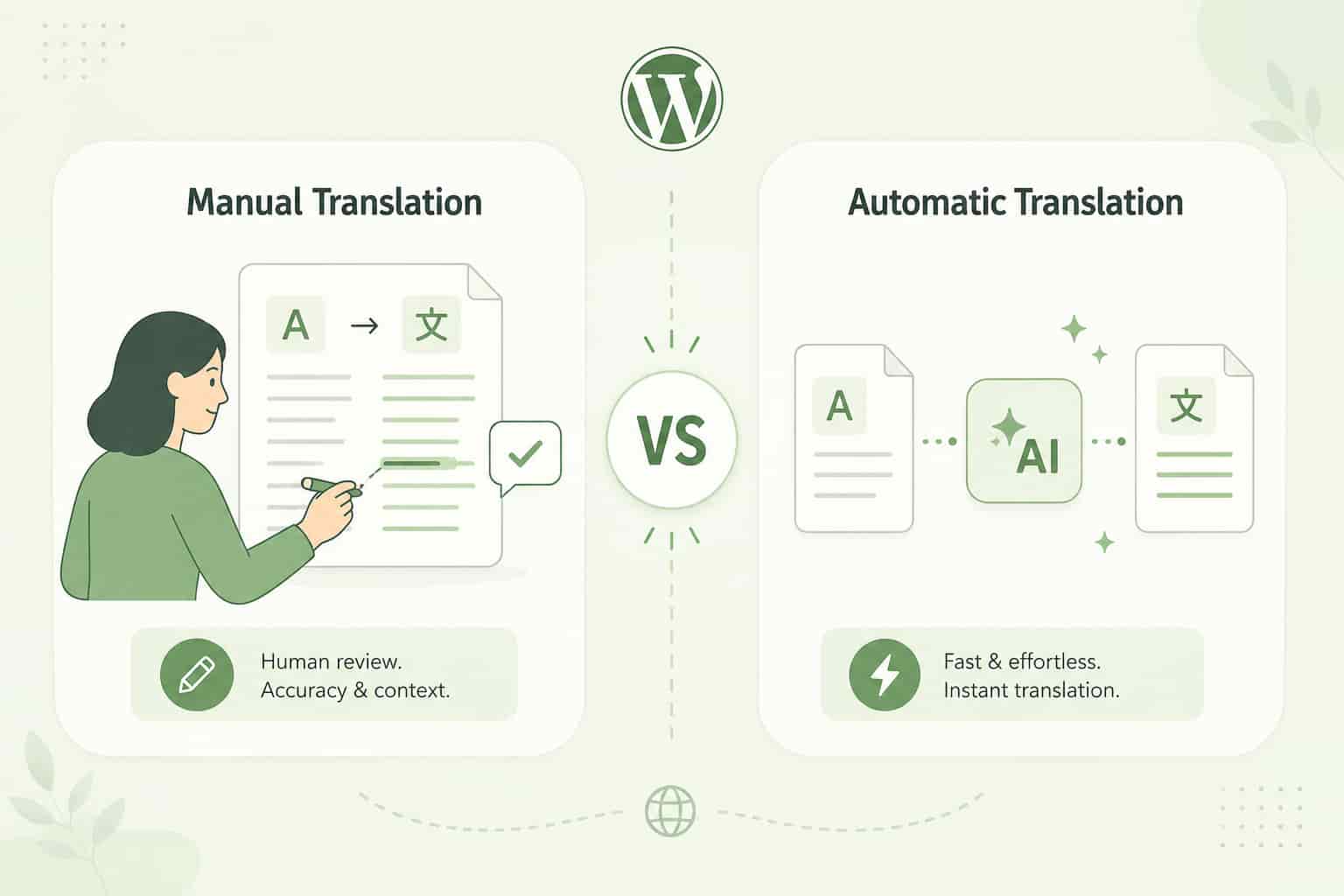
Para muitos sites, a melhor opção é combinar as duas abordagens: traduzir o conteúdo inicialmente de forma automática e depois revisar e aprimorar manualmente as páginas mais importantes.
O Linguator oferece tradução manual e automática no Gutenberg, permitindo que você escolha o fluxo de trabalho mais adequado ao seu site.
Boas práticas para traduzir conteúdo do Gutenberg
Traduzir uma página é apenas o primeiro passo. Antes de publicar a versão traduzida, siga estas boas práticas.
Revise as traduções automáticas
A inteligência artificial e a tradução automática podem acelerar bastante o processo, mas sempre revise os conteúdos importantes para verificar a precisão, o tom e o contexto.
Mantenha a terminologia consistente
Nomes de produtos e marcas, termos técnicos e expressões importantes devem ser usados de forma consistente em todas as páginas traduzidas.
Verifique os botões e links
Um botão traduzido deve continuar indicando claramente a ação esperada. Verifique também se os links apontam para a versão da página de destino no idioma correto, quando aplicável.
Verifique o layout
O texto traduzido pode ser mais longo ou mais curto que o original. Visualize a página no computador e no celular para conferir se títulos, botões, colunas e outros elementos continuam sendo exibidos corretamente.
Verifique os blocos de terceiros
Se você usa blocos personalizados do Gutenberg, verifique se o conteúdo deles foi traduzido. Caso não tenha sido, confira as configurações de blocos compatíveis no Linguator.
Por que usar o Linguator para traduzir páginas do Gutenberg?
Traduzir manualmente o conteúdo do Gutenberg pode se tornar difícil à medida que seu site cresce.
O Linguator oferece um fluxo de trabalho multilíngue dedicado dentro do WordPress e é compatível com Gutenberg e Elementor. Ele pode traduzir páginas e posts de forma automática ou manual, além de oferecer suporte a Bulk Translation, custom post types, taxonomias, metadados de mídia, gerenciamento de idiomas e idiomas RTL.
Assim, você pode gerenciar o conteúdo multilíngue pelo painel do WordPress que já utiliza, sem precisar manter um site separado para cada idioma.
Para sites com muito conteúdo, o Linguator também oferece Bulk Translation para várias páginas, posts, categorias e taxonomias.
Perguntas frequentes
Can Gutenberg blocks be translated in WordPress?
Yes. Gutenberg pages and their content can be translated into different languages using a WordPress multilingual or translation plugin such as Linguator.
How do I translate Gutenberg blocks?
You can manually create a translated version of your Gutenberg page or use automatic translation. With Linguator, select the target language from the Languages settings and choose your preferred translation method.
Can I automatically translate Gutenberg pages?
Yes. Linguator supports automatic translation of Gutenberg pages using available translation providers. After translation, you can review and manually edit the content before publishing.
Can custom Gutenberg blocks be translated?
Yes, but some third-party blocks may require additional configuration. If a block isn’t automatically translated, go to Linguator → Settings → Supported Blocks, add the block, save its configuration, and run the translation again.
Can I manually edit an automatic Gutenberg translation?
Yes. After automatic translation, you can preview the translated page and manually edit the translated content to improve accuracy, terminology, or style.
Is Linguator compatible with Gutenberg?
Yes. Linguator supports Gutenberg as well as Elementor and allows you to translate content created using these editors.
Conclusão
Traduzir blocos do Gutenberg não precisa significar recriar cada página manualmente.
Com o Linguator, você pode criar versões traduzidas de páginas do Gutenberg, escolher entre tradução manual e automática e revisar o conteúdo traduzido antes de publicar. Se você usa blocos de terceiros no Gutenberg, também pode habilitar os blocos personalizados compatíveis nas configurações do Linguator e traduzir o conteúdo deles.
Para sites pequenos, a tradução manual pode ser suficiente. Para sites WordPress multilíngues maiores, a tradução automática pode reduzir significativamente o trabalho repetitivo, sem impedir que você revise e refine o conteúdo final.
Se você quer traduzir blocos Gutenberg e criar um site WordPress multilíngue a partir de um único painel, o Linguator oferece as ferramentas para começar.