Gutenberg facilite la création de pages WordPress à l’aide de blocs de contenu individuels. Mais lorsque vous souhaitez créer un site WordPress multilingue, traduire manuellement chaque titre, paragraphe, bouton, image et bloc personnalisé peut vite prendre beaucoup de temps.
Vous n’avez pas besoin de recréer vos pages Gutenberg à partir de zéro pour chaque langue. Avec une méthode de traduction WordPress adaptée, vous pouvez traduire les pages et les blocs Gutenberg tout en conservant la structure de vos pages et une bonne organisation du contenu.
Dans ce guide, nous expliquons comment traduire les blocs Gutenberg avec Linguator, que ce soit manuellement ou automatiquement, ainsi que la marche à suivre pour les blocs Gutenberg tiers ou personnalisés.
Pourquoi traduire les blocs Gutenberg ?
Un site multilingue vous permet de proposer votre contenu aux visiteurs dans la langue de leur choix. Cela peut aider les entreprises, les blogueurs, les agences et les boutiques en ligne à toucher des publics dans différents pays.
Cependant, recréer et traduire manuellement chaque page Gutenberg peut prendre beaucoup de temps, surtout si un site compte des dizaines ou des centaines de pages.
Une extension de traduction pour WordPress peut simplifier ce processus en vous permettant de créer des versions de vos pages dans différentes langues et d’en traduire le contenu depuis le tableau de bord WordPress.
Linguator prend en charge Gutenberg et vous permet de traduire les pages Gutenberg manuellement ou automatiquement. Il peut également traiter le contenu des blocs tiers pris en charge.
Comment traduire les blocs Gutenberg dans WordPress
Il existe deux méthodes principales pour traduire du contenu Gutenberg avec Linguator :
- La traduction manuelle
- La traduction automatique
Voyons ces deux méthodes étape par étape.
Méthode 1 : traduire manuellement les blocs Gutenberg
La traduction manuelle est utile si vous disposez déjà de contenu traduit par des professionnels ou si vous souhaitez maîtriser entièrement la formulation de vos pages traduites.
Étape 1 : ouvrez votre page ou votre article WordPress
Dans votre tableau de bord WordPress, accédez à Pages ou à Articles.

Trouvez la page ou l’article Gutenberg à traduire, puis cliquez sur Modifier.
Étape 2 : ouvrez les réglages de langue
Dans l’éditeur Gutenberg, accédez aux réglages Langues depuis la barre latérale.

Vous verrez les langues configurées pour votre site.
Étape 3 : ajoutez la traduction
Cliquez sur l’icône « + » à côté de la langue pour laquelle vous souhaitez créer une traduction.
Linguator ouvrira une nouvelle fenêtre de l’éditeur Gutenberg pour cette langue.
Étape 4 : ajoutez votre contenu traduit
Vous pouvez maintenant rédiger manuellement le contenu traduit ou le coller dans l’éditeur Gutenberg.
Vous pouvez traduire le contenu de vos :
Veillez à ce que la version traduite transmette le même sens que le contenu d’origine.
Étape 5 : publiez et prévisualisez
Une fois la traduction de la page terminée, cliquez sur Publier.
Prévisualisez ensuite la page traduite pour vérifier que le contenu et la mise en page s’affichent correctement.
La traduction manuelle vous donne une maîtrise totale de la formulation finale, ce qui peut être particulièrement utile pour les contenus professionnels, juridiques, techniques ou liés à l’image de marque.
Méthode 2 : traduire automatiquement les blocs Gutenberg
Si votre site web contient beaucoup de contenu Gutenberg, la traduction automatique peut vous faire gagner un temps considérable.
Linguator vous permet de traduire automatiquement les pages Gutenberg à l’aide des services de traduction pris en charge.
Voici comment procéder.
Étape 1 : ouvrir la page Gutenberg
Dans le tableau de bord WordPress, accédez à Pages ou à Articles.
Ouvrez la page ou l’article que vous souhaitez traduire.
Étape 2 : sélectionner la langue cible
Ouvrez les paramètres Langues dans la barre latérale de l’éditeur de page.
Choisissez la langue dans laquelle vous souhaitez traduire la page.
Par exemple :
Anglais → espagnol
Étape 3 : dupliquer le contenu original
Une fenêtre vous demandera si vous souhaitez dupliquer le contenu de la page originale.
Sélectionnez Oui.

Cette opération crée la version à traduire à partir de la page existante.
Étape 4 : sélectionner un service de traduction

Linguator affichera l’option Sélectionner un service de traduction.
Choisissez le service de traduction qui vous convient parmi les options disponibles.
Selon votre configuration de Linguator, les options de traduction automatique prises en charge comprennent des services comme Google Translate et la traduction par IA dans le navigateur. La documentation actuelle de Linguator mentionne également Google Gemini AI parmi ses options de traduction.
Étape 5 : lancer la traduction
Après avoir sélectionné le service, Linguator affiche le contenu source et le contenu de la traduction.

Étape 6 : mettre à jour la page traduite
Une fois la traduction terminée, cliquez sur Mettre à jour le contenu.
La page Gutenberg traduite est alors créée dans la langue sélectionnée.
Étape 7 : vérifier la traduction
La traduction automatique peut vous faire gagner beaucoup de temps, mais il est important de vérifier le résultat avant de publier.
Vérifiez :
- Les titres
- Les paragraphes
- Les boutons
- Les liens
- Les images
- Les légendes
- La mise en forme
- Le sens général
- La grammaire et la terminologie
Vous pouvez modifier manuellement le contenu traduit si nécessaire. La documentation de Linguator recommande expressément de prévisualiser la page traduite et d’apporter des modifications manuelles au besoin.
Comment traduire les blocs Gutenberg tiers
Tous les blocs Gutenberg ne proviennent pas de WordPress.
De nombreux sites web utilisent des extensions tierces de blocs Gutenberg pour ajouter des mises en page et des composants avancés. Ces extensions peuvent introduire des blocs personnalisés qui ne sont pas automatiquement détectés lors de la traduction.
Par exemple, un site web peut utiliser un bloc de chronologie, de galerie avancée, de témoignages, de tableau de tarifs ou tout autre bloc personnalisé.
Dans ce cas, vous devrez peut-être activer la traduction du bloc dans Linguator.
Étape 1 : trouver le bloc personnalisé
Ouvrez la page Gutenberg contenant le bloc tiers que vous souhaitez traduire.
Lancez la traduction et vérifiez si le contenu du bloc a été traduit.
Si le contenu Gutenberg standard est traduit, mais que le bloc tiers reste dans la langue d’origine, la traduction de ce bloc n’est peut-être pas encore activée.
Étape 2 : ouvrir Supported Blocks
Depuis votre tableau de bord WordPress, accédez à :
Linguator → Paramètres → Supported Blocks

Utilisez le champ de recherche pour trouver le bloc que vous souhaitez traduire.
Par exemple, vous pouvez rechercher un bloc tel que Timeline.
Étape 4 : copier le texte du bloc
Cliquez sur Copier le texte et collez le texte copié dans la section appropriée de la configuration du bloc.

Cliquez ensuite sur Enregistrer.
Étape 5 : traduire à nouveau la page
Revenez à la page Gutenberg et sélectionnez votre langue cible.
Relancez le processus de traduction.
Une fois le bloc correctement configuré, Linguator peut traduire le contenu Gutenberg ainsi que celui des blocs tiers pris en charge.
Traduction automatique ou manuelle de Gutenberg
Quelle méthode de traduction choisir ?
Cela dépend de votre site web et de votre façon de travailler.
La traduction manuelle est idéale si vous souhaitez garder un contrôle total sur chaque phrase ou si vous disposez déjà de traductions professionnelles.
La traduction automatique est utile si vous devez traduire rapidement une grande quantité de contenu et souhaitez réduire les tâches manuelles répétitives.
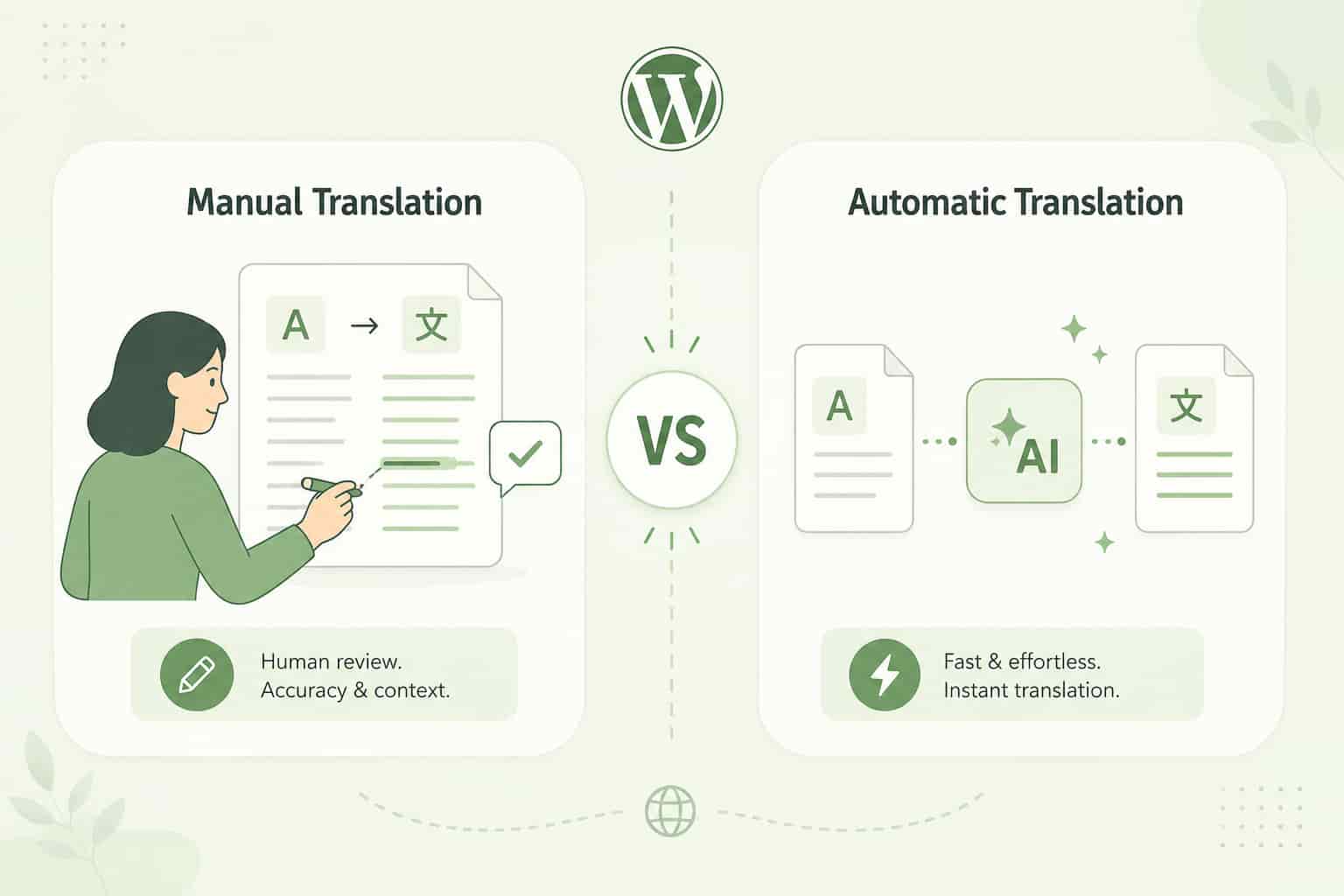
Pour de nombreux sites web, le mieux est de combiner les deux approches : traduire automatiquement le contenu dans un premier temps, puis relire et améliorer manuellement les pages les plus importantes.
Linguator prend en charge la traduction manuelle et automatique de Gutenberg, ce qui vous permet de choisir la méthode de travail adaptée à votre site web.
Bonnes pratiques pour traduire le contenu Gutenberg
Traduire une page n’est que la première étape. Avant de publier sa version traduite, suivez ces bonnes pratiques.
Relisez les traductions automatiques
L’IA et la traduction automatique peuvent considérablement accélérer le processus, mais relisez toujours les contenus importants pour vérifier leur exactitude, leur ton et leur adéquation au contexte.
Veillez à la cohérence de votre terminologie
Les noms de produits, les noms de marques, les termes techniques et les expressions importantes doivent rester cohérents sur l’ensemble de vos pages traduites.
Vérifiez les boutons et les liens
Un bouton traduit doit toujours indiquer clairement l’action à effectuer. Vérifiez également que les liens pointent vers la version de la page de destination dans la bonne langue, le cas échéant.
Vérifiez la mise en page
Un texte traduit peut être plus long ou plus court que l’original. Prévisualisez la page sur ordinateur et sur mobile pour vous assurer que les titres, les boutons, les colonnes et les autres éléments s’affichent toujours correctement.
Vérifiez les blocs tiers
Si vous utilisez des blocs Gutenberg personnalisés, assurez-vous que leur contenu a été traduit. Si ce n’est pas le cas, vérifiez les paramètres des blocs pris en charge dans Linguator.
Pourquoi utiliser Linguator pour traduire des pages Gutenberg ?
Traduire manuellement le contenu Gutenberg peut devenir difficile à mesure que votre site web se développe.
Linguator propose une méthode de gestion multilingue intégrée à WordPress et prend en charge Gutenberg et Elementor. Il permet de traduire automatiquement ou manuellement les pages et les articles, et prend également en charge la traduction groupée, les custom post type, les taxonomies, les métadonnées des médias, la gestion des langues et les langues RTL.
Vous pouvez ainsi gérer votre contenu multilingue depuis votre tableau de bord WordPress existant, sans avoir à gérer un site distinct pour chaque langue.
Pour les sites web qui comportent beaucoup de contenu, Linguator permet également de traduire de manière groupée plusieurs pages, articles, catégories et taxonomies.
Questions fréquentes
Can Gutenberg blocks be translated in WordPress?
Yes. Gutenberg pages and their content can be translated into different languages using a WordPress multilingual or translation plugin such as Linguator.
How do I translate Gutenberg blocks?
You can manually create a translated version of your Gutenberg page or use automatic translation. With Linguator, select the target language from the Languages settings and choose your preferred translation method.
Can I automatically translate Gutenberg pages?
Yes. Linguator supports automatic translation of Gutenberg pages using available translation providers. After translation, you can review and manually edit the content before publishing.
Can custom Gutenberg blocks be translated?
Yes, but some third-party blocks may require additional configuration. If a block isn’t automatically translated, go to Linguator → Settings → Supported Blocks, add the block, save its configuration, and run the translation again.
Can I manually edit an automatic Gutenberg translation?
Yes. After automatic translation, you can preview the translated page and manually edit the translated content to improve accuracy, terminology, or style.
Is Linguator compatible with Gutenberg?
Yes. Linguator supports Gutenberg as well as Elementor and allows you to translate content created using these editors.
Conclusion
Traduire des blocs Gutenberg ne signifie pas nécessairement recréer chaque page manuellement.
Avec Linguator, vous pouvez créer des versions traduites de vos pages Gutenberg, choisir entre la traduction manuelle et automatique, puis relire le contenu traduit avant de le publier. Si vous utilisez des blocs Gutenberg tiers, vous pouvez également activer les blocs personnalisés pris en charge dans les paramètres de Linguator et traduire leur contenu.
Pour les petits sites web, une traduction manuelle peut suffire. Pour les sites WordPress multilingues plus importants, la traduction automatique peut réduire considérablement les tâches répétitives tout en vous permettant de relire et d’affiner le contenu final.
Si vous souhaitez traduire les blocs Gutenberg et créer un site WordPress multilingue depuis un tableau de bord unique, Linguator vous fournit les outils nécessaires pour démarrer.