Gutenberg ช่วยให้สร้างหน้า WordPress ได้ง่ายด้วยบล็อกเนื้อหาแต่ละบล็อก แต่เมื่อต้องการสร้างเว็บไซต์ WordPress หลายภาษา การแปลหัวข้อ ย่อหน้า ปุ่ม รูปภาพ และบล็อกที่กำหนดเองทุกบล็อกด้วยตนเองอาจใช้เวลามาก
คุณไม่จำเป็นต้องสร้างหน้า Gutenberg ใหม่ตั้งแต่ต้นสำหรับทุกภาษา ด้วยขั้นตอนการแปลที่เหมาะสมสำหรับ WordPress คุณสามารถแปลหน้าและบล็อก Gutenberg โดยยังคงโครงสร้างหน้าเดิมและจัดระเบียบเนื้อหาได้
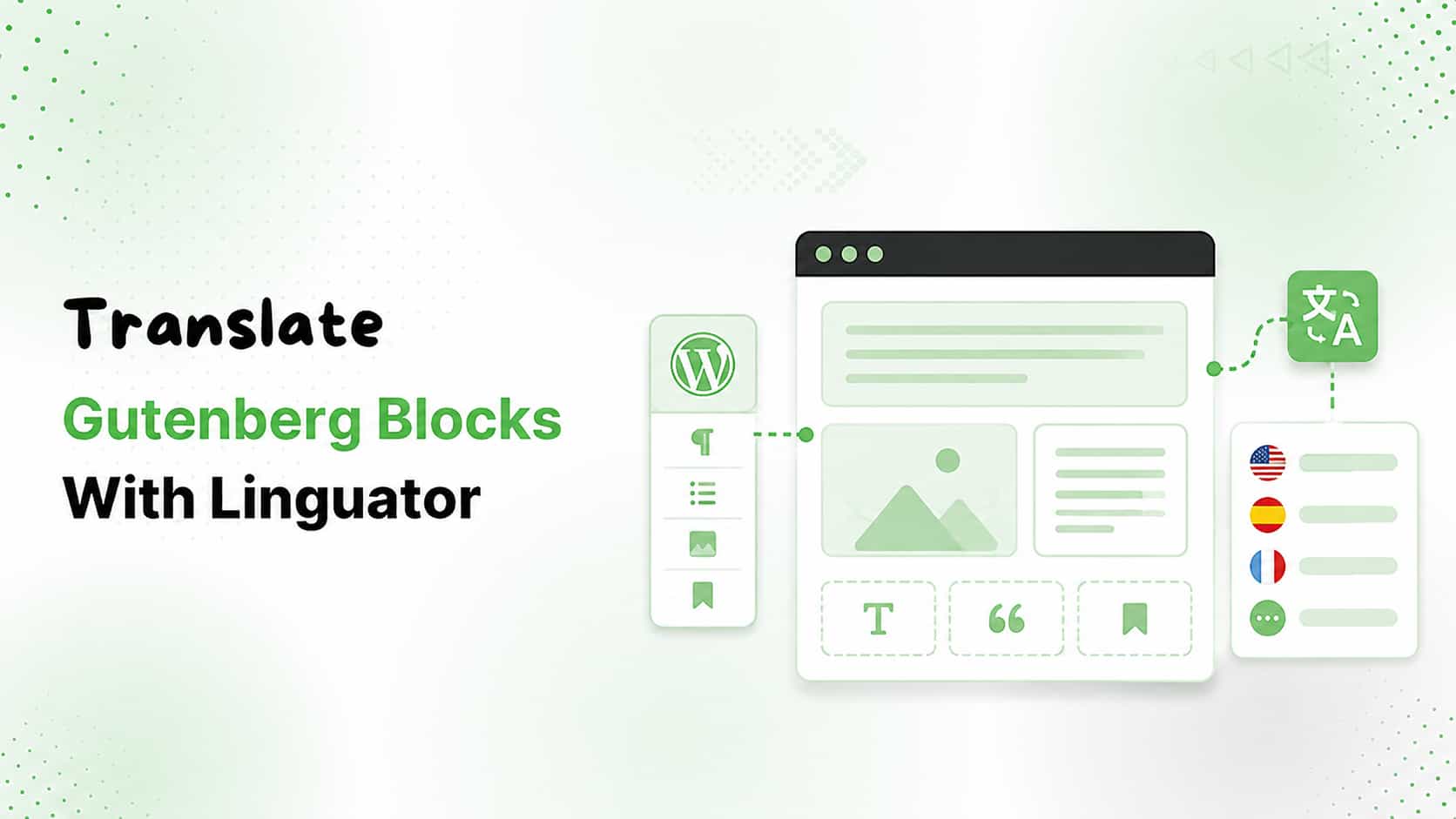
ในคู่มือนี้ เราจะอธิบายวิธีแปลบล็อก Gutenberg ด้วย Linguator ทั้งการแปลด้วยตนเอง การแปลอัตโนมัติ และวิธีจัดการบล็อก Gutenberg จากผู้พัฒนาภายนอกหรือบล็อกที่กำหนดเอง
ทำไมต้องแปลบล็อก Gutenberg?
เว็บไซต์หลายภาษาช่วยให้คุณนำเสนอเนื้อหาแก่ผู้เข้าชมในภาษาที่พวกเขาต้องการ ซึ่งช่วยให้ธุรกิจ บล็อกเกอร์ เอเจนซี และร้านค้าออนไลน์เข้าถึงผู้ชมในประเทศต่าง ๆ ได้
อย่างไรก็ตาม การสร้างและแปลหน้า Gutenberg ทุกหน้าใหม่ด้วยตนเองอาจใช้เวลามาก โดยเฉพาะเมื่อเว็บไซต์มีหน้าหลายสิบหรือหลายร้อยหน้า
การใช้ปลั๊กอินแปลภาษาสำหรับ WordPress ช่วยให้ขั้นตอนนี้ง่ายขึ้น โดยให้คุณสร้างหน้าแต่ละเวอร์ชันตามภาษาและแปลเนื้อหาจากแดชบอร์ด WordPress ได้
Linguator รองรับ Gutenberg และช่วยให้คุณแปลหน้า Gutenberg ได้ทั้งด้วยตนเองและแบบอัตโนมัติ รวมถึงจัดการเนื้อหาภายในบล็อกจากผู้พัฒนาภายนอกที่รองรับได้ด้วย
วิธีแปลบล็อก Gutenberg ใน WordPress
การแปลเนื้อหา Gutenberg ด้วย Linguator มีสองวิธีหลัก:
- การแปลด้วยตนเอง
- การแปลอัตโนมัติ
มาดูทั้งสองวิธีทีละขั้นตอนกัน
วิธีที่ 1: แปลบล็อก Gutenberg ด้วยตนเอง
การแปลด้วยตนเองเหมาะเมื่อคุณมีเนื้อหาที่แปลโดยผู้เชี่ยวชาญอยู่แล้ว หรือต้องการควบคุมการใช้ถ้อยคำในหน้าที่แปลอย่างเต็มที่
ขั้นตอนที่ 1: เปิดหน้าหรือบทความ WordPress
จากแดชบอร์ด WordPress ไปที่ หน้า หรือ บทความ

ค้นหาหน้าหรือบทความ Gutenberg ที่ต้องการแปล แล้วคลิก แก้ไข
ขั้นตอนที่ 2: เปิดการตั้งค่าภาษา
ในตัวแก้ไข Gutenberg ให้เปิดการตั้งค่า ภาษา จากแถบด้านข้าง

คุณจะเห็นภาษาที่ตั้งค่าไว้สำหรับเว็บไซต์
ขั้นตอนที่ 3: เพิ่มคำแปล
คลิกไอคอน “+” ข้างภาษาที่คุณต้องการสร้างหน้าเวอร์ชันแปล
Linguator จะเปิดหน้าต่างตัวแก้ไข Gutenberg ใหม่สำหรับภาษานั้น
ขั้นตอนที่ 4: เพิ่มเนื้อหาที่แปลแล้ว
ตอนนี้คุณสามารถเขียนเนื้อหาที่แปลใหม่หรือวางเนื้อหาที่แปลแล้วลงในตัวแก้ไข Gutenberg ด้วยตนเอง
คุณสามารถแปลเนื้อหาภายในส่วนต่าง ๆ ของคุณได้:
ตรวจสอบให้แน่ใจว่าเวอร์ชันที่แปลสื่อความหมายเดียวกับเนื้อหาต้นฉบับ
ขั้นตอนที่ 5: เผยแพร่และดูตัวอย่าง
เมื่อแปลหน้าเสร็จแล้ว ให้คลิก เผยแพร่
จากนั้นดูตัวอย่างหน้าที่แปล เพื่อตรวจสอบว่าเนื้อหาและเค้าโครงแสดงผลถูกต้อง
การแปลด้วยตนเองช่วยให้คุณควบคุมถ้อยคำสุดท้ายได้อย่างเต็มที่ ซึ่งมีประโยชน์อย่างยิ่งสำหรับเนื้อหาระดับมืออาชีพ เนื้อหาด้านกฎหมาย เนื้อหาทางเทคนิค หรือเนื้อหาที่ต้องคำนึงถึงภาพลักษณ์ของแบรนด์
วิธีที่ 2: แปลบล็อก Gutenberg โดยอัตโนมัติ
หากเว็บไซต์ของคุณมีเนื้อหา Gutenberg จำนวนมาก การแปลอัตโนมัติจะช่วยประหยัดเวลาได้มาก
Linguator ช่วยให้คุณแปลหน้า Gutenberg โดยอัตโนมัติผ่านผู้ให้บริการแปลที่รองรับ
ขั้นตอนมีดังนี้
ขั้นตอนที่ 1: เปิดหน้า Gutenberg
ไปที่ แดชบอร์ด WordPress → หน้า หรือ เรื่อง
เปิดหน้าหรือเรื่องที่คุณต้องการแปล
ขั้นตอนที่ 2: เลือกภาษาเป้าหมาย
เปิดการตั้งค่า ภาษา จากแถบด้านข้างของตัวแก้ไขหน้า
เลือกภาษาที่คุณต้องการแปลหน้าเว็บเป็นภาษานั้น
ตัวอย่างเช่น:
ภาษาอังกฤษ → ภาษาสเปน
ขั้นตอนที่ 3: ทำสำเนาเนื้อหาต้นฉบับ
จะมีข้อความแจ้งถามว่าคุณต้องการทำสำเนาเนื้อหาของหน้าต้นฉบับหรือไม่
เลือก ใช่

การดำเนินการนี้จะสร้างหน้าฉบับแปลจากหน้าที่มีอยู่
ขั้นตอนที่ 4: เลือกผู้ให้บริการแปล

Linguator จะแสดงตัวเลือก เลือกผู้ให้บริการแปล
เลือกผู้ให้บริการแปลที่คุณต้องการจากตัวเลือกที่มี
ตัวเลือกการแปลอัตโนมัติที่รองรับอาจแตกต่างกันไปตามการตั้งค่า Linguator ของคุณ โดยมีบริการอย่าง Google Translate และการแปลด้วย AI ผ่านเบราว์เซอร์ เอกสารปัจจุบันของ Linguator ยังระบุ Google Gemini AI ไว้ในตัวเลือกการแปลด้วย
ขั้นตอนที่ 5: เริ่มการแปล
หลังจากเลือกผู้ให้บริการแล้ว Linguator จะแสดงเนื้อหาต้นฉบับและเนื้อหาฉบับแปล

ขั้นตอนที่ 6: อัปเดตหน้าฉบับแปล
เมื่อแปลเสร็จแล้ว ให้คลิก อัปเดตเนื้อหา
จากนั้นหน้า Gutenberg ฉบับแปลจะถูกสร้างขึ้นในภาษาที่เลือก
ขั้นตอนที่ 7: ตรวจทานคำแปล
การแปลอัตโนมัติช่วยประหยัดเวลาได้มาก แต่คุณยังควรตรวจทานผลลัพธ์ก่อนเผยแพร่
ตรวจสอบสิ่งต่อไปนี้:
- หัวข้อ
- ย่อหน้า
- ปุ่ม
- ลิงก์
- รูปภาพ
- คำบรรยายภาพ
- การจัดรูปแบบ
- ความหมายโดยรวม
- ไวยากรณ์และคำศัพท์
คุณสามารถแก้ไขเนื้อหาฉบับแปลด้วยตนเองได้เมื่อจำเป็น เอกสารของ Linguator แนะนำเป็นพิเศษให้ดูตัวอย่างหน้าฉบับแปลและแก้ไขด้วยตนเองตามความจำเป็น
วิธีแปลบล็อก Gutenberg จากผู้พัฒนาภายนอก
บล็อก Gutenberg ไม่ได้มาจาก WordPress เองทั้งหมด
เว็บไซต์จำนวนมากใช้ปลั๊กอินบล็อก Gutenberg จากผู้พัฒนาภายนอกเพื่อเพิ่มเค้าโครงและองค์ประกอบขั้นสูง ปลั๊กอินเหล่านี้อาจเพิ่มบล็อกที่กำหนดเองซึ่งระบบอาจตรวจไม่พบโดยอัตโนมัติระหว่างการแปล
ตัวอย่างเช่น เว็บไซต์อาจใช้บล็อกไทม์ไลน์ แกลเลอรีขั้นสูง คำรับรองจากลูกค้า ตารางราคา หรือบล็อกที่กำหนดเองประเภทอื่น
ในกรณีเหล่านี้ คุณอาจต้องเปิดใช้งานการแปลสำหรับบล็อกนั้นใน Linguator
ขั้นตอนที่ 1: ค้นหาบล็อกที่กำหนดเอง
เปิดหน้า Gutenberg ที่มีบล็อกจากผู้พัฒนาภายนอกซึ่งคุณต้องการแปล
เริ่มขั้นตอนการแปลและตรวจสอบว่าเนื้อหาในบล็อกได้รับการแปลแล้วหรือไม่
หากเนื้อหา Gutenberg มาตรฐานได้รับการแปลแล้ว แต่บล็อกจากผู้พัฒนาภายนอกยังคงเป็นภาษาต้นฉบับ แสดงว่าบล็อกนั้นอาจยังไม่ได้เปิดใช้งานสำหรับการแปล
ขั้นตอนที่ 2: เปิดบล็อกที่รองรับ
จากแดชบอร์ด WordPress ให้ไปที่:
Linguator → การตั้งค่า → บล็อกที่รองรับ

ใช้ช่องค้นหาเพื่อค้นหาบล็อกที่คุณต้องการแปล
ตัวอย่างเช่น คุณอาจค้นหาบล็อกอย่าง ไทม์ไลน์
ขั้นตอนที่ 4: คัดลอกข้อความในบล็อก
คลิก คัดลอกข้อความ แล้ววางข้อความที่คัดลอกลงในส่วนที่เหมาะสมของการตั้งค่าบล็อก

จากนั้นคลิก บันทึก
ขั้นตอนที่ 5: แปลหน้าอีกครั้ง
กลับไปที่หน้า Gutenberg แล้วเลือกภาษาเป้าหมาย
เริ่มกระบวนการแปลอีกครั้ง
เมื่อตั้งค่าบล็อกอย่างถูกต้องแล้ว Linguator จะแปลเนื้อหา Gutenberg รวมถึงเนื้อหาจากบล็อกของบุคคลที่สามที่รองรับได้
การแปล Gutenberg แบบอัตโนมัติเทียบกับแบบแปลเอง
คุณควรใช้วิธีแปลแบบไหน?
ขึ้นอยู่กับเว็บไซต์และขั้นตอนการทำงานของคุณ
การแปลเอง เหมาะเมื่อคุณต้องการควบคุมทุกประโยคอย่างเต็มที่ หรือมีคำแปลจากผู้เชี่ยวชาญอยู่แล้ว
การแปลอัตโนมัติ มีประโยชน์เมื่อคุณต้องแปลเนื้อหาจำนวนมากอย่างรวดเร็ว และต้องการลดงานแปลด้วยตนเองที่ต้องทำซ้ำๆ
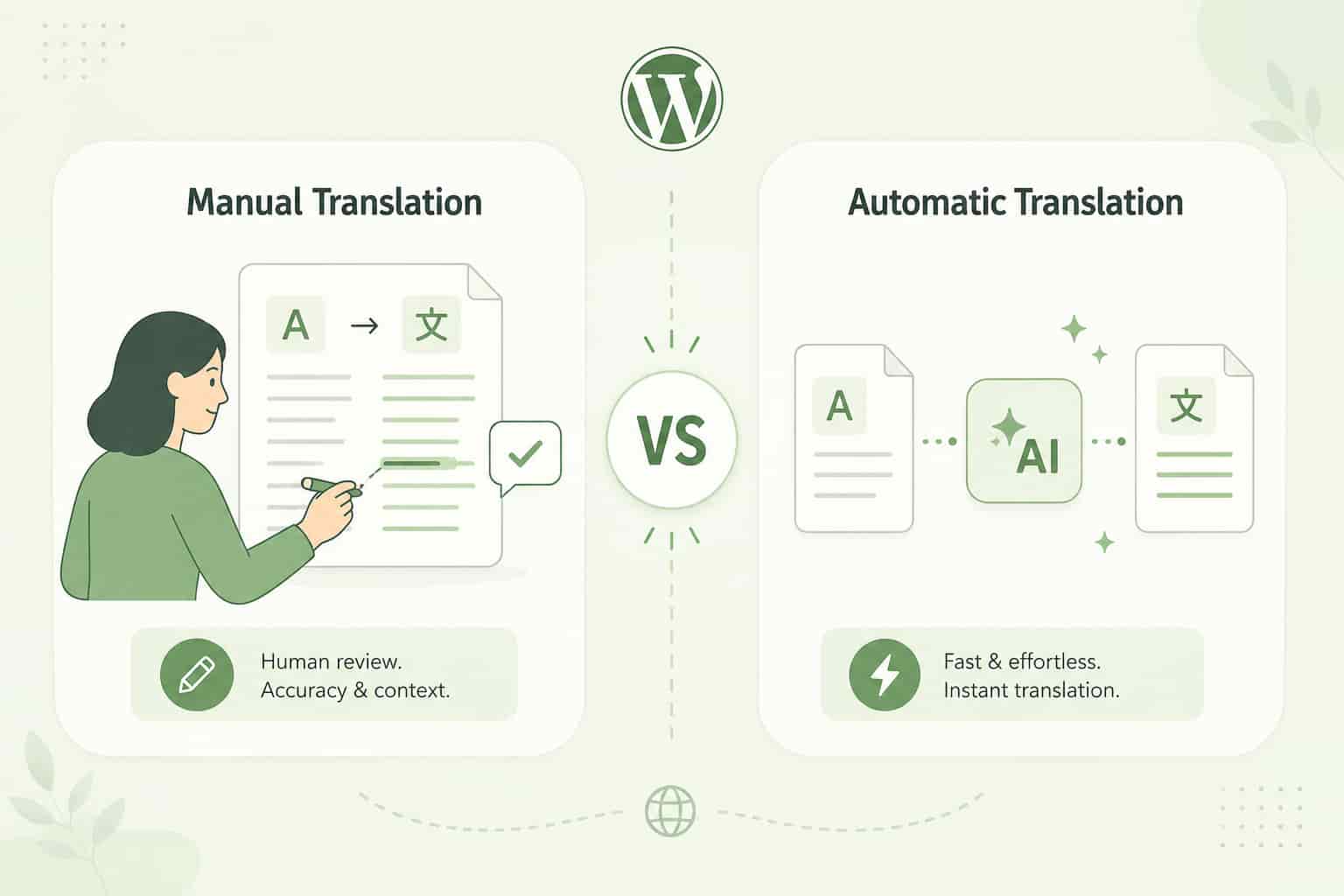
สำหรับหลายเว็บไซต์ การใช้ทั้งสองวิธีร่วมกันได้ผลดีที่สุด: แปลเนื้อหาเบื้องต้นโดยอัตโนมัติ จากนั้นตรวจทานและปรับแก้หน้าที่สำคัญที่สุดด้วยตนเอง
Linguator รองรับการแปล Gutenberg ทั้งแบบแปลเองและแบบอัตโนมัติ ให้คุณเลือกขั้นตอนการทำงานที่เหมาะกับเว็บไซต์ของคุณได้
แนวทางปฏิบัติที่ดีในการแปลเนื้อหา Gutenberg
การแปลหน้าเป็นเพียงขั้นตอนแรก ก่อนเผยแพร่ฉบับแปล ควรทำตามแนวทางปฏิบัติที่ดีเหล่านี้
ตรวจทานคำแปลอัตโนมัติ
การแปลด้วย AI และการแปลด้วยเครื่องช่วยให้ทำงานได้เร็วขึ้นมาก แต่ควรตรวจทานเนื้อหาสำคัญเสมอเพื่อให้แน่ใจว่าถูกต้อง รวมถึงมีน้ำเสียงและบริบทที่เหมาะสม
ใช้คำศัพท์ให้สอดคล้องกัน
ควรใช้ชื่อผลิตภัณฑ์ ชื่อแบรนด์ คำศัพท์ทางเทคนิค และวลีสำคัญให้สอดคล้องกันในหน้าที่แปลแล้วทั้งหมด
ตรวจสอบปุ่มและลิงก์
ปุ่มที่แปลแล้วควรยังสื่อถึงการกระทำที่ต้องการได้อย่างชัดเจน และควรตรวจสอบด้วยว่าลิงก์ชี้ไปยังหน้าเป้าหมายในเวอร์ชันภาษาที่ถูกต้องเมื่อมีหน้าเวอร์ชันนั้น
ตรวจสอบเค้าโครงหน้า
ข้อความที่แปลแล้วอาจยาวหรือสั้นกว่าต้นฉบับ ดูตัวอย่างหน้าบนคอมพิวเตอร์และมือถือเพื่อให้แน่ใจว่าหัวข้อ ปุ่ม คอลัมน์ และองค์ประกอบอื่นๆ ยังแสดงผลได้ถูกต้อง
ตรวจสอบบล็อกของบุคคลที่สาม
หากคุณใช้บล็อก Gutenberg แบบกำหนดเอง ตรวจสอบให้แน่ใจว่าเนื้อหาในบล็อกได้รับการแปลแล้ว หากยังไม่ได้แปล ให้ตรวจสอบการตั้งค่าบล็อกที่รองรับใน Linguator
ทำไมจึงควรใช้ Linguator แปลหน้า Gutenberg?
การแปลเนื้อหา Gutenberg ด้วยตนเองอาจทำได้ยากขึ้นเมื่อเว็บไซต์ของคุณเติบโต
Linguator มีขั้นตอนการทำงานสำหรับเว็บไซต์หลายภาษาโดยเฉพาะภายใน WordPress และรองรับทั้ง Gutenberg และ Elementor คุณสามารถใช้แปลหน้าและโพสต์ได้ทั้งแบบอัตโนมัติและแบบแปลเอง อีกทั้งยังรองรับการแปลจำนวนมาก ประเภทโพสต์ที่กำหนดเอง การจัดหมวดหมู่ เมตาดาตาของสื่อ การจัดการภาษา และภาษาที่เขียนจากขวาไปซ้าย (RTL)
คุณจึงจัดการเนื้อหาหลายภาษาได้จากแดชบอร์ด WordPress ที่ใช้อยู่ โดยไม่ต้องดูแลเว็บไซต์แยกสำหรับแต่ละภาษา
สำหรับเว็บไซต์ที่มีเนื้อหาจำนวนมาก Linguator ยังรองรับการแปลหน้า โพสต์ หมวดหมู่ และการจัดหมวดหมู่หลายรายการพร้อมกัน
คำถามที่พบบ่อย
Can Gutenberg blocks be translated in WordPress?
Yes. Gutenberg pages and their content can be translated into different languages using a WordPress multilingual or translation plugin such as Linguator.
How do I translate Gutenberg blocks?
You can manually create a translated version of your Gutenberg page or use automatic translation. With Linguator, select the target language from the Languages settings and choose your preferred translation method.
Can I automatically translate Gutenberg pages?
Yes. Linguator supports automatic translation of Gutenberg pages using available translation providers. After translation, you can review and manually edit the content before publishing.
Can custom Gutenberg blocks be translated?
Yes, but some third-party blocks may require additional configuration. If a block isn’t automatically translated, go to Linguator → Settings → Supported Blocks, add the block, save its configuration, and run the translation again.
Can I manually edit an automatic Gutenberg translation?
Yes. After automatic translation, you can preview the translated page and manually edit the translated content to improve accuracy, terminology, or style.
Is Linguator compatible with Gutenberg?
Yes. Linguator supports Gutenberg as well as Elementor and allows you to translate content created using these editors.
สรุป
การแปลบล็อก Gutenberg ไม่จำเป็นต้องสร้างทุกหน้าใหม่ด้วยตนเอง
Linguator ช่วยให้คุณสร้างหน้า Gutenberg เวอร์ชันแปล เลือกระหว่างการแปลเองกับการแปลอัตโนมัติ และตรวจทานเนื้อหาที่แปลแล้วก่อนเผยแพร่ได้ หากคุณใช้บล็อก Gutenberg ของบุคคลที่สาม คุณยังสามารถเปิดใช้งานบล็อกแบบกำหนดเองที่รองรับผ่านการตั้งค่าของ Linguator และแปลเนื้อหาในบล็อกเหล่านั้นได้
สำหรับเว็บไซต์ขนาดเล็ก การแปลด้วยตนเองอาจเพียงพอ แต่สำหรับเว็บไซต์ WordPress หลายภาษาขนาดใหญ่ การแปลอัตโนมัติช่วยลดงานที่ต้องทำซ้ำได้มาก โดยคุณยังตรวจทานและปรับปรุงเนื้อหาขั้นสุดท้ายได้
หากคุณต้องการ แปลบล็อก Gutenberg และสร้างเว็บไซต์ WordPress หลายภาษาได้จากแดชบอร์ดเดียว Linguator มีเครื่องมือที่จะช่วยให้คุณเริ่มต้นได้