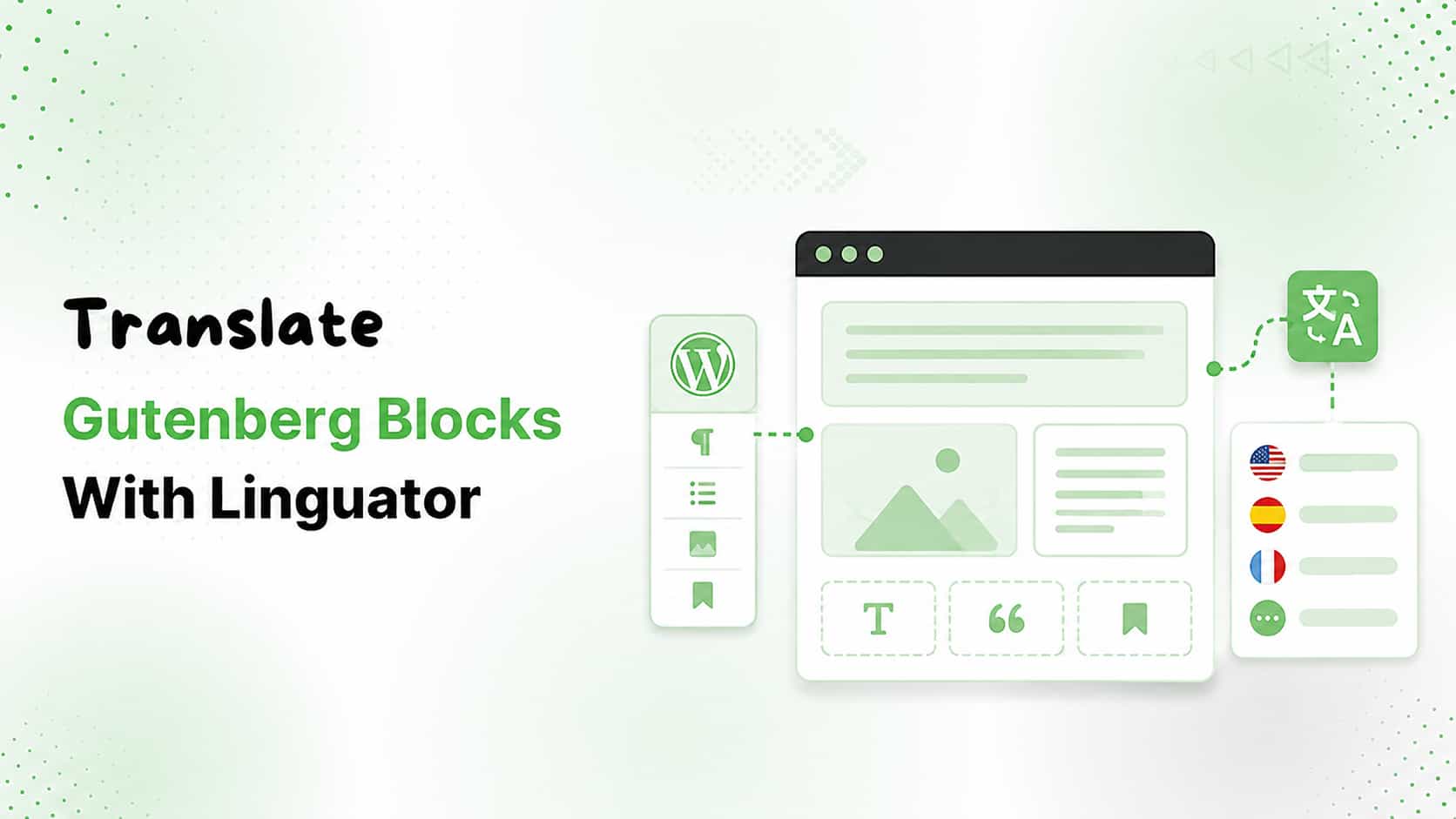
Gutenberg semplifica la creazione di pagine WordPress usando singoli blocchi di contenuto. Ma quando vuoi creare un sito WordPress multilingue, tradurre manualmente ogni titolo, paragrafo, pulsante, immagine e blocco personalizzato può richiedere molto tempo.
Non devi ricreare da zero le tue pagine Gutenberg per ogni lingua. Con il giusto flusso di lavoro per la traduzione in WordPress, puoi tradurre pagine e blocchi Gutenberg mantenendo la struttura originale delle pagine e i contenuti organizzati.
In questa guida spiegheremo come tradurre i blocchi Gutenberg, illustrando la traduzione manuale, quella automatica e come gestire i blocchi Gutenberg di terze parti o personalizzati con Linguator.
Perché tradurre i blocchi Gutenberg?
Un sito multilingue ti permette di offrire i tuoi contenuti ai visitatori nella lingua che preferiscono. Questo può aiutare aziende, blogger, agenzie e negozi online a raggiungere utenti in diversi Paesi.
Tuttavia, ricreare e tradurre manualmente ogni pagina Gutenberg può richiedere molto tempo, soprattutto quando un sito contiene decine o centinaia di pagine.
Usare un plugin di traduzione per WordPress può semplificare questo processo, permettendoti di creare versioni delle pagine per ciascuna lingua e tradurne i contenuti dalla bacheca di WordPress.
Linguator supporta Gutenberg e ti permette di tradurre le pagine Gutenberg manualmente o automaticamente. Può anche gestire i contenuti all’interno dei blocchi di terze parti supportati.
Come tradurre i blocchi Gutenberg in WordPress
Esistono due modi principali per tradurre i contenuti Gutenberg con Linguator:
- Traduzione manuale
- Traduzione automatica
Vediamo entrambi i metodi passo dopo passo.
Metodo 1: tradurre manualmente i blocchi Gutenberg
La traduzione manuale è utile se disponi già di contenuti tradotti professionalmente o vuoi avere il pieno controllo sulla formulazione delle pagine tradotte.
Passaggio 1: apri la pagina o l’articolo WordPress
Dalla bacheca di WordPress, vai su Pagine o Articoli.

Trova la pagina o l’articolo Gutenberg che vuoi tradurre e fai clic su Modifica.
Passaggio 2: apri le impostazioni della lingua
Nell’editor Gutenberg, accedi alle impostazioni Lingue dalla barra laterale.

Vedrai le lingue configurate per il tuo sito.
Passaggio 3: aggiungi la traduzione
Fai clic sull’icona «+» accanto alla lingua per cui vuoi creare la traduzione.
Linguator aprirà una nuova finestra dell’editor Gutenberg per quella lingua.
Passaggio 4: aggiungi il contenuto tradotto
Ora puoi riscrivere manualmente il contenuto tradotto o incollarlo nell’editor Gutenberg.
Puoi tradurre il contenuto all’interno dei tuoi:
Assicurati che la versione tradotta comunichi lo stesso significato del contenuto originale.
Passaggio 5: pubblica e visualizza l’anteprima
Una volta terminata la traduzione della pagina, fai clic su Pubblica.
Visualizza quindi l’anteprima della pagina tradotta per assicurarti che i contenuti e il layout siano corretti.
La traduzione manuale ti dà il massimo controllo sulla formulazione finale, il che può essere particolarmente utile per contenuti professionali, legali, tecnici o legati all’identità del brand.
Metodo 2: tradurre automaticamente i blocchi Gutenberg
Se il tuo sito web contiene molti contenuti Gutenberg, la traduzione automatica può farti risparmiare molto tempo.
Linguator ti consente di tradurre automaticamente le pagine Gutenberg utilizzando i servizi di traduzione supportati.
Ecco come funziona.
Passaggio 1: apri la pagina Gutenberg
Vai su Bacheca di WordPress → Pagine o Articoli.
Apri la pagina o l’articolo che vuoi tradurre.
Passaggio 2: seleziona la lingua di destinazione
Apri le impostazioni Lingue nella barra laterale dell’editor.
Scegli la lingua in cui vuoi tradurre la pagina.
Per esempio:
Inglese → Spagnolo
Passaggio 3: duplica il contenuto originale
Apparirà un messaggio che ti chiederà se vuoi duplicare il contenuto della pagina originale.
Seleziona Sì.

Viene così creata una versione da tradurre basata sulla pagina esistente.
Passaggio 4: seleziona un servizio di traduzione

Linguator mostrerà l’opzione Seleziona un servizio di traduzione.
Scegli il servizio di traduzione che preferisci tra quelli disponibili.
A seconda della configurazione di Linguator, le opzioni di traduzione automatica supportate includono servizi come Google Translate e la traduzione tramite IA basata sul browser. La documentazione attuale di Linguator elenca anche Google Gemini AI tra le opzioni di traduzione.
Passaggio 5: avvia la traduzione
Dopo aver selezionato il servizio, Linguator mostra il contenuto originale e quello tradotto.

Passaggio 6: aggiorna la pagina tradotta
Una volta completata la traduzione, fai clic su Aggiorna contenuto.
La pagina Gutenberg tradotta viene quindi creata nella lingua selezionata.
Passaggio 7: verifica la traduzione
La traduzione automatica può farti risparmiare molto tempo, ma è comunque importante verificare il risultato prima della pubblicazione.
Controlla:
- Titoli
- Paragrafi
- Pulsanti
- Link
- Immagini
- Didascalie
- Formattazione
- Significato complessivo
- Grammatica e terminologia
Puoi modificare manualmente il contenuto tradotto quando necessario. La documentazione di Linguator consiglia espressamente di visualizzare un’anteprima della pagina tradotta e apportare eventuali modifiche manuali.
Come tradurre i blocchi Gutenberg di terze parti
Non tutti i blocchi Gutenberg provengono da WordPress.
Molti siti web utilizzano plugin di terze parti per i blocchi Gutenberg per aggiungere layout e componenti avanzati. Questi plugin possono introdurre blocchi personalizzati che potrebbero non essere rilevati automaticamente durante la traduzione.
Per esempio, un sito web potrebbe utilizzare una Timeline, una galleria avanzata, un blocco di testimonianze, una tabella dei prezzi o un altro blocco personalizzato.
In questi casi, potresti dover abilitare la traduzione del blocco in Linguator.
Passaggio 1: trova il blocco personalizzato
Apri la pagina Gutenberg che contiene il blocco di terze parti che vuoi tradurre.
Avvia la traduzione e verifica se il contenuto del blocco è stato tradotto.
Se il contenuto Gutenberg standard è stato tradotto ma il blocco di terze parti è rimasto nella lingua originale, la traduzione di quel blocco potrebbe non essere ancora abilitata.
Passaggio 2: apri Supported Blocks
Dalla bacheca di WordPress, vai su:
Linguator → Impostazioni → Supported Blocks

Usa la casella di ricerca per trovare il blocco che vuoi tradurre.
Per esempio, puoi cercare un blocco come Timeline.
Passaggio 4: copia il testo del blocco
Fai clic su Copia testo e incolla il testo copiato nella sezione appropriata della configurazione del blocco.

Poi fai clic su Salva.
Passaggio 5: traduci di nuovo la pagina
Torna alla pagina Gutenberg e seleziona la lingua di destinazione.
Avvia nuovamente il processo di traduzione.
Una volta configurato correttamente il blocco, Linguator può tradurre il contenuto Gutenberg insieme a quello dei blocchi di terze parti supportati.
Traduzione automatica o manuale dei contenuti Gutenberg
Quale metodo di traduzione dovresti usare?
Dipende dal tuo sito web e dal tuo flusso di lavoro.
La traduzione manuale è ideale quando hai bisogno del pieno controllo su ogni frase o disponi già di traduzioni professionali.
La traduzione automatica è utile quando devi tradurre rapidamente una grande quantità di contenuti e vuoi ridurre il lavoro manuale ripetitivo.
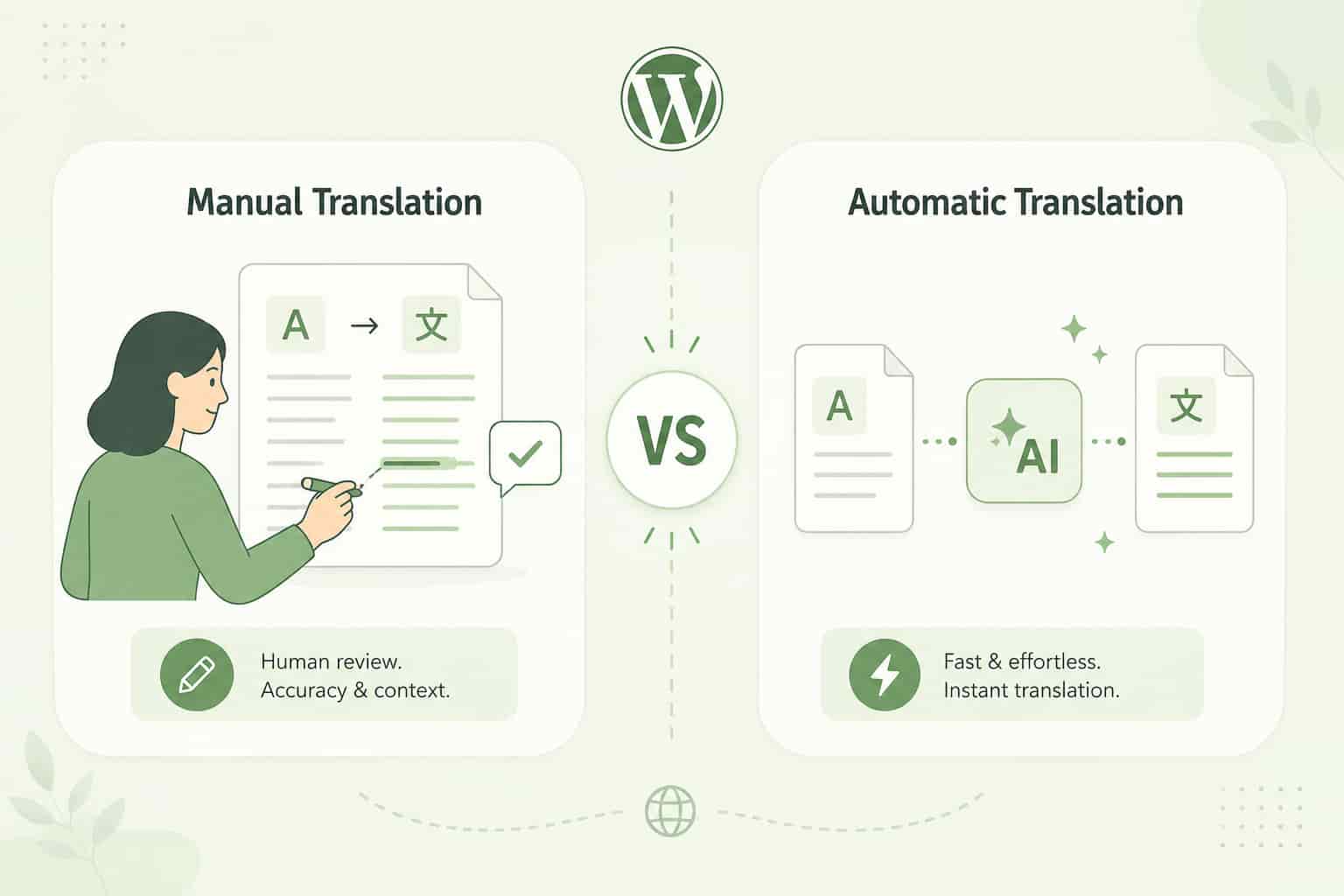
Per molti siti web, la soluzione migliore è combinare entrambi gli approcci: tradurre automaticamente i contenuti iniziali, poi rivedere e perfezionare manualmente le pagine più importanti.
Linguator supporta la traduzione manuale e automatica dei contenuti Gutenberg, consentendoti di scegliere il flusso di lavoro più adatto al tuo sito web.
Buone pratiche per tradurre i contenuti Gutenberg
Tradurre una pagina è solo il primo passo. Prima di pubblicare la versione tradotta, segui queste buone pratiche.
Rivedi le traduzioni automatiche
L’intelligenza artificiale e la traduzione automatica possono velocizzare notevolmente il processo, ma verifica sempre l’accuratezza, il tono e il contesto dei contenuti importanti.
Mantieni coerente la terminologia
I nomi dei prodotti e dei brand, i termini tecnici e le espressioni importanti devono rimanere coerenti in tutte le pagine tradotte.
Controlla i pulsanti e i link
Un pulsante tradotto deve continuare a indicare chiaramente l’azione da compiere. Verifica anche che i link rimandino alla versione nella lingua corretta della pagina di destinazione, dove applicabile.
Controlla il layout
Il testo tradotto può essere più lungo o più corto dell’originale. Visualizza l’anteprima della pagina su computer e dispositivi mobili per assicurarti che titoli, pulsanti, colonne e altri elementi siano ancora visualizzati correttamente.
Controlla i blocchi di terze parti
Se usi blocchi Gutenberg personalizzati, assicurati che i loro contenuti siano stati tradotti. In caso contrario, controlla le impostazioni dei blocchi supportati in Linguator.
Perché usare Linguator per tradurre le pagine Gutenberg?
Tradurre manualmente i contenuti Gutenberg può diventare difficile man mano che il tuo sito web cresce.
Linguator offre un flusso di lavoro dedicato alla gestione multilingue all’interno di WordPress e supporta sia Gutenberg sia Elementor. Può tradurre pagine e articoli automaticamente o manualmente e supporta anche Bulk Translation, i custom post type, le tassonomie, i metadati dei file multimediali, la gestione delle lingue e le lingue RTL.
In questo modo puoi gestire i contenuti multilingue dalla bacheca WordPress che già usi, anziché mantenere siti web separati per ogni lingua.
Per i siti web con molti contenuti, Linguator offre anche Bulk Translation per più pagine, articoli, categorie e tassonomie.
Domande frequenti
Can Gutenberg blocks be translated in WordPress?
Yes. Gutenberg pages and their content can be translated into different languages using a WordPress multilingual or translation plugin such as Linguator.
How do I translate Gutenberg blocks?
You can manually create a translated version of your Gutenberg page or use automatic translation. With Linguator, select the target language from the Languages settings and choose your preferred translation method.
Can I automatically translate Gutenberg pages?
Yes. Linguator supports automatic translation of Gutenberg pages using available translation providers. After translation, you can review and manually edit the content before publishing.
Can custom Gutenberg blocks be translated?
Yes, but some third-party blocks may require additional configuration. If a block isn’t automatically translated, go to Linguator → Settings → Supported Blocks, add the block, save its configuration, and run the translation again.
Can I manually edit an automatic Gutenberg translation?
Yes. After automatic translation, you can preview the translated page and manually edit the translated content to improve accuracy, terminology, or style.
Is Linguator compatible with Gutenberg?
Yes. Linguator supports Gutenberg as well as Elementor and allows you to translate content created using these editors.
Conclusione
Tradurre i blocchi Gutenberg non significa necessariamente ricostruire manualmente ogni pagina.
Con Linguator puoi creare versioni tradotte delle pagine Gutenberg, scegliere tra traduzione manuale e automatica e rivedere i contenuti tradotti prima della pubblicazione. Se usi blocchi Gutenberg di terze parti, puoi anche abilitare i blocchi personalizzati supportati tramite le impostazioni di Linguator e tradurne i contenuti.
Per i siti web di piccole dimensioni, la traduzione manuale può essere sufficiente. Per i siti WordPress multilingue più grandi, la traduzione automatica può ridurre notevolmente il lavoro ripetitivo, consentendoti comunque di rivedere e perfezionare i contenuti finali.
Se vuoi tradurre i blocchi Gutenberg e creare un sito WordPress multilingue da un’unica dashboard, Linguator ti offre gli strumenti per iniziare.