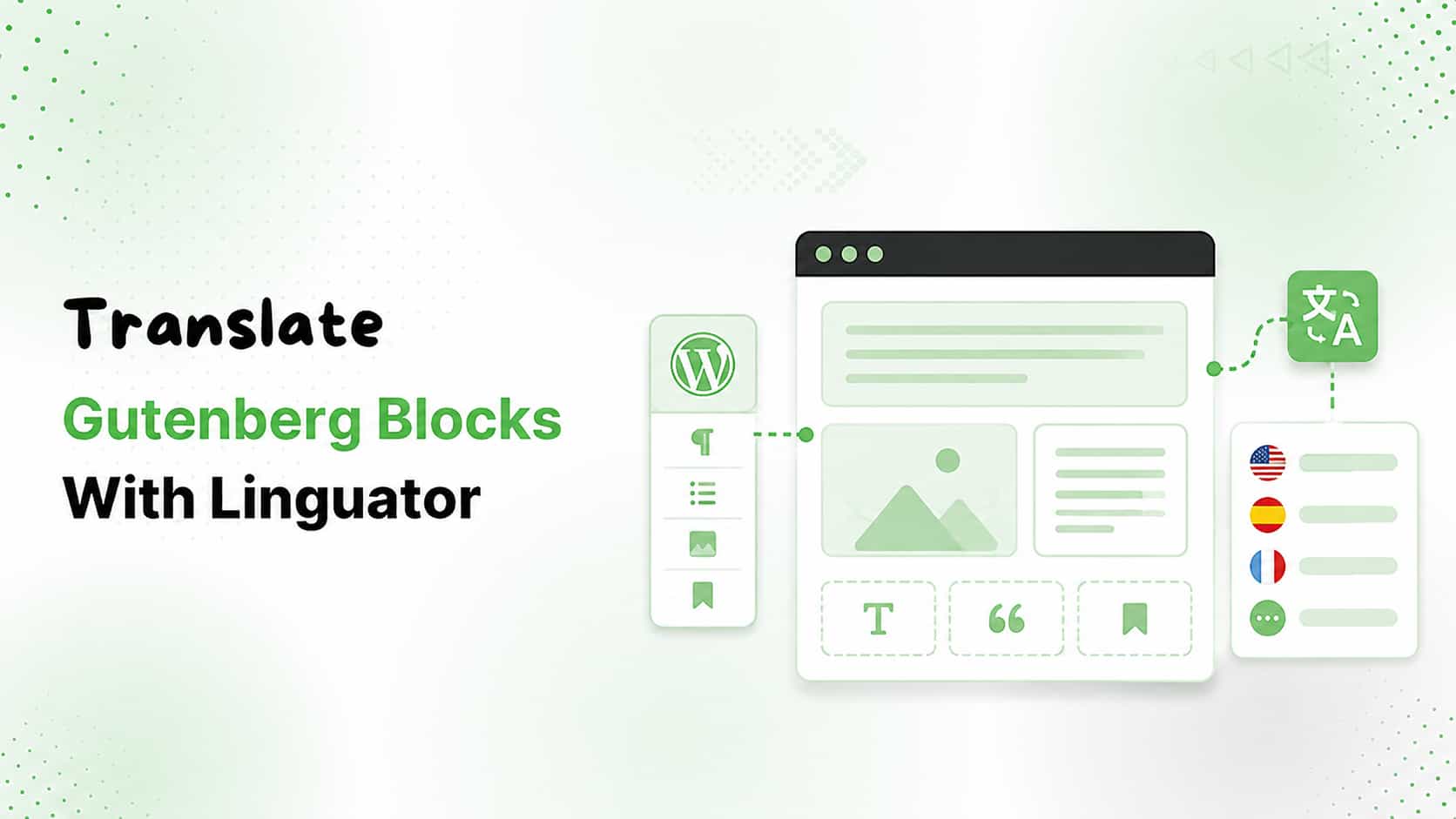
Gutenberg позволяет легко создавать страницы WordPress из отдельных блоков контента. Но если вы хотите сделать сайт WordPress многоязычным, ручной перевод каждого заголовка, абзаца, кнопки, изображения и пользовательского блока может быстро занять много времени.
Вам не нужно создавать страницы в Gutenberg с нуля для каждого языка. При правильно выстроенном процессе перевода в WordPress вы сможете переводить страницы и блоки Gutenberg, сохраняя структуру исходных страниц и упорядоченность контента.
В этом руководстве мы расскажем, как переводить блоки Gutenberg с помощью Linguator: вручную, автоматически, а также при работе со сторонними и пользовательскими блоками Gutenberg.
Зачем переводить блоки Gutenberg?
Многоязычный сайт позволяет посетителям читать ваш контент на удобном для них языке. Это может помочь компаниям, блогерам, агентствам и интернет-магазинам охватить аудиторию в разных странах.
Однако создание и перевод каждой страницы Gutenberg вручную могут занять немало времени, особенно если на сайте десятки или сотни страниц.
Плагин для перевода WordPress может упростить этот процесс: с его помощью вы сможете создавать версии страниц для разных языков и переводить их содержимое в панели управления WordPress.
Linguator поддерживает Gutenberg и позволяет переводить страницы Gutenberg вручную или автоматически. Он также может переводить содержимое поддерживаемых сторонних блоков.
Как перевести блоки Gutenberg в WordPress
Переводить контент Gutenberg с помощью Linguator можно двумя основными способами:
- Вручную
- Автоматически
Рассмотрим оба способа пошагово.
Способ 1. Перевод блоков Gutenberg вручную
Ручной перевод подходит, если у вас уже есть профессионально переведённый контент или вы хотите полностью контролировать формулировки на переведённых страницах.
Шаг 1. Откройте страницу или запись WordPress
В панели управления WordPress перейдите в раздел «Страницы» или «Записи».

Найдите страницу или запись Gutenberg, которую хотите перевести, и нажмите «Редактировать».
Шаг 2. Откройте настройки языка
В редакторе Gutenberg откройте настройки «Языки» на боковой панели.

Вы увидите языки, настроенные для вашего сайта.
Шаг 3. Добавьте перевод
Нажмите значок «+» рядом с языком, для которого хотите создать перевод.
Linguator откроет новое окно редактора Gutenberg для этого языка.
Шаг 4. Добавьте переведённый контент
Теперь вы можете вручную написать перевод или вставить готовый текст в редактор Gutenberg.
Вы можете перевести содержимое следующих элементов:
Убедитесь, что переведённая версия передаёт тот же смысл, что и оригинал.
Шаг 5. Опубликуйте и проверьте страницу
Когда закончите переводить страницу, нажмите «Опубликовать».
Затем откройте предварительный просмотр переведённой страницы и убедитесь, что содержимое и оформление отображаются правильно.
Ручной перевод даёт вам полный контроль над окончательными формулировками. Это особенно полезно для профессиональных, юридических и технических материалов, а также контента, в котором важно соблюдать стиль бренда.
Способ 2. Автоматический перевод блоков Gutenberg
Если на вашем сайте много контента, созданного в Gutenberg, автоматический перевод поможет существенно сэкономить время.
Linguator позволяет автоматически переводить страницы, созданные в Gutenberg, с помощью поддерживаемых сервисов перевода.
Вот как это работает.
Шаг 1. Откройте страницу в Gutenberg
В панели управления WordPress перейдите в раздел Страницы или Записи.
Откройте страницу или запись, которую хотите перевести.
Шаг 2. Выберите язык перевода
Откройте настройки Языки на боковой панели редактора.
Выберите язык, на который хотите перевести страницу.
Например:
Английский → испанский
Шаг 3. Скопируйте исходный контент
Появится запрос на копирование контента исходной страницы.
Выберите Да.

На основе существующей страницы будет создана версия для перевода.
Шаг 4. Выберите сервис перевода

Linguator покажет пункт Выбрать сервис перевода.
Выберите подходящий сервис перевода из доступных вариантов.
В зависимости от настроек Linguator для автоматического перевода могут быть доступны такие варианты, как Google Translate и перевод с помощью ИИ в браузере. В актуальной документации Linguator среди вариантов перевода также указан Google Gemini AI.
Шаг 5. Запустите перевод
После выбора сервиса Linguator покажет исходный контент и контент перевода.

Шаг 6. Обновите переведённую страницу
Когда перевод будет завершён, нажмите Обновить контент.
После этого будет создана страница Gutenberg на выбранном языке.
Шаг 7. Проверьте перевод
Автоматический перевод существенно экономит время, но перед публикацией результат всё равно важно проверить.
Проверьте:
- Заголовки
- Абзацы
- Кнопки
- Ссылки
- Изображения
- Подписи
- Форматирование
- Общий смысл
- Грамматику и терминологию
При необходимости вы можете отредактировать перевод вручную. В документации Linguator прямо рекомендуется предварительно просмотреть переведённую страницу и при необходимости внести правки вручную.
Как переводить сторонние блоки Gutenberg
Не все блоки Gutenberg входят в состав WordPress.
Многие сайты используют сторонние плагины блоков Gutenberg для создания сложных макетов и добавления компонентов. Такие плагины могут добавлять собственные блоки, содержимое которых не всегда автоматически распознаётся при переводе.
Например, на сайте могут использоваться хронология, расширенная галерея, блок отзывов, таблица цен или другой пользовательский блок.
В таких случаях может потребоваться включить перевод блока в Linguator.
Шаг 1. Найдите пользовательский блок
Откройте в Gutenberg страницу со сторонним блоком, который хотите перевести.
Запустите перевод и проверьте, переведено ли содержимое блока.
Если стандартный контент Gutenberg переведён, а сторонний блок остался на исходном языке, возможно, перевод для этого блока ещё не включён.
Шаг 2. Откройте Supported Blocks
В панели управления WordPress перейдите по следующему пути:
Linguator → Settings → Supported Blocks

Найдите нужный блок с помощью строки поиска.
Например, можно найти блок Timeline.
Шаг 4. Скопируйте текст блока
Нажмите «Скопировать текст» и вставьте скопированный текст в соответствующий раздел настроек блока.

Затем нажмите «Сохранить».
Шаг 5. Переведите страницу ещё раз
Вернитесь на страницу в редакторе Gutenberg и выберите целевой язык.
Запустите перевод ещё раз.
После правильной настройки блока Linguator сможет переводить содержимое Gutenberg вместе с содержимым поддерживаемых сторонних блоков.
Автоматический и ручной перевод в Gutenberg
Какой способ перевода выбрать?
Это зависит от вашего сайта и рабочего процесса.
Ручной перевод подойдёт, если вам нужен полный контроль над каждой фразой или у вас уже есть профессиональные переводы.
Автоматический перевод полезен, когда нужно быстро перевести большой объём контента и сократить объём повторяющейся ручной работы.
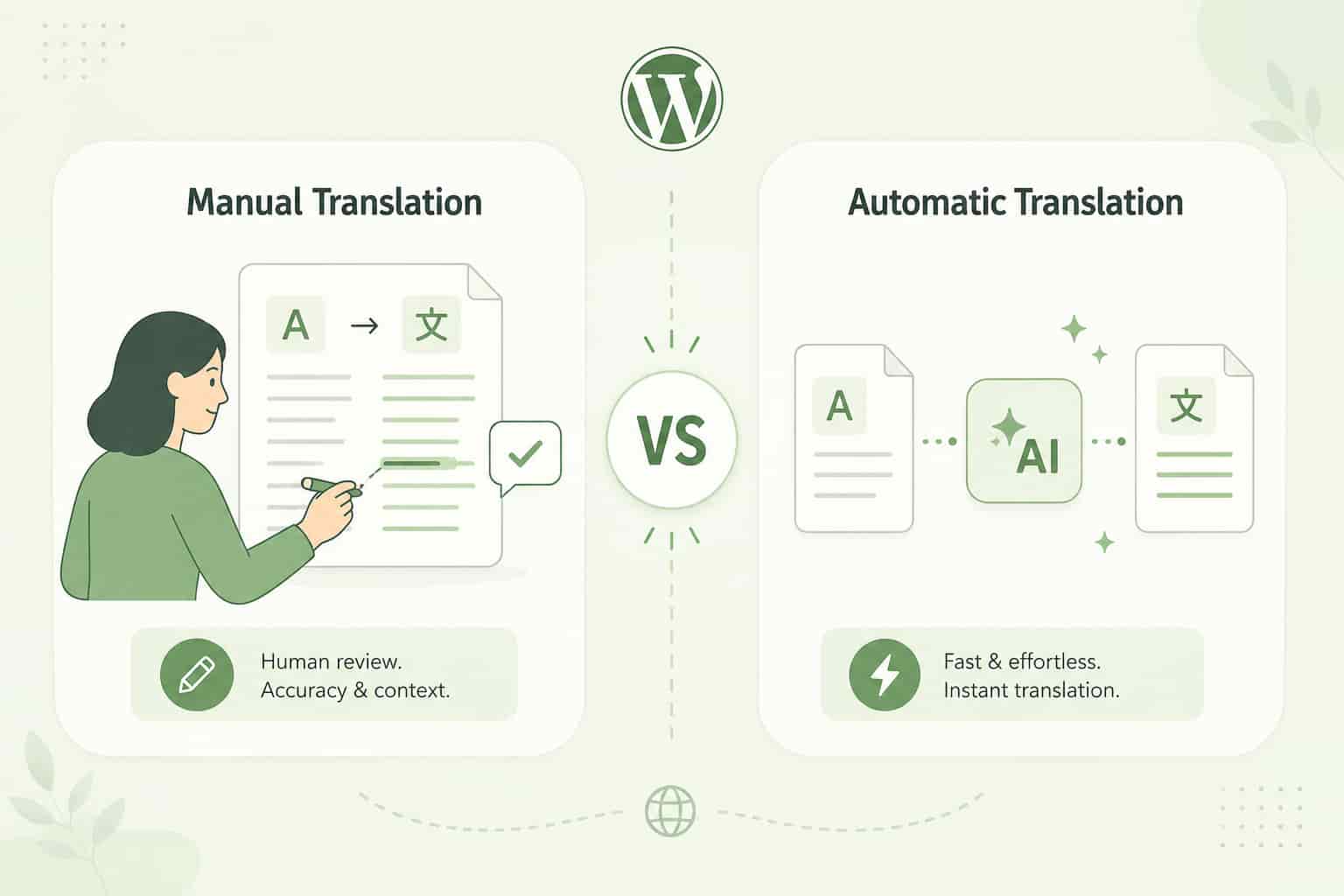
Для многих сайтов лучше всего подходит сочетание обоих способов: сначала автоматически перевести контент, а затем вручную проверить и доработать наиболее важные страницы.
Linguator поддерживает ручной и автоматический перевод в Gutenberg, позволяя выбрать рабочий процесс, который подходит вашему сайту.
Рекомендации по переводу контента Gutenberg
Перевод страницы — только первый шаг. Прежде чем публиковать переведённую версию, следуйте этим рекомендациям.
Проверяйте автоматический перевод
Перевод с помощью ИИ и машинный перевод могут значительно ускорить работу, но важный контент всегда стоит проверять на точность, соответствие тону и контексту.
Используйте термины последовательно
Названия продуктов и брендов, технические термины и важные формулировки должны использоваться одинаково на всех переведённых страницах.
Проверяйте кнопки и ссылки
Текст переведённой кнопки должен по-прежнему ясно обозначать действие. Также проверяйте, что ссылки ведут на страницу назначения на нужном языке, если такая версия есть.
Проверяйте оформление страницы
Переведённый текст может быть длиннее или короче оригинала. Просмотрите страницу на компьютере и мобильном устройстве, чтобы убедиться, что заголовки, кнопки, колонки и другие элементы по-прежнему выглядят правильно.
Проверяйте сторонние блоки
Если вы используете пользовательские блоки Gutenberg, убедитесь, что их содержимое переведено. Если нет, проверьте настройки поддерживаемых блоков в Linguator.
Почему для перевода страниц Gutenberg стоит использовать Linguator?
По мере роста сайта переводить содержимое Gutenberg вручную становится сложнее.
Linguator предлагает отдельный рабочий процесс для работы с несколькими языками прямо в WordPress и поддерживает как Gutenberg, так и Elementor. Он позволяет переводить страницы и записи автоматически или вручную, а также поддерживает массовый перевод, пользовательские типы записей, таксономии, метаданные медиафайлов, управление языками и языки с письмом справа налево (RTL).
Это позволяет управлять многоязычным контентом из привычной панели управления WordPress, не создавая отдельный сайт для каждого языка.
Для сайтов с большим объёмом контента Linguator также предлагает массовый перевод нескольких страниц, записей, категорий и таксономий.
Часто задаваемые вопросы
Can Gutenberg blocks be translated in WordPress?
Yes. Gutenberg pages and their content can be translated into different languages using a WordPress multilingual or translation plugin such as Linguator.
How do I translate Gutenberg blocks?
You can manually create a translated version of your Gutenberg page or use automatic translation. With Linguator, select the target language from the Languages settings and choose your preferred translation method.
Can I automatically translate Gutenberg pages?
Yes. Linguator supports automatic translation of Gutenberg pages using available translation providers. After translation, you can review and manually edit the content before publishing.
Can custom Gutenberg blocks be translated?
Yes, but some third-party blocks may require additional configuration. If a block isn’t automatically translated, go to Linguator → Settings → Supported Blocks, add the block, save its configuration, and run the translation again.
Can I manually edit an automatic Gutenberg translation?
Yes. After automatic translation, you can preview the translated page and manually edit the translated content to improve accuracy, terminology, or style.
Is Linguator compatible with Gutenberg?
Yes. Linguator supports Gutenberg as well as Elementor and allows you to translate content created using these editors.
Заключение
Чтобы перевести блоки Gutenberg, не обязательно вручную создавать каждую страницу заново.
С Linguator вы можете создавать переведённые версии страниц Gutenberg, выбирать ручной или автоматический перевод и проверять результат перед публикацией. Если вы используете сторонние блоки Gutenberg, вы также можете включить поддержку пользовательских блоков в настройках Linguator и перевести их содержимое.
Для небольших сайтов может быть достаточно ручного перевода. На крупных многоязычных сайтах WordPress автоматический перевод помогает значительно сократить объём повторяющейся работы, при этом вы сможете проверить и доработать готовый контент.
Если вы хотите переводить блоки Gutenberg и управлять многоязычным сайтом WordPress из единой панели, Linguator предоставит вам инструменты для начала работы.