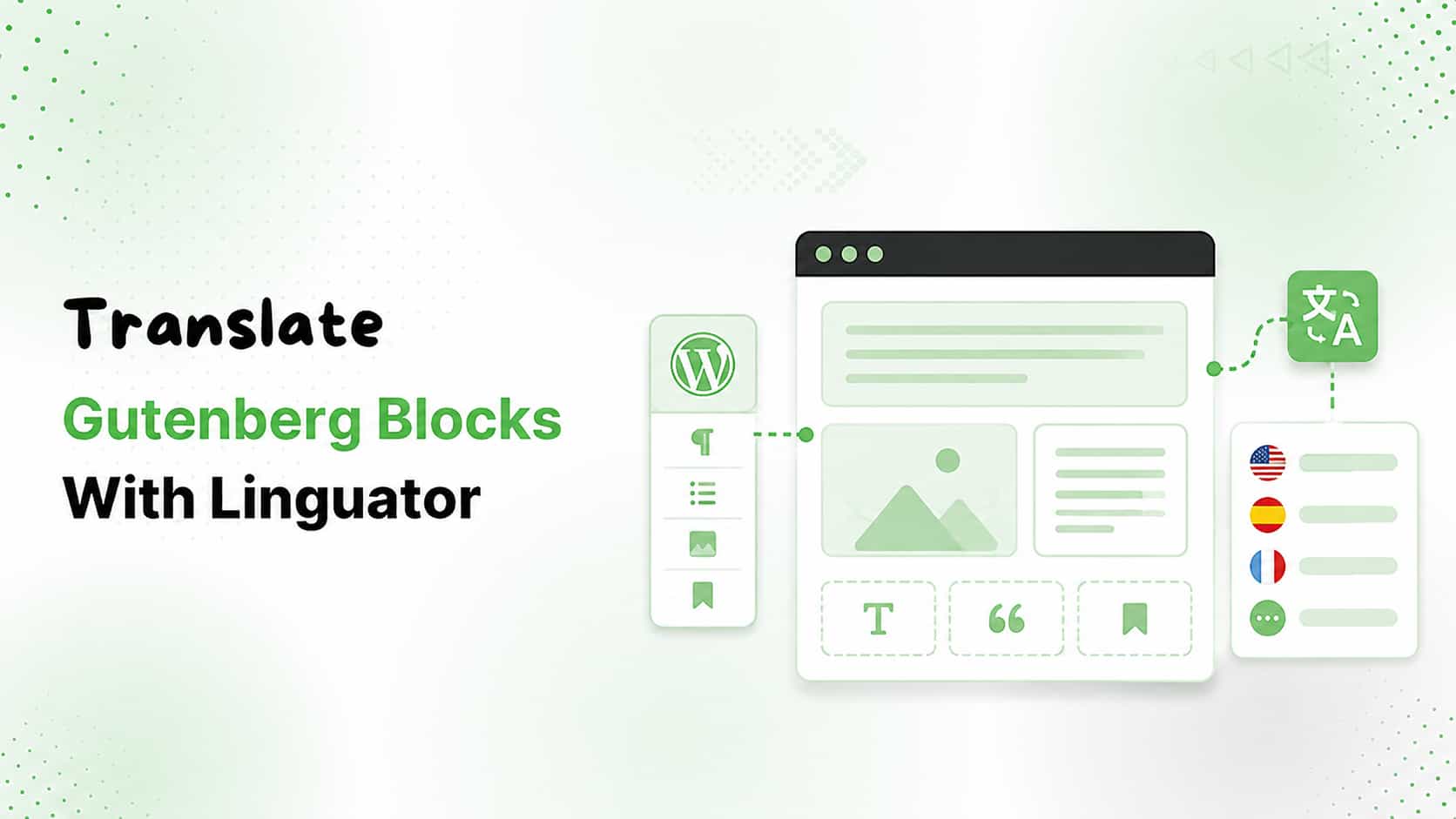
Gutenbergを使えば、個々のコンテンツブロックを組み合わせてWordPressのページを簡単に作成できます。しかし、多言語対応のWordPressサイトを作る場合、見出し、段落、ボタン、画像、カスタムブロックを一つずつ手動で翻訳すると、すぐに多くの時間がかかってしまいます。
言語ごとにGutenbergのページを一から作り直す必要はありません。適切なWordPressの翻訳手順を使えば、元のページ構成とコンテンツの整理された状態を保ちながら、Gutenbergのページやブロックを翻訳できます。
このガイドでは、Linguatorを使ったGutenbergブロックの翻訳方法を解説します。手動翻訳、自動翻訳、サードパーティ製またはカスタムのGutenbergブロックへの対応を取り上げます。
Gutenbergブロックを翻訳する理由
多言語対応のWebサイトなら、訪問者が希望する言語でコンテンツを提供できます。これにより、企業、ブロガー、制作会社、オンラインストアは、さまざまな国のユーザーにリーチしやすくなります。
一方、Gutenbergで作成したすべてのページを手動で作り直して翻訳するには、かなりの時間がかかります。数十、数百ものページがあるWebサイトでは特に大変です。
WordPress翻訳プラグインを使えば、言語ごとのページを作成し、WordPressのダッシュボードからコンテンツを翻訳できるため、この作業を効率化できます。
LinguatorはGutenbergに対応しており、Gutenbergのページを手動でも自動でも翻訳できます。対応しているサードパーティ製ブロック内のコンテンツも翻訳できます。
WordPressでGutenbergブロックを翻訳する方法
LinguatorでGutenbergのコンテンツを翻訳する方法は、大きく分けて2つあります。
- 手動翻訳
- 自動翻訳
それぞれの方法を順に見ていきましょう。
方法1:Gutenbergブロックを手動で翻訳する
手動翻訳は、プロが翻訳したコンテンツがすでにある場合や、翻訳後のページの表現を細かく調整したい場合に便利です。
ステップ1:WordPressの固定ページまたは投稿を開く
WordPressのダッシュボードから固定ページまたは投稿に移動します。

翻訳したいGutenbergの固定ページまたは投稿を探し、編集をクリックします。
ステップ2:言語設定を開く
Gutenbergエディターのサイドバーから言語設定を開きます。

Webサイトに設定されている言語が表示されます。
ステップ3:翻訳を追加する
翻訳を作成したい言語の横にある「+」アイコンをクリックします。
その言語用のGutenbergエディターが新しいウィンドウで開きます。
ステップ4:翻訳したコンテンツを追加する
Gutenbergエディターで、翻訳したコンテンツを手動で入力するか、貼り付けます。
次の項目内のコンテンツを翻訳できます。
翻訳版でも元のコンテンツと同じ意味が伝わるようにしましょう。
ステップ5:公開してプレビューする
ページの翻訳が完了したら、公開をクリックします。
次に翻訳したページをプレビューし、コンテンツとレイアウトに問題がないか確認します。
手動翻訳では、最終的な表現を細かく調整できます。専門性の高い内容、法律や技術に関する内容、ブランドの表現を重視する内容には特に役立ちます。
方法2:Gutenbergブロックを自動翻訳する
ウェブサイトにGutenbergのコンテンツが大量にある場合、自動翻訳を使えば大幅に時間を節約できます。
Linguatorでは、対応する翻訳サービスを使ってGutenbergのページを自動翻訳できます。
手順は次のとおりです。
ステップ1:Gutenbergのページを開く
WordPressのダッシュボード → 固定ページまたは投稿に移動します。
翻訳したい固定ページまたは投稿を開きます。
ステップ2:翻訳先の言語を選択する
ページエディターのサイドバーから言語設定を開きます。
ページの翻訳先となる言語を選択します。
例:
英語 → スペイン語
ステップ3:元のコンテンツを複製する
元のページのコンテンツを複製するかどうかを確認するメッセージが表示されます。
はいを選択します。

これにより、既存のページを基に翻訳先言語のページが作成されます。
ステップ4:翻訳サービスを選択する

Linguatorに翻訳サービスを選択するオプションが表示されます。
利用可能なオプションから、使用したい翻訳サービスを選択します。
Linguatorの設定によっては、Google TranslateやブラウザベースのAI翻訳などの自動翻訳を利用できます。Linguatorの現行ドキュメントでは、Google Gemini AIも翻訳オプションとして挙げられています。
ステップ5:翻訳を開始する
翻訳サービスを選択すると、Linguatorに原文のコンテンツと翻訳後のコンテンツが表示されます。

ステップ6:翻訳したページを更新する
翻訳が完了したら、コンテンツを更新をクリックします。
選択した言語で、翻訳済みのGutenbergページが作成されます。
ステップ7:翻訳を確認する
自動翻訳を使えば大幅に時間を節約できますが、公開前に結果を確認することも重要です。
次の項目を確認してください。
- 見出し
- 段落
- ボタン
- リンク
- 画像
- キャプション
- 書式
- 全体的な意味
- 文法と用語
必要に応じて、翻訳したコンテンツを手動で編集できます。Linguatorのドキュメントでも、翻訳したページをプレビューし、必要な箇所を手動で修正することを推奨しています。
サードパーティー製のGutenbergブロックを翻訳する方法
すべてのGutenbergブロックがWordPress本体に含まれているわけではありません。
多くのウェブサイトでは、高度なレイアウトやコンポーネントを追加するために、サードパーティー製のGutenbergブロックプラグインを使用しています。こうしたプラグインによって追加されるカスタムブロックは、翻訳時に自動検出されない場合があります。
たとえば、ウェブサイトでタイムライン、高度なギャラリー、お客様の声、料金表などのカスタムブロックを使用している場合があります。
その場合は、Linguatorで該当するブロックを翻訳対象として有効にする必要がある場合があります。
ステップ1:カスタムブロックを探す
翻訳したいサードパーティー製ブロックが含まれるGutenbergページを開きます。
翻訳を開始し、ブロックのコンテンツが翻訳されているか確認します。
標準のGutenbergコンテンツは翻訳されているのに、サードパーティー製ブロックが元の言語のままであれば、そのブロックはまだ翻訳対象として有効になっていない可能性があります。
ステップ2:対応ブロックの設定を開く
WordPressのダッシュボードから、次の項目に移動します。
Linguator → 設定 → 対応ブロック

検索ボックスを使って、翻訳したいブロックを探します。
たとえば、タイムラインなどのブロックを検索できます。
ステップ4:ブロックのテキストをコピーする
テキストをコピーをクリックし、コピーしたテキストをブロック設定の該当箇所に貼り付けます。

次に、保存をクリックします。
ステップ5:ページを再度翻訳する
Gutenbergのページに戻り、翻訳先の言語を選択します。
翻訳を再度開始します。
ブロックを正しく設定すると、LinguatorはGutenbergのコンテンツと、対応するサードパーティ製ブロックのコンテンツを翻訳できます。
Gutenbergの自動翻訳と手動翻訳の比較
どちらの翻訳方法を使うべきでしょうか?
ウェブサイトや作業の進め方によって異なります。
手動翻訳は、一文ずつ細かく調整したい場合や、すでにプロによる翻訳がある場合に適しています。
自動翻訳は、大量のコンテンツをすばやく翻訳し、手作業による反復作業を減らしたい場合に役立ちます。
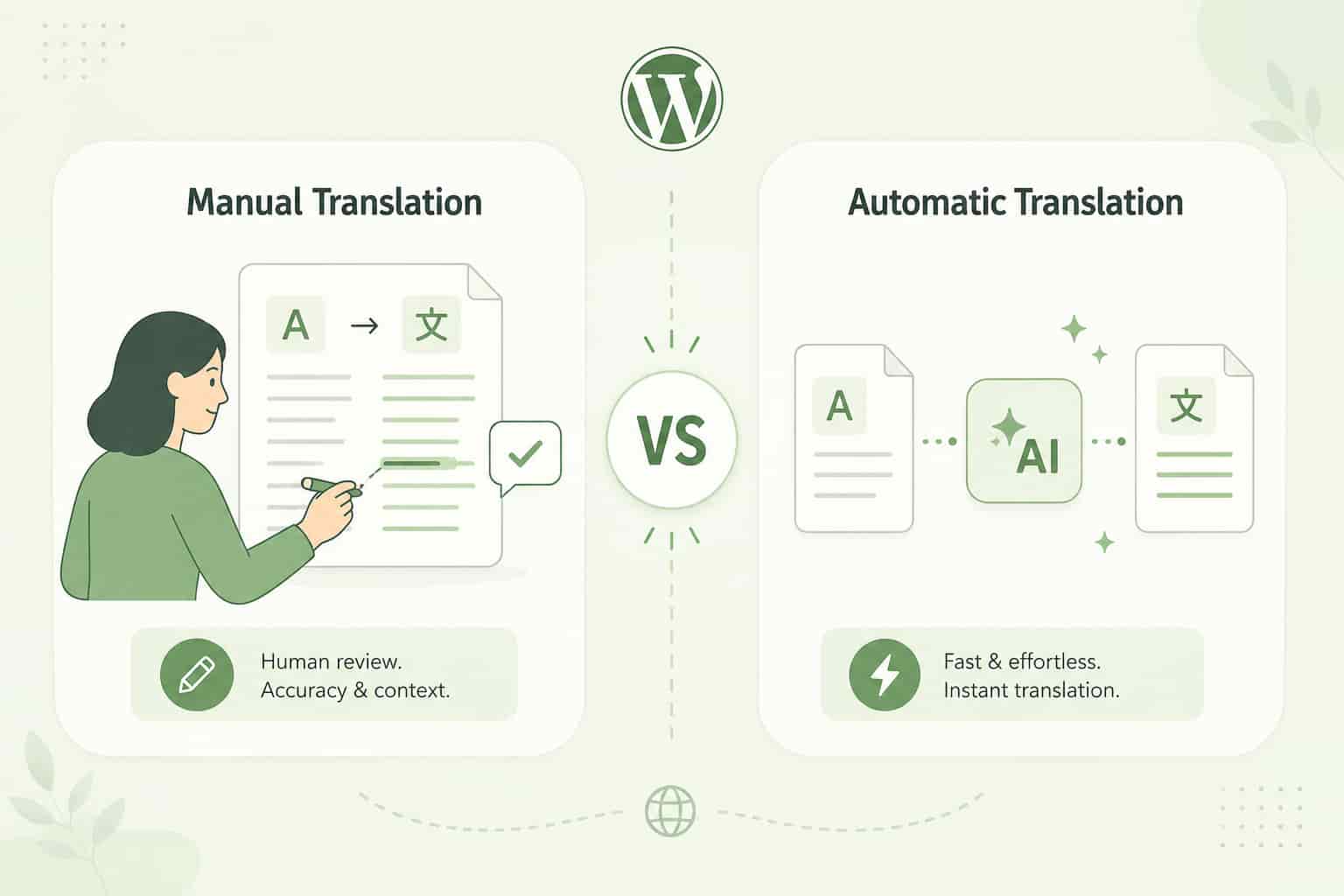
多くのウェブサイトでは、両方を組み合わせる方法が効果的です。まずコンテンツを自動翻訳し、重要なページを手動で確認・修正します。
LinguatorはGutenbergの手動翻訳と自動翻訳の両方に対応しているため、ウェブサイトに合った作業方法を選べます。
Gutenbergコンテンツを翻訳する際のベストプラクティス
ページの翻訳は最初のステップにすぎません。翻訳版を公開する前に、次の点を確認しましょう。
自動翻訳を確認する
AIや機械翻訳を使えば作業を大幅にスピードアップできますが、重要なコンテンツは必ず正確さ、文体、文脈を確認しましょう。
用語を統一する
翻訳したページ全体で、製品名、ブランド名、専門用語、重要な表現を統一しましょう。
ボタンとリンクを確認する
翻訳したボタンでも、どの操作を行うのか明確に伝わるようにしましょう。また、該当する場合は、リンク先が適切な言語版のページになっているか確認してください。
レイアウトを確認する
翻訳後のテキストは原文より長くなったり短くなったりします。デスクトップとモバイルでページをプレビューし、見出し、ボタン、カラムなどの表示に問題がないか確認しましょう。
サードパーティ製ブロックを確認する
カスタムGutenbergブロックを使用している場合は、そのコンテンツが翻訳されているか確認しましょう。翻訳されていない場合は、Linguatorで対応ブロックの設定を確認してください。
Gutenbergページの翻訳にLinguatorを使う理由
ウェブサイトが大きくなるにつれ、Gutenbergコンテンツの手動翻訳は難しくなることがあります。
LinguatorはWordPress内で多言語コンテンツを管理するための作業フローを提供し、GutenbergとElementorの両方に対応しています。ページや投稿を自動または手動で翻訳できるほか、一括翻訳、カスタム投稿タイプ、タクソノミー、メディアのメタデータ、言語管理、右から左に書く言語にも対応しています。
これにより、言語ごとに別々のウェブサイトを運用することなく、既存のWordPressダッシュボードから多言語コンテンツを管理できます。
コンテンツの多いウェブサイト向けに、Linguatorは複数のページ、投稿、カテゴリー、タクソノミーの一括翻訳も提供しています。
よくある質問
Can Gutenberg blocks be translated in WordPress?
Yes. Gutenberg pages and their content can be translated into different languages using a WordPress multilingual or translation plugin such as Linguator.
How do I translate Gutenberg blocks?
You can manually create a translated version of your Gutenberg page or use automatic translation. With Linguator, select the target language from the Languages settings and choose your preferred translation method.
Can I automatically translate Gutenberg pages?
Yes. Linguator supports automatic translation of Gutenberg pages using available translation providers. After translation, you can review and manually edit the content before publishing.
Can custom Gutenberg blocks be translated?
Yes, but some third-party blocks may require additional configuration. If a block isn’t automatically translated, go to Linguator → Settings → Supported Blocks, add the block, save its configuration, and run the translation again.
Can I manually edit an automatic Gutenberg translation?
Yes. After automatic translation, you can preview the translated page and manually edit the translated content to improve accuracy, terminology, or style.
Is Linguator compatible with Gutenberg?
Yes. Linguator supports Gutenberg as well as Elementor and allows you to translate content created using these editors.
まとめ
Gutenbergブロックの翻訳に、すべてのページを手作業で作り直す必要はありません。
Linguatorを使えば、Gutenbergページの翻訳版を作成し、手動翻訳と自動翻訳を選び、公開前に翻訳したコンテンツを確認できます。サードパーティ製のGutenbergブロックを使用している場合は、Linguatorの設定で対応するカスタムブロックを有効にして、そのコンテンツも翻訳できます。
小規模なウェブサイトなら、手動翻訳で十分な場合もあります。一方、規模の大きい多言語対応のWordPressサイトでは、自動翻訳を使うことで、最終的なコンテンツを確認・調整しながら、繰り返しの作業を大幅に減らせます。
Gutenbergブロックを翻訳し、単一のダッシュボードから多言語対応のWordPressサイトを構築したい場合は、Linguatorに必要なツールが揃っています。