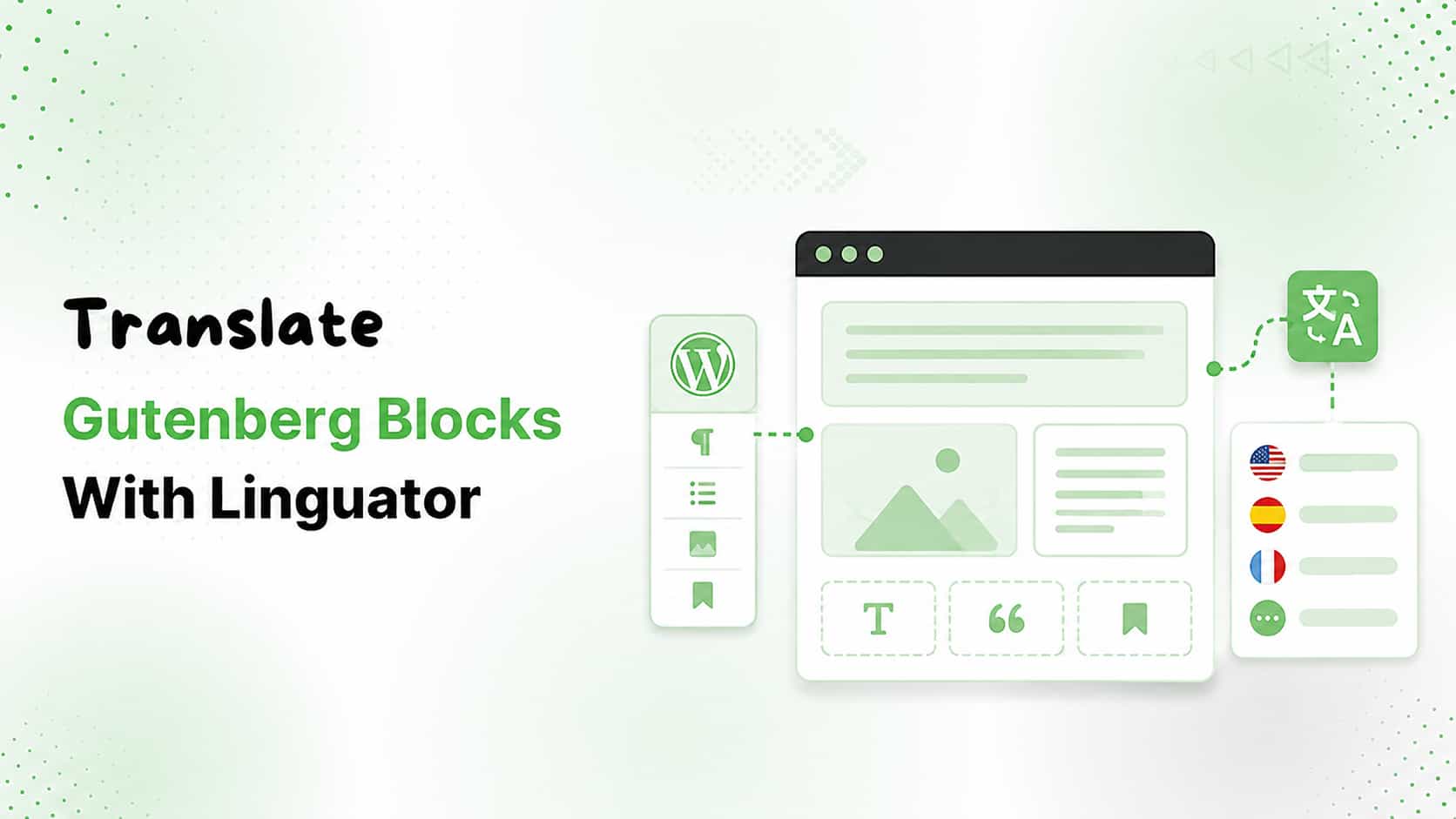
Gutenberg giúp bạn dễ dàng tạo các trang WordPress bằng những khối nội dung riêng lẻ. Nhưng khi muốn tạo một website WordPress đa ngôn ngữ, việc dịch thủ công từng tiêu đề, đoạn văn, nút, hình ảnh và khối tùy chỉnh có thể nhanh chóng trở nên tốn thời gian.
Bạn không cần tạo lại các trang Gutenberg từ đầu cho từng ngôn ngữ. Với quy trình dịch WordPress phù hợp, bạn có thể dịch trang và các khối Gutenberg mà vẫn giữ nguyên cấu trúc trang và sắp xếp nội dung gọn gàng.
Trong hướng dẫn này, chúng tôi sẽ giải thích cách dịch các khối Gutenberg, bao gồm dịch thủ công, dịch tự động và cách xử lý các khối Gutenberg của bên thứ ba hoặc khối tùy chỉnh bằng Linguator.
Tại sao nên dịch các khối Gutenberg?
Website đa ngôn ngữ cho phép bạn cung cấp nội dung cho khách truy cập bằng ngôn ngữ họ ưa dùng. Điều này có thể giúp doanh nghiệp, người viết blog, các công ty dịch vụ và cửa hàng trực tuyến tiếp cận đối tượng ở nhiều quốc gia khác nhau.
Tuy nhiên, việc tạo lại và dịch thủ công từng trang Gutenberg có thể mất rất nhiều thời gian, đặc biệt khi website có hàng chục hoặc hàng trăm trang.
Sử dụng plugin dịch thuật WordPress có thể đơn giản hóa quy trình này bằng cách cho phép bạn tạo phiên bản trang cho từng ngôn ngữ và dịch nội dung ngay trong bảng điều khiển WordPress.
Linguator hỗ trợ Gutenberg và cho phép bạn dịch các trang Gutenberg theo cách thủ công hoặc tự động. Plugin này cũng có thể xử lý nội dung trong các khối của bên thứ ba được hỗ trợ.
Cách dịch các khối Gutenberg trong WordPress
Có hai cách chính để dịch nội dung Gutenberg bằng Linguator:
- Dịch thủ công
- Dịch tự động
Hãy cùng tìm hiểu từng cách theo từng bước.
Cách 1: Dịch thủ công các khối Gutenberg
Dịch thủ công phù hợp khi bạn đã có nội dung được dịch chuyên nghiệp hoặc muốn toàn quyền quyết định cách diễn đạt trên các trang đã dịch.
Bước 1: Mở trang hoặc bài viết WordPress
Trong bảng điều khiển WordPress, vào mục Trang hoặc Bài viết.

Tìm trang hoặc bài viết Gutenberg bạn muốn dịch rồi nhấp vào Chỉnh sửa.
Bước 2: Mở phần cài đặt ngôn ngữ
Trong trình chỉnh sửa Gutenberg, mở phần cài đặt Ngôn ngữ ở thanh bên.

Bạn sẽ thấy các ngôn ngữ đã được thiết lập cho website của mình.
Bước 3: Thêm bản dịch
Nhấp vào biểu tượng “+” bên cạnh ngôn ngữ mà bạn muốn tạo bản dịch.
Linguator sẽ mở một cửa sổ trình chỉnh sửa Gutenberg mới cho ngôn ngữ đó.
Bước 4: Thêm nội dung đã dịch
Giờ đây, bạn có thể tự viết lại hoặc dán nội dung đã dịch vào trình chỉnh sửa Gutenberg.
Bạn có thể dịch nội dung trong các thành phần sau:
Hãy đảm bảo bản dịch truyền tải cùng ý nghĩa với nội dung gốc.
Bước 5: Xuất bản và xem trước
Sau khi dịch xong trang, hãy nhấp vào Xuất bản.
Sau đó, xem trước trang đã dịch để đảm bảo nội dung và bố cục hiển thị chính xác.
Dịch thủ công giúp bạn kiểm soát tối đa cách diễn đạt cuối cùng, đặc biệt hữu ích với nội dung chuyên môn, pháp lý, kỹ thuật hoặc chú trọng đến thương hiệu.
Cách 2: Dịch tự động các khối Gutenberg
Nếu website của bạn có nhiều nội dung Gutenberg, tính năng dịch tự động có thể giúp tiết kiệm đáng kể thời gian.
Linguator cho phép bạn tự động dịch các trang Gutenberg bằng các dịch vụ dịch thuật được hỗ trợ.
Quy trình thực hiện như sau.
Bước 1: Mở trang Gutenberg
Vào Bảng điều khiển WordPress → Trang hoặc Bài viết.
Mở trang hoặc bài viết bạn muốn dịch.
Bước 2: Chọn ngôn ngữ đích
Mở phần cài đặt Ngôn ngữ trong thanh bên của trình chỉnh sửa trang.
Chọn ngôn ngữ bạn muốn dịch trang sang.
Ví dụ:
Tiếng Anh → Tiếng Tây Ban Nha
Bước 3: Sao chép nội dung gốc
Một thông báo sẽ xuất hiện, hỏi bạn có muốn sao chép nội dung của trang gốc hay không.
Chọn Có.

Thao tác này tạo phiên bản để dịch dựa trên trang hiện có.
Bước 4: Chọn dịch vụ dịch thuật

Linguator sẽ hiển thị tùy chọn Chọn dịch vụ dịch thuật.
Chọn dịch vụ dịch thuật bạn muốn sử dụng trong số các tùy chọn hiện có.
Tùy vào cách bạn thiết lập Linguator, các tùy chọn dịch tự động được hỗ trợ bao gồm những dịch vụ như Google Translate và dịch bằng AI trên trình duyệt. Tài liệu hiện tại của Linguator cũng liệt kê Google Gemini AI trong các tùy chọn dịch thuật.
Bước 5: Bắt đầu dịch
Sau khi bạn chọn dịch vụ, Linguator sẽ hiển thị nội dung nguồn và nội dung bản dịch.

Bước 6: Cập nhật trang đã dịch
Khi quá trình dịch hoàn tất, hãy nhấp vào Cập nhật nội dung.
Trang Gutenberg đã dịch sẽ được tạo bằng ngôn ngữ đã chọn.
Bước 7: Kiểm tra bản dịch
Dịch tự động có thể giúp tiết kiệm đáng kể thời gian, nhưng bạn vẫn cần kiểm tra kết quả trước khi xuất bản.
Hãy kiểm tra:
- Tiêu đề
- Đoạn văn
- Nút
- Liên kết
- Hình ảnh
- Chú thích
- Định dạng
- Ý nghĩa tổng thể
- Ngữ pháp và thuật ngữ
Bạn có thể chỉnh sửa thủ công nội dung đã dịch bất cứ khi nào cần. Tài liệu của Linguator cũng khuyến nghị xem trước trang đã dịch và chỉnh sửa thủ công khi cần thiết.
Cách dịch các khối Gutenberg của bên thứ ba
Không phải mọi khối Gutenberg đều có sẵn trong WordPress.
Nhiều website sử dụng plugin khối Gutenberg của bên thứ ba để thêm bố cục và thành phần nâng cao. Những plugin này có thể bổ sung các khối tùy chỉnh không được tự động nhận diện trong quá trình dịch.
Ví dụ, một website có thể sử dụng khối dòng thời gian, thư viện ảnh nâng cao, lời chứng thực, bảng giá hoặc khối tùy chỉnh khác.
Trong những trường hợp này, bạn có thể cần bật tính năng dịch cho khối đó trong Linguator.
Bước 1: Tìm khối tùy chỉnh
Mở trang Gutenberg chứa khối của bên thứ ba mà bạn muốn dịch.
Bắt đầu quá trình dịch và kiểm tra xem nội dung của khối đã được dịch hay chưa.
Nếu nội dung Gutenberg tiêu chuẩn đã được dịch nhưng khối của bên thứ ba vẫn ở ngôn ngữ gốc, có thể tính năng dịch chưa được bật cho khối đó.
Bước 2: Mở Supported Blocks
Từ bảng điều khiển WordPress, truy cập:
Linguator → Settings → Supported Blocks

Sử dụng ô tìm kiếm để tìm khối bạn muốn dịch.
Ví dụ, bạn có thể tìm một khối như Timeline.
Bước 4: Sao chép văn bản trong khối
Nhấp vào Sao chép văn bản rồi dán văn bản đã sao chép vào phần tương ứng trong cấu hình khối.

Sau đó nhấp vào Lưu.
Bước 5: Dịch lại trang
Quay lại trang Gutenberg và chọn ngôn ngữ đích.
Bắt đầu lại quá trình dịch.
Sau khi khối được cấu hình đúng, Linguator có thể dịch nội dung Gutenberg cùng với nội dung trong các khối bên thứ ba được hỗ trợ.
Dịch Gutenberg tự động và thủ công
Bạn nên sử dụng phương pháp dịch nào?
Điều đó tùy thuộc vào trang web và quy trình làm việc của bạn.
Dịch thủ công phù hợp khi bạn cần kiểm soát hoàn toàn từng câu hoặc đã có sẵn bản dịch chuyên nghiệp.
Dịch tự động hữu ích khi bạn cần dịch nhanh một lượng lớn nội dung và muốn giảm bớt công việc thủ công lặp đi lặp lại.
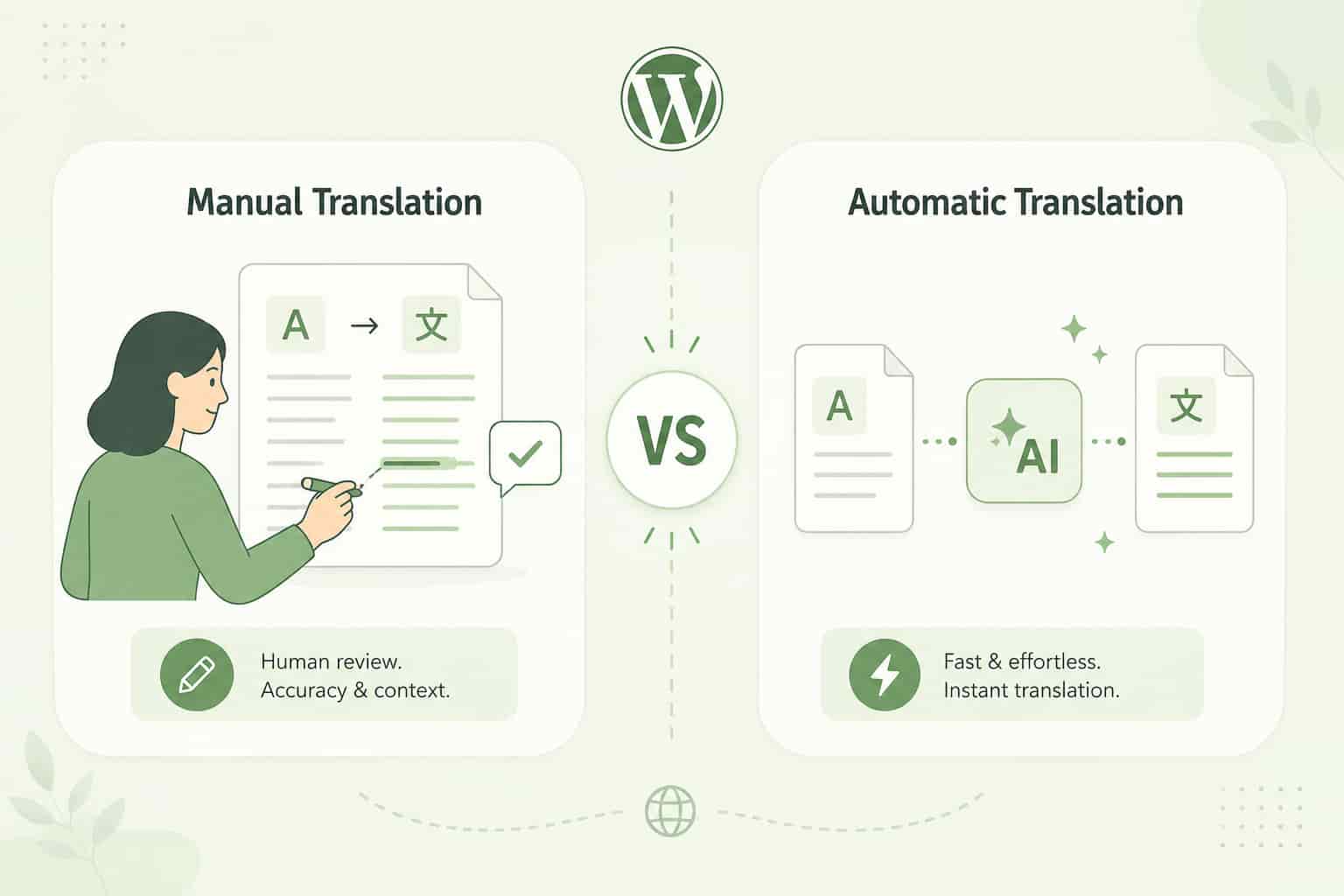
Với nhiều trang web, kết hợp cả hai phương pháp là cách hiệu quả nhất: dịch tự động nội dung ban đầu, sau đó xem lại và chỉnh sửa thủ công những trang quan trọng nhất.
Linguator hỗ trợ dịch Gutenberg cả thủ công lẫn tự động, giúp bạn chọn quy trình phù hợp với trang web của mình.
Các phương pháp hay nhất để dịch nội dung Gutenberg
Dịch trang mới chỉ là bước đầu tiên. Trước khi xuất bản phiên bản đã dịch, hãy làm theo các phương pháp hay nhất sau đây.
Rà soát bản dịch tự động
AI và dịch máy có thể đẩy nhanh quá trình đáng kể, nhưng bạn vẫn nên rà soát nội dung quan trọng để đảm bảo độ chính xác, giọng văn và ngữ cảnh.
Dùng thuật ngữ nhất quán
Tên sản phẩm, tên thương hiệu, thuật ngữ kỹ thuật và các cụm từ quan trọng cần được sử dụng nhất quán trên các trang đã dịch.
Kiểm tra nút và liên kết
Nút đã dịch vẫn cần thể hiện rõ hành động cần thực hiện. Ngoài ra, hãy kiểm tra để đảm bảo các liên kết trỏ đến đúng phiên bản ngôn ngữ của trang đích, nếu có.
Kiểm tra bố cục
Văn bản đã dịch có thể dài hơn hoặc ngắn hơn bản gốc. Hãy xem trước trang trên máy tính và thiết bị di động để đảm bảo tiêu đề, nút, cột và các thành phần khác vẫn hiển thị đúng.
Kiểm tra các khối bên thứ ba
Nếu sử dụng các khối Gutenberg tùy chỉnh, hãy đảm bảo nội dung trong đó đã được dịch. Nếu chưa, hãy kiểm tra phần cài đặt khối được hỗ trợ trong Linguator.
Vì sao nên dùng Linguator để dịch các trang Gutenberg?
Việc dịch thủ công nội dung Gutenberg có thể trở nên khó khăn khi trang web của bạn phát triển.
Linguator cung cấp quy trình làm việc đa ngôn ngữ chuyên biệt ngay trong WordPress và hỗ trợ cả Gutenberg lẫn Elementor. Công cụ này có thể dịch trang và bài viết tự động hoặc thủ công, đồng thời hỗ trợ Bulk Translation, custom post type, hệ thống phân loại, siêu dữ liệu phương tiện, quản lý ngôn ngữ và các ngôn ngữ RTL.
Nhờ đó, bạn có thể quản lý nội dung đa ngôn ngữ ngay trên bảng điều khiển WordPress hiện có thay vì duy trì các trang web riêng cho từng ngôn ngữ.
Với các trang web có lượng nội dung lớn, Linguator còn cung cấp tính năng Bulk Translation cho nhiều trang, bài viết, danh mục và hệ thống phân loại.
Câu hỏi thường gặp
Can Gutenberg blocks be translated in WordPress?
Yes. Gutenberg pages and their content can be translated into different languages using a WordPress multilingual or translation plugin such as Linguator.
How do I translate Gutenberg blocks?
You can manually create a translated version of your Gutenberg page or use automatic translation. With Linguator, select the target language from the Languages settings and choose your preferred translation method.
Can I automatically translate Gutenberg pages?
Yes. Linguator supports automatic translation of Gutenberg pages using available translation providers. After translation, you can review and manually edit the content before publishing.
Can custom Gutenberg blocks be translated?
Yes, but some third-party blocks may require additional configuration. If a block isn’t automatically translated, go to Linguator → Settings → Supported Blocks, add the block, save its configuration, and run the translation again.
Can I manually edit an automatic Gutenberg translation?
Yes. After automatic translation, you can preview the translated page and manually edit the translated content to improve accuracy, terminology, or style.
Is Linguator compatible with Gutenberg?
Yes. Linguator supports Gutenberg as well as Elementor and allows you to translate content created using these editors.
Kết luận
Dịch các khối Gutenberg không có nghĩa là bạn phải tạo lại từng trang theo cách thủ công.
Với Linguator, bạn có thể tạo phiên bản đã dịch của các trang Gutenberg, chọn dịch thủ công hoặc tự động, rồi rà soát nội dung đã dịch trước khi xuất bản. Nếu sử dụng các khối Gutenberg của bên thứ ba, bạn cũng có thể bật các khối tùy chỉnh được hỗ trợ thông qua phần cài đặt của Linguator và dịch nội dung trong đó.
Với các trang web nhỏ, dịch thủ công có thể là đủ. Với các trang web WordPress đa ngôn ngữ lớn hơn, dịch tự động có thể giảm đáng kể công việc lặp lại, đồng thời vẫn cho phép bạn xem lại và tinh chỉnh nội dung cuối cùng.
Nếu bạn muốn dịch các khối Gutenberg và xây dựng trang web WordPress đa ngôn ngữ từ một bảng điều khiển duy nhất, Linguator cung cấp các công cụ để bạn bắt đầu.