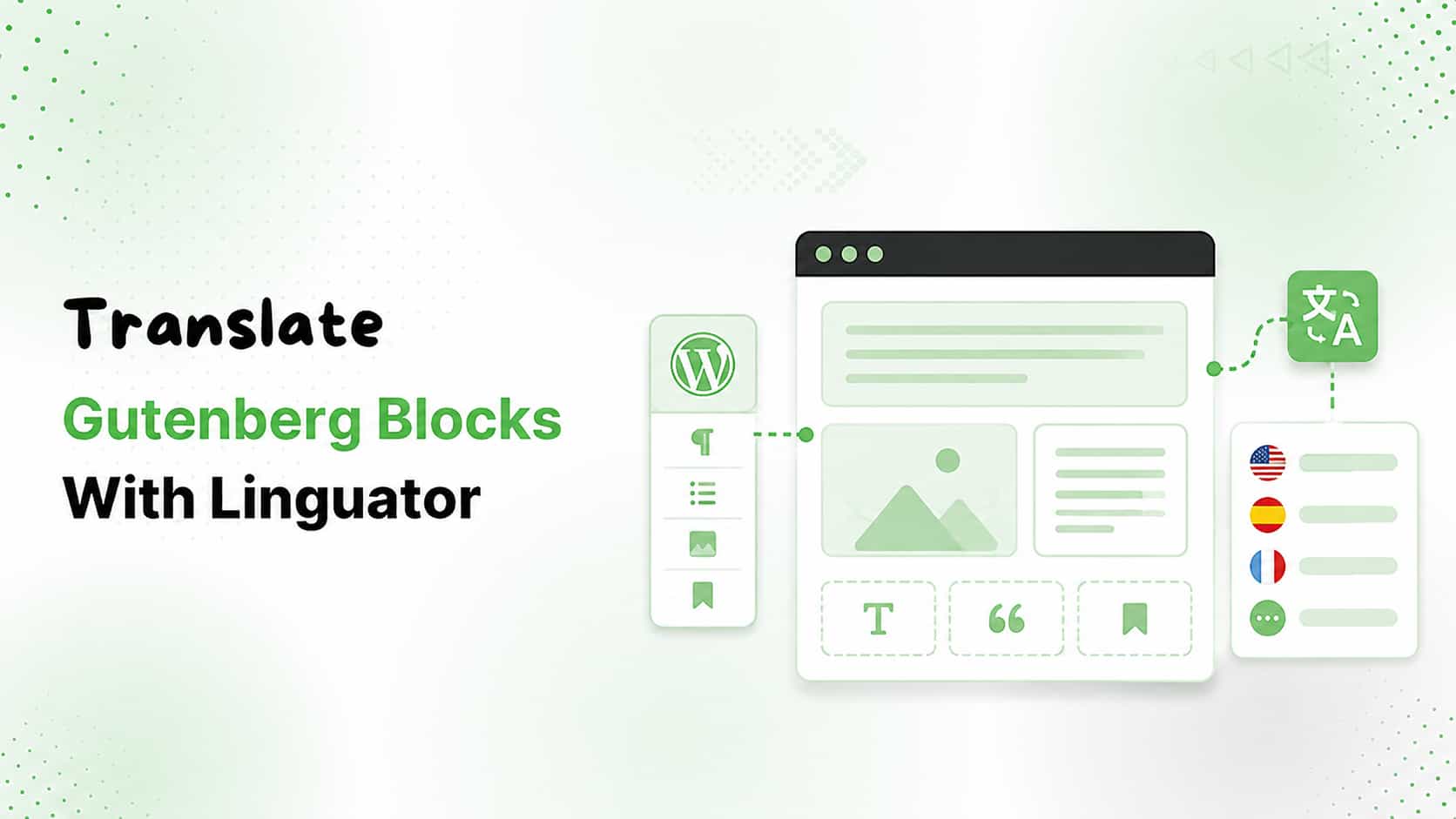
Gutenberg facilita la creación de páginas de WordPress mediante bloques de contenido individuales. Pero, si quieres crear un sitio web multilingüe en WordPress, traducir manualmente cada encabezado, párrafo, botón, imagen y bloque personalizado puede llevar mucho tiempo.
No necesitas volver a crear tus páginas de Gutenberg desde cero para cada idioma. Con un flujo de trabajo adecuado para traducir contenido en WordPress, puedes traducir páginas y bloques de Gutenberg sin perder la estructura original de las páginas y manteniendo el contenido organizado.
En esta guía, explicaremos cómo traducir bloques de Gutenberg con Linguator, tanto de forma manual como automática, y cómo gestionar los bloques de Gutenberg de terceros o personalizados.
¿Por qué traducir los bloques de Gutenberg?
Un sitio web multilingüe te permite ofrecer contenido a los visitantes en su idioma preferido. Esto puede ayudar a empresas, blogueros, agencias y tiendas online a llegar a públicos de distintos países.
Sin embargo, volver a crear y traducir manualmente cada página de Gutenberg puede llevar mucho tiempo, sobre todo si un sitio web tiene decenas o cientos de páginas.
Usar un plugin de traducción para WordPress puede simplificar este proceso, ya que te permite crear versiones de tus páginas en distintos idiomas y traducir su contenido desde el panel de WordPress.
Linguator es compatible con Gutenberg y te permite traducir sus páginas de forma manual o automática. También puede gestionar el contenido de los bloques de terceros compatibles.
Cómo traducir bloques de Gutenberg en WordPress
Hay dos formas principales de traducir contenido de Gutenberg con Linguator:
- Traducción manual
- Traducción automática
Veamos ambos métodos paso a paso.
Método 1: traducir manualmente los bloques de Gutenberg
La traducción manual es útil si ya tienes contenido traducido por profesionales o quieres controlar por completo la redacción de tus páginas traducidas.
Paso 1: abre tu página o entrada de WordPress
Desde el panel de WordPress, ve a Páginas o Entradas.

Busca la página o entrada de Gutenberg que quieras traducir y haz clic en Editar.
Paso 2: abre los ajustes de idioma
En el editor de Gutenberg, accede a los ajustes de Idiomas desde la barra lateral.

Verás los idiomas configurados para tu sitio web.
Paso 3: añade la traducción
Haz clic en el icono «+» junto al idioma para el que quieras crear la traducción.
Linguator abrirá una nueva ventana del editor de Gutenberg para ese idioma.
Paso 4: añade el contenido traducido
Ahora puedes redactar manualmente la traducción o pegar el contenido traducido en el editor de Gutenberg.
Puedes traducir el contenido de tus:
Asegúrate de que la versión traducida transmita el mismo significado que el contenido original.
Paso 5: publica y previsualiza
Cuando termines de traducir la página, haz clic en Publicar.
Después, previsualiza la página traducida para comprobar que el contenido y el diseño se muestran correctamente.
La traducción manual te permite controlar al máximo la redacción final, lo que puede ser especialmente útil para contenidos profesionales, jurídicos, técnicos o centrados en la marca.
Método 2: traducir automáticamente los bloques de Gutenberg
Si tu sitio web contiene una gran cantidad de contenido de Gutenberg, la traducción automática puede ahorrarte mucho tiempo.
Linguator te permite traducir automáticamente páginas de Gutenberg mediante los proveedores de traducción compatibles.
Así funciona el proceso.
Paso 1: Abre la página de Gutenberg
Ve a Escritorio de WordPress → Páginas o Entradas.
Abre la página o entrada que quieras traducir.
Paso 2: Selecciona el idioma de destino
Abre los ajustes de Idiomas en la barra lateral del editor de páginas.
Elige el idioma al que quieres traducir la página.
Por ejemplo:
Inglés → Español
Paso 3: Duplica el contenido original
Aparecerá un mensaje preguntándote si quieres duplicar el contenido de la página original.
Selecciona Sí.

Esto crea la versión traducida a partir de la página existente.
Paso 4: Selecciona un proveedor de traducción

Linguator mostrará la opción Seleccionar proveedor de traducción.
Elige el proveedor de traducción que prefieras entre las opciones disponibles.
Según cómo tengas configurado Linguator, las opciones de traducción automática compatibles incluyen servicios como Google Translate y traducción con IA desde el navegador. La documentación actual de Linguator también incluye Google Gemini AI entre sus opciones de traducción.
Paso 5: Inicia la traducción
Tras seleccionar el proveedor, Linguator muestra el contenido original y el contenido traducido.

Paso 6: Actualiza la página traducida
Cuando se complete la traducción, haz clic en Actualizar contenido.
La página de Gutenberg traducida se creará en el idioma seleccionado.
Paso 7: Revisa la traducción
La traducción automática puede ahorrarte mucho tiempo, pero sigue siendo importante revisar el resultado antes de publicarlo.
Comprueba lo siguiente:
- Encabezados
- Párrafos
- Botones
- Enlaces
- Imágenes
- Pies de foto
- Formato
- Sentido general
- Gramática y terminología
Puedes editar manualmente el contenido traducido siempre que sea necesario. La documentación de Linguator recomienda expresamente previsualizar la página traducida y hacer los cambios manuales necesarios.
Cómo traducir bloques de Gutenberg de terceros
No todos los bloques de Gutenberg proceden del propio WordPress.
Muchos sitios web utilizan plugins de bloques de Gutenberg de terceros para añadir diseños y componentes avanzados. Estos plugins pueden incorporar bloques personalizados que quizá no se detecten automáticamente durante la traducción.
Por ejemplo, un sitio web puede utilizar un bloque personalizado de Timeline, una galería avanzada, testimonios, una tabla de precios u otro tipo.
En estos casos, puede que tengas que habilitar el bloque para su traducción en Linguator.
Paso 1: Localiza el bloque personalizado
Abre la página de Gutenberg que contiene el bloque de terceros que quieres traducir.
Inicia el proceso de traducción y comprueba si se ha traducido el contenido del bloque.
Si se traduce el contenido estándar de Gutenberg, pero el bloque de terceros permanece en el idioma original, es posible que aún no esté habilitado para su traducción.
Paso 2: Abre Supported Blocks
Desde el escritorio de WordPress, ve a:
Linguator → Ajustes → Supported Blocks

Utiliza el cuadro de búsqueda para encontrar el bloque que quieres traducir.
Por ejemplo, puedes buscar un bloque como Timeline.
Paso 4: Copia el texto del bloque
Haz clic en Copiar texto y pega el texto copiado en la sección correspondiente de la configuración del bloque.

Después, haz clic en Guardar.
Paso 5: vuelve a traducir la página
Vuelve a la página de Gutenberg y selecciona el idioma de destino.
Inicia de nuevo el proceso de traducción.
Una vez que el bloque esté configurado correctamente, Linguator podrá traducir el contenido de Gutenberg junto con el de los bloques compatibles de terceros.
Traducción automática o manual de Gutenberg
¿Qué método de traducción deberías utilizar?
Depende de tu sitio web y de tu flujo de trabajo.
La traducción manual es ideal cuando necesitas controlar cada frase por completo o ya dispones de traducciones profesionales.
La traducción automática resulta útil cuando necesitas traducir rápidamente una gran cantidad de contenido y quieres reducir el trabajo manual repetitivo.
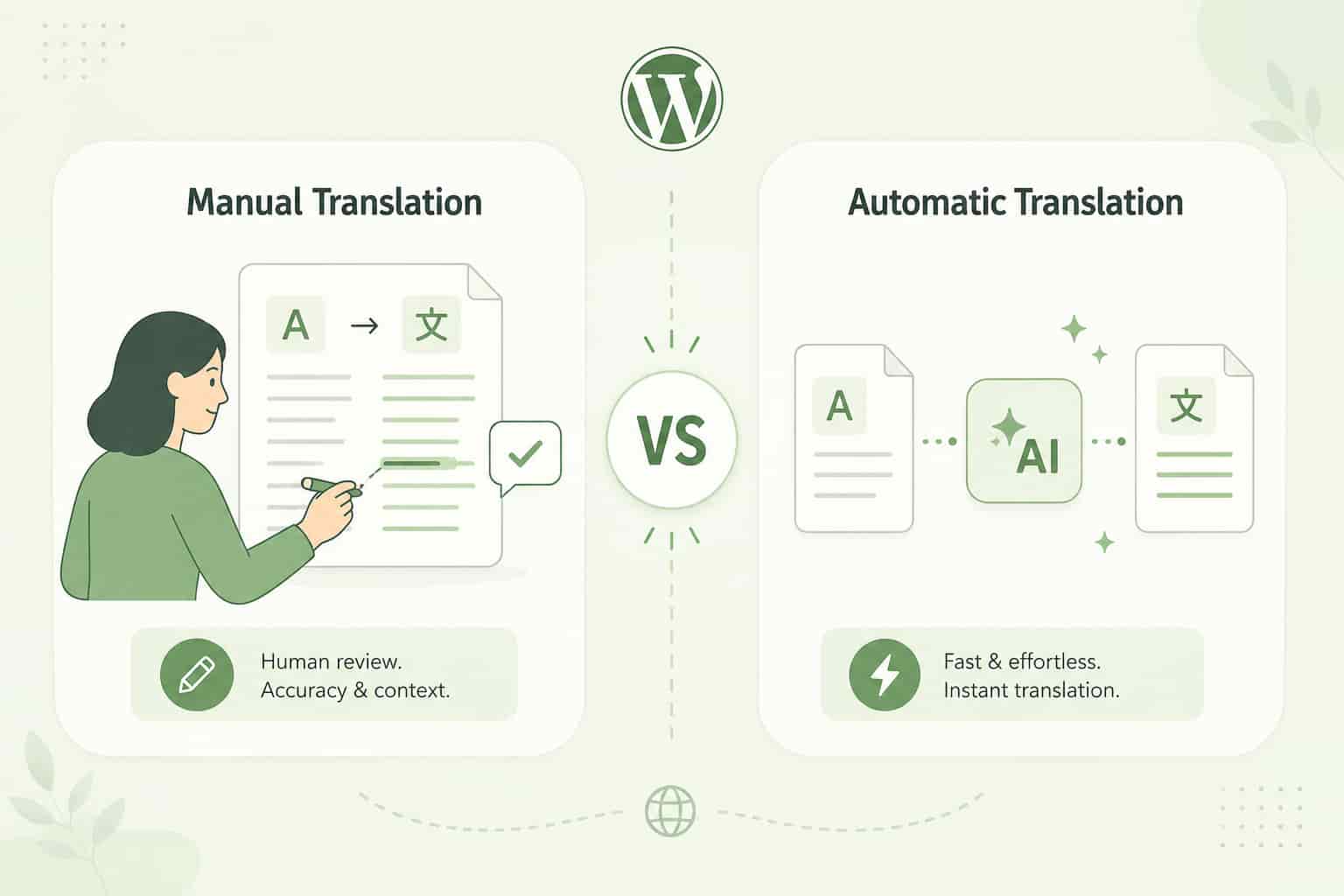
Para muchos sitios web, lo mejor es combinar ambos métodos: traducir automáticamente el contenido inicial y, después, revisar y perfeccionar manualmente las páginas más importantes.
Linguator admite la traducción manual y automática de Gutenberg, para que puedas elegir el flujo de trabajo que mejor se adapte a tu sitio web.
Buenas prácticas para traducir contenido de Gutenberg
Traducir una página es solo el primer paso. Antes de publicar la versión traducida, sigue estas buenas prácticas.
Revisa las traducciones automáticas
La IA y la traducción automática pueden acelerar considerablemente el proceso, pero revisa siempre el contenido importante para comprobar su precisión, tono y adecuación al contexto.
Mantén la coherencia terminológica
Los nombres de productos y marcas, los términos técnicos y las expresiones importantes deben ser coherentes en todas tus páginas traducidas.
Comprueba los botones y enlaces
Un botón traducido debe seguir indicando claramente qué acción realiza. Comprueba también que los enlaces apunten a la versión en el idioma correcto de la página de destino cuando corresponda.
Comprueba el diseño
El texto traducido puede ser más largo o más corto que el original. Previsualiza la página en ordenador y móvil para asegurarte de que los encabezados, botones, columnas y demás elementos siguen viéndose bien.
Comprueba los bloques de terceros
Si utilizas bloques personalizados de Gutenberg, asegúrate de que su contenido se haya traducido. Si no es así, comprueba la configuración de los bloques compatibles en Linguator.
¿Por qué usar Linguator para traducir páginas de Gutenberg?
Traducir manualmente el contenido de Gutenberg puede volverse difícil a medida que crece tu sitio web.
Linguator ofrece un flujo de trabajo multilingüe específico dentro de WordPress y es compatible tanto con Gutenberg como con Elementor. Permite traducir páginas y entradas de forma automática o manual, y también ofrece compatibilidad con la traducción por lotes, los custom post type, las taxonomías, los metadatos de los archivos multimedia, la gestión de idiomas y los idiomas RTL.
Así puedes gestionar el contenido multilingüe desde el escritorio de WordPress que ya utilizas, en lugar de mantener un sitio web independiente para cada idioma.
Para los sitios web con mucho contenido, Linguator también ofrece traducción por lotes de varias páginas, entradas, categorías y taxonomías.
Preguntas frecuentes
Can Gutenberg blocks be translated in WordPress?
Yes. Gutenberg pages and their content can be translated into different languages using a WordPress multilingual or translation plugin such as Linguator.
How do I translate Gutenberg blocks?
You can manually create a translated version of your Gutenberg page or use automatic translation. With Linguator, select the target language from the Languages settings and choose your preferred translation method.
Can I automatically translate Gutenberg pages?
Yes. Linguator supports automatic translation of Gutenberg pages using available translation providers. After translation, you can review and manually edit the content before publishing.
Can custom Gutenberg blocks be translated?
Yes, but some third-party blocks may require additional configuration. If a block isn’t automatically translated, go to Linguator → Settings → Supported Blocks, add the block, save its configuration, and run the translation again.
Can I manually edit an automatic Gutenberg translation?
Yes. After automatic translation, you can preview the translated page and manually edit the translated content to improve accuracy, terminology, or style.
Is Linguator compatible with Gutenberg?
Yes. Linguator supports Gutenberg as well as Elementor and allows you to translate content created using these editors.
Conclusión
Traducir bloques de Gutenberg no tiene por qué implicar reconstruir manualmente cada página.
Con Linguator, puedes crear versiones traducidas de las páginas de Gutenberg, elegir entre la traducción manual y la automática y revisar el contenido traducido antes de publicarlo. Si utilizas bloques de Gutenberg de terceros, también puedes activar los bloques personalizados compatibles desde la configuración de Linguator y traducir su contenido.
Para sitios web pequeños, la traducción manual puede ser suficiente. En sitios web de WordPress multilingües más grandes, la traducción automática puede reducir considerablemente las tareas repetitivas y, al mismo tiempo, permitirte revisar y perfeccionar el contenido final.
Si quieres traducir bloques de Gutenberg y crear un sitio web de WordPress multilingüe desde un único panel de control, Linguator te ofrece las herramientas necesarias para empezar.