หากคุณมีเว็บไซต์ WordPress ที่ให้บริการผู้คนจากหลายประเทศ ตัวสลับภาษาคือหนึ่งในเครื่องมือที่มีประโยชน์ที่สุดที่คุณสามารถเพิ่มได้ ผู้เข้าชมสามารถเลือกภาษาที่ตนเองอ่านได้สะดวกโดยไม่ต้องออกจากเว็บไซต์หรือค้างอยู่บนหน้าที่อ่านไม่เข้าใจ
ในคู่มือนี้ เราจะอธิบายว่าตัวสลับภาษาคืออะไร ทำไมเว็บไซต์ของคุณจึงควรมี และแนะนำวิธีเพิ่มตัวสลับภาษาในเว็บไซต์ WordPress ของคุณทีละขั้นตอน
ตัวสลับภาษาคืออะไร?
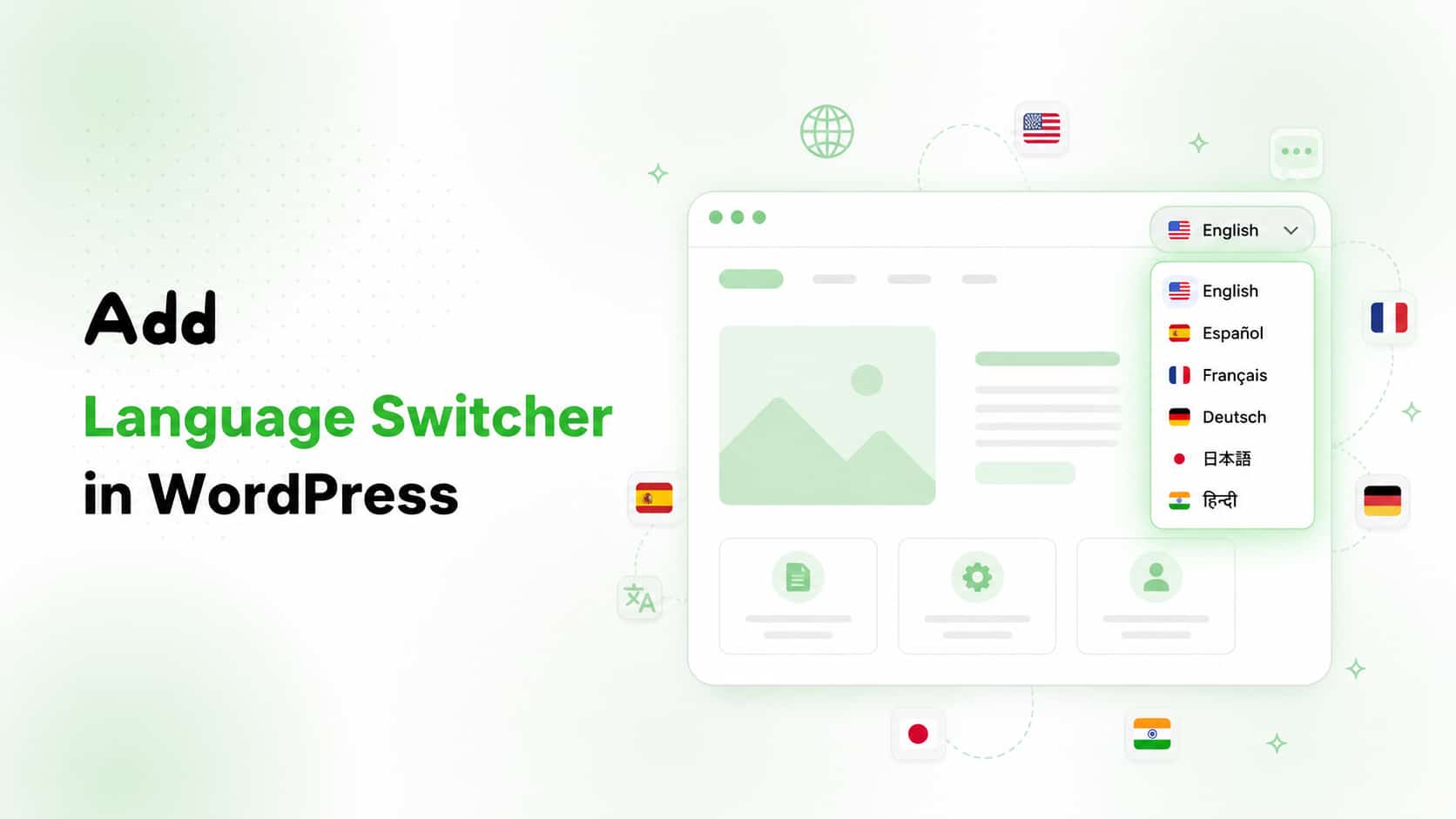
ตัวสลับภาษาคือเมนูหรือวิดเจ็ตขนาดเล็กบนเว็บไซต์ที่ให้ผู้เข้าชมเปลี่ยนภาษาของเว็บไซต์ได้ด้วยการคลิกครั้งเดียว คุณน่าจะเคยเห็นตัวสลับภาษามาก่อน โดยมักอยู่ในรูปไอคอนธงหรือรายการแบบเลื่อนลงที่แสดงชื่อภาษา และอยู่บริเวณส่วนหัว ส่วนท้าย หรือเมนูนำทางของเว็บไซต์
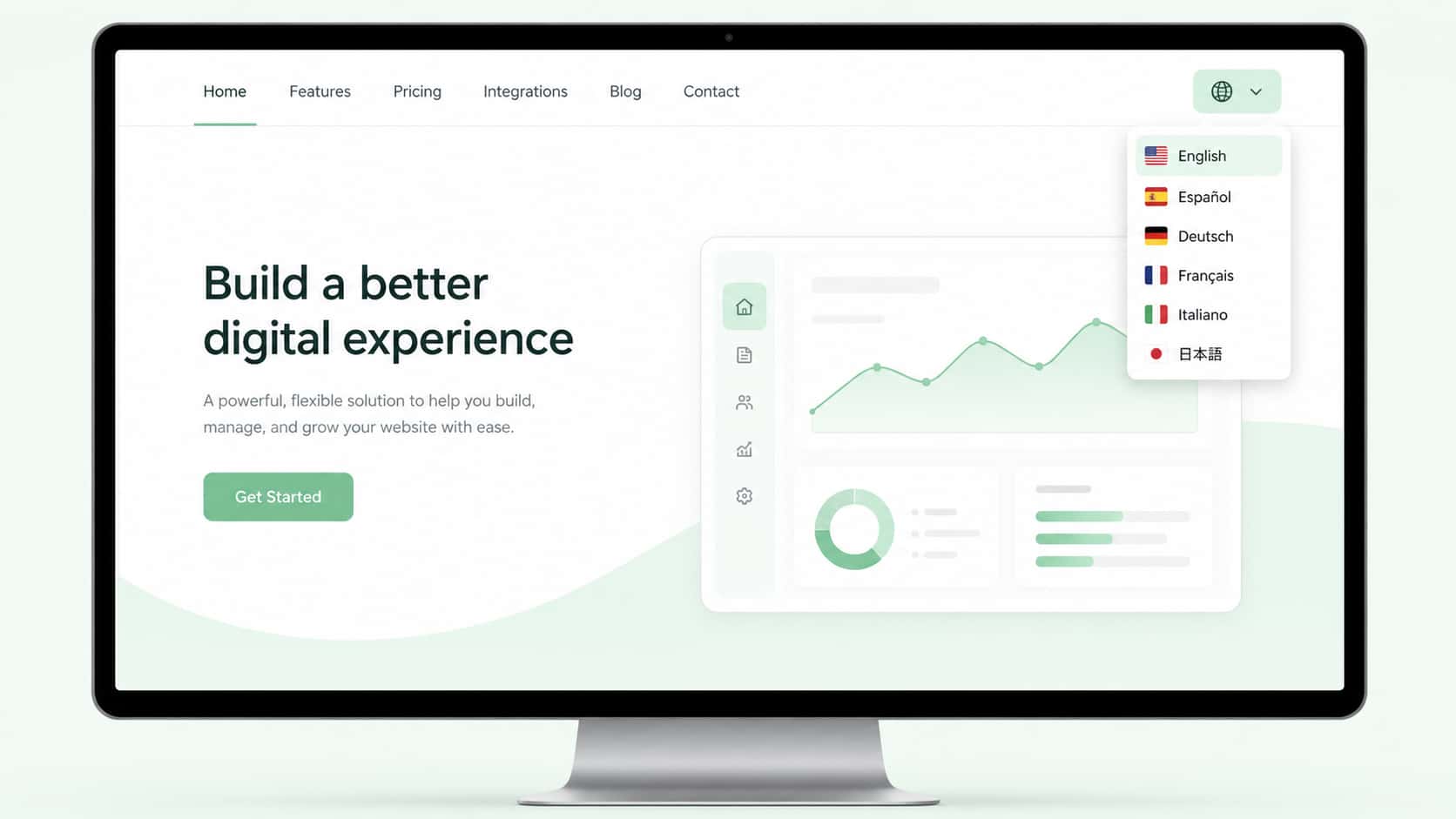
แทนที่จะบังคับให้ผู้เข้าชมทุกคนอ่านเนื้อหาเพียงภาษาเดียว ตัวสลับภาษาช่วยให้พวกเขาเลือกได้เอง ผู้ที่เข้าชมจากสเปนสามารถเปลี่ยนเป็นภาษาสเปน ส่วนผู้เข้าชมจากเยอรมนีก็ดูเว็บไซต์เป็นภาษาเยอรมันได้ ฟีเจอร์เล็ก ๆ นี้อาจส่งผลอย่างมากต่อระยะเวลาที่ผู้คนอยู่บนเว็บไซต์และความไว้วางใจที่มีต่อเว็บไซต์ของคุณ
ทำไมเว็บไซต์ WordPress ของคุณจึงควรมีตัวสลับภาษา
ก่อนเริ่มขั้นตอนการตั้งค่า มาดูกันว่าทำไมฟีเจอร์นี้จึงสำคัญ:
- ประสบการณ์ผู้ใช้ที่ดีขึ้น – เมื่อผู้เข้าชมเข้าใจเนื้อหาของคุณ พวกเขาก็มีแนวโน้มที่จะอยู่บนเว็บไซต์นานขึ้นและดำเนินการต่อ
- SEO และการเข้าถึงผู้คนทั่วโลกที่ดีขึ้น – เครื่องมือค้นหาจัดทำดัชนีหน้าเว็บที่แปลแล้วได้อย่างมีประสิทธิภาพมากขึ้น ช่วยเพิ่มการมองเห็นในประเทศต่าง ๆ
- ความไว้วางใจและความน่าเชื่อถือที่เพิ่มขึ้น – เว็บไซต์ที่แสดงเป็นภาษาแม่ของผู้เข้าชมให้ความรู้สึกเป็นมืออาชีพและแสดงถึงความใส่ใจมากขึ้น
- อัตราตีกลับที่ลดลง – ผู้เข้าชมที่อ่านหน้าเว็บไม่เข้าใจมักออกไปอย่างรวดเร็ว ตัวสลับภาษาช่วยให้พวกเขามีทางเลือกที่ใช้งานง่าย
- ความได้เปรียบในการแข่งขัน – การมอบประสบการณ์หลายภาษาช่วยให้คุณโดดเด่นในธุรกิจอย่างอีคอมเมิร์ซ การท่องเที่ยว การศึกษา และ SaaS
สิ่งที่ต้องเตรียมก่อนเพิ่มตัวสลับภาษา
หากต้องการเพิ่มตัวสลับภาษาใน WordPress คุณต้องติดตั้งปลั๊กอินหลายภาษาในเว็บไซต์ก่อน WordPress ไม่มีฟีเจอร์นี้มาให้โดยค่าเริ่มต้น ดังนั้นปลั๊กอินจะช่วยจัดการทั้งการตั้งค่าการแปลและตัวสลับภาษา
ในคู่มือนี้ เราจะแนะนำขั้นตอนโดยใช้ Linguator ซึ่งเป็นปลั๊กอินหลายภาษาสำหรับ WordPress ที่ขับเคลื่อนด้วย AI และใช้งานได้ฟรี ใช้งานง่ายสำหรับผู้เริ่มต้น ไม่ต้องสมัครใช้บริการจากผู้ให้บริการภายนอก และทำงานร่วมกับเครื่องมือสร้างหน้าเว็บยอดนิยมอย่าง Elementor และ Gutenberg ได้ดี
ก่อนเพิ่มตัวสลับภาษา ตรวจสอบว่าคุณมีสิ่งต่อไปนี้:
- ติดตั้ง WordPress และเปิดใช้งานแล้ว
- ติดตั้งและเปิดใช้งานปลั๊กอิน Linguator แล้ว
- ตั้งค่าภาษาอย่างน้อยสองภาษาผ่านตัวช่วยตั้งค่าแล้ว (ภาษาเริ่มต้นหนึ่งภาษาและภาษาเป้าหมายอย่างน้อยหนึ่งภาษา)
เมื่อเตรียมสิ่งเหล่านี้ครบแล้ว คุณก็พร้อมเพิ่มตัวสลับภาษา
วิธีเพิ่มตัวสลับภาษาในเว็บไซต์ WordPress ของคุณ (ทีละขั้นตอน)
ต่อไปนี้คือขั้นตอนทั้งหมดที่แบ่งเป็นขั้นตอนง่าย ๆ
ขั้นตอนที่ 1: ไปที่ รูปลักษณ์ > เมนู
จากแดชบอร์ด WordPress ให้วางเมาส์เหนือ รูปลักษณ์ ในแถบด้านข้างทางซ้าย แล้วคลิก เมนู ซึ่งเป็นที่สำหรับจัดการเมนูนำทางทั้งหมดบนเว็บไซต์ของคุณ
ขั้นตอนที่ 2: เปิดใช้งานตัวเลือกตัวสลับภาษา
โดยค่าเริ่มต้น ตัวเลือกตัวสลับภาษาอาจถูกซ่อนไว้ในตัวแก้ไขเมนู หากต้องการให้แสดงตัวเลือกนี้:
- คลิก ตัวเลือกหน้าจอ ที่มุมขวาบนของหน้า
- ทำเครื่องหมายในช่องข้าง ตัวสลับภาษา
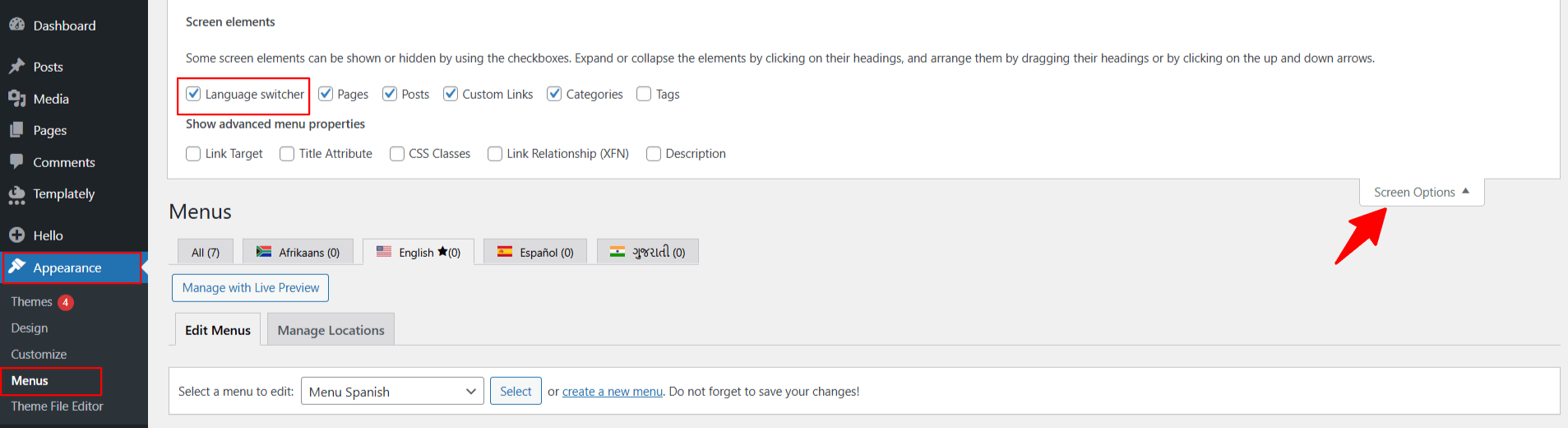
เมื่อเปิดใช้งานแล้ว ตัวเลือกตัวสลับภาษาจะปรากฏในรายการที่คุณสามารถเพิ่มลงในเมนูได้
ขั้นตอนที่ 3: เพิ่มตัวสลับภาษาลงในเมนู
ค้นหารายการ ตัวสลับภาษา เลือกรายการนั้น แล้วคลิก เพิ่มลงในเมนู จากนั้นรายการนี้จะปรากฏในโครงสร้างเมนูทางด้านขวาของหน้าจอพร้อมกับรายการเมนูอื่น ๆ
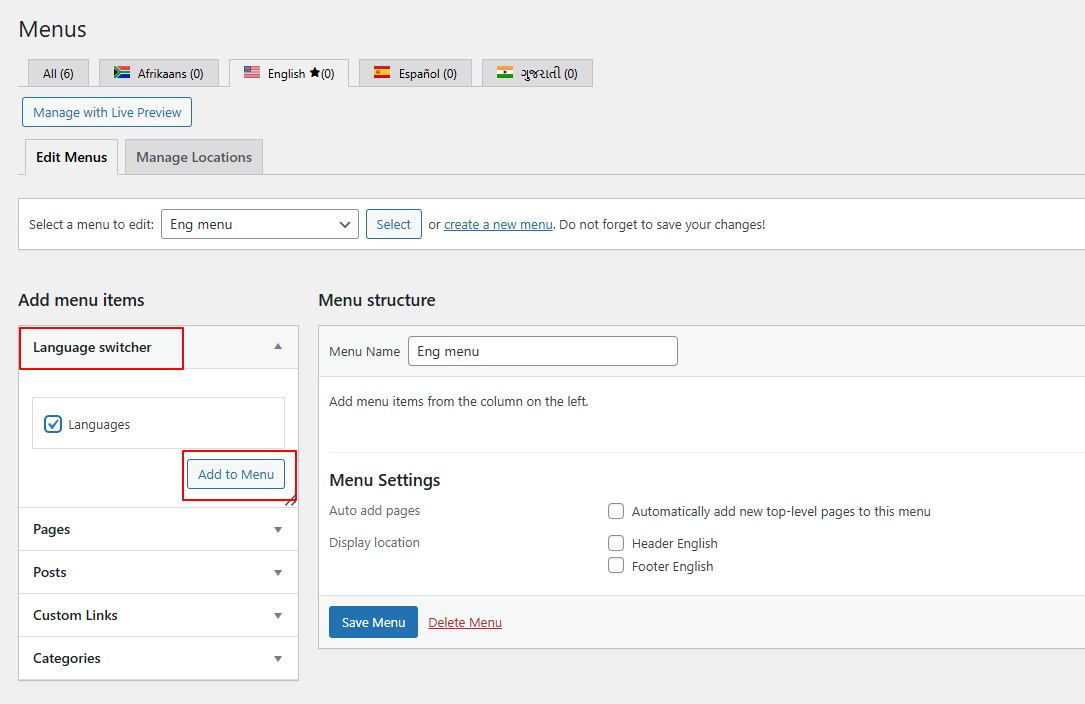
ขั้นตอนที่ 4: ปรับแต่งการตั้งค่าการแสดงผล
ในขั้นตอนนี้ คุณสามารถปรับตัวสลับภาษาให้เข้ากับสไตล์เว็บไซต์และความต้องการของผู้เข้าชมได้ ตัวเลือกการปรับแต่งที่พบบ่อย ได้แก่:
- รูปแบบการแสดงผล – เลือกว่าจะแสดงชื่อภาษา ธง หรือทั้งสองอย่าง
- แสดงหรือซ่อนภาษาปัจจุบัน – กำหนดว่าภาษาที่ผู้เข้าชมกำลังดูอยู่จะแสดงในตัวสลับภาษาด้วยหรือไม่
- ซ่อนภาษาที่ยังไม่มีคำแปล – ป้องกันไม่ให้ผู้เข้าชมคลิกไปยังหน้าในภาษาที่ยังไม่ได้แปล
- ลำดับภาษา – จัดเรียงภาษาตามลำดับที่ต้องการให้แสดง
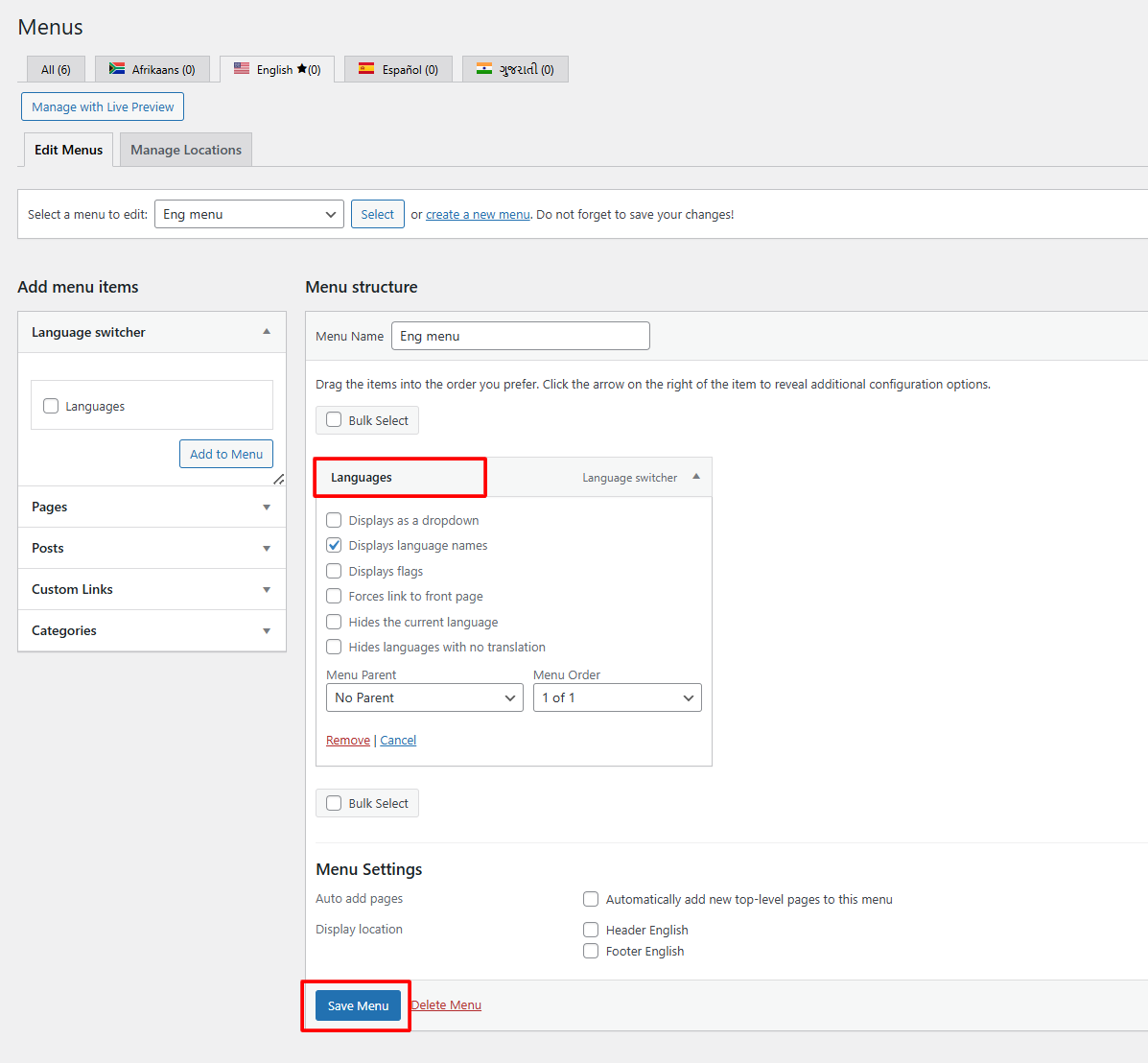
ใช้เวลาสักครู่ปรับการตั้งค่าเหล่านี้ตามลักษณะและการทำงานที่คุณต้องการให้ตัวสลับภาษาแสดงบนเว็บไซต์ที่เผยแพร่แล้ว
ขั้นตอนที่ 5: บันทึกเมนู
เมื่อตั้งค่าเสร็จแล้ว ให้คลิก บันทึกเมนู ตัวสลับภาษาจะแสดงบนเว็บไซต์ของคุณทันที
ขั้นตอนที่ 6: ทดสอบบนเว็บไซต์ที่เผยแพร่แล้ว
เข้าเว็บไซต์ของคุณและตรวจสอบเมนูเพื่อยืนยันว่าตัวสลับภาษาทำงานถูกต้อง คลิกแต่ละตัวเลือกภาษาเพื่อให้แน่ใจว่าผู้เข้าชมจะไปยังหน้าฉบับแปลในภาษาที่ถูกต้อง
แนวทางปฏิบัติที่ดีในการใช้ตัวสลับภาษา
การเพิ่มตัวสลับภาษาเป็นเพียงขั้นตอนแรก ต่อไปนี้คือเคล็ดลับที่จะช่วยให้ตัวสลับภาษาทำงานได้ดีสำหรับผู้เข้าชม
วางไว้ในตำแหน่งที่มองเห็นได้ง่าย
ตำแหน่งที่นิยมใช้และได้ผลดีคือแถบนำทางด้านบน ส่วนหัว หรือส่วนท้าย ผู้เข้าชมควรหาตัวสลับภาษาเจอภายในไม่กี่วินาทีหลังเข้าสู่เว็บไซต์
ออกแบบให้เรียบง่าย
อย่าใส่ตัวเลือกมากเกินไปหรือใช้ดีไซน์ที่ไม่เข้ากับเว็บไซต์ในตัวสลับภาษา โดยทั่วไป เมนูแบบเลื่อนลงที่ดูสะอาดตาหรือแถวธงสั้น ๆ มักใช้งานได้ดีที่สุด
อย่าเปลี่ยนเส้นทางอัตโนมัติโดยไม่ให้ผู้เข้าชมเลือก
บางเว็บไซต์พยายามตรวจจับตำแหน่งของผู้เข้าชมโดยอัตโนมัติแล้วเปลี่ยนเส้นทางไปยังฉบับภาษาที่กำหนด แม้จะมีเจตนาดี แต่วิธีนี้อาจทำให้ผู้เข้าชมที่ต้องการใช้ภาษาอื่นรู้สึกหงุดหงิด โดยทั่วไป การตรวจจับภาษาเพื่อเสนอแนะพร้อมเปิดให้ผู้เข้าชมเลือกเองผ่านตัวสลับภาษาจะเป็นทางเลือกที่ดีกว่า
อัปเดตคำแปลให้เป็นปัจจุบัน
ตัวสลับภาษาจะทำงานได้ดีต่อเมื่อเนื้อหาที่แปลไว้ถูกต้องและเป็นปัจจุบัน ควรอัปเดตหน้าเว็บที่แปลแล้วทุกครั้งที่อัปเดตเนื้อหาหลัก
ข้อผิดพลาดที่พบบ่อยและควรหลีกเลี่ยง
- ลืมแปลหน้าสำคัญ – การเพิ่มตัวสลับภาษาโดยไม่แปลหน้าหลักของเว็บไซต์ (เช่น หน้าแรก หน้าเกี่ยวกับเรา หรือหน้าติดต่อเรา) ทำให้ผู้เข้าชมใช้งานได้ไม่ราบรื่น
- ซ่อนตัวสลับภาษาไว้ลึกเกินไปในเมนู – หากผู้เข้าชมต้องใช้เวลาค้นหา ก็คงไม่ค่อยมีใครใช้งาน
- มองข้ามผู้ใช้มือถือ – ตรวจสอบให้แน่ใจว่าตัวสลับภาษาแสดงผลได้ถูกต้องและแตะใช้งานได้ง่ายบนหน้าจอขนาดเล็ก
- เพิ่มภาษามากเกินไปเร็วเกินไป – เริ่มจากภาษาเป้าหมายหนึ่งหรือสองภาษา แปลให้ดี แล้วค่อยขยายเพิ่มเติมตามความจำเป็น
สรุปท้ายบท
ตัวสลับภาษาอาจดูเป็นส่วนเสริมเล็ก ๆ แต่มีบทบาทสำคัญในการทำให้ผู้เข้าชมจากทั่วโลกรู้สึกว่าเว็บไซต์ของคุณต้อนรับและเข้าถึงได้ ด้วยปลั๊กอินอย่าง Linguator คุณตั้งค่าตัวสลับภาษาได้ภายในไม่กี่นาที โดยไม่ต้องเขียนโค้ด ไม่ต้องตั้งค่าให้ยุ่งยาก และไม่มีค่าใช้จ่ายเพิ่มเติม
เมื่อเปิดใช้งานแล้ว ควรใช้เวลาปรับตำแหน่ง รูปแบบ และเนื้อหาที่แปลให้เหมาะสม เพื่อให้ตัวสลับภาษาช่วยยกระดับประสบการณ์ของผู้เข้าชมทุกคนได้อย่างแท้จริง ไม่ว่าพวกเขาจะใช้ภาษาใด
หากคุณยังไม่ได้เพิ่มตัวสลับภาษาให้เว็บไซต์ WordPress ของคุณ ตอนนี้เป็นเวลาที่ดีที่จะเริ่ม การเปลี่ยนแปลงง่าย ๆ นี้ช่วยให้เว็บไซต์ของคุณเข้าถึงผู้ชมทั่วโลกได้กว้างขึ้นมาก