さまざまな国のユーザーに向けてWordPressサイトを運営しているなら、言語切り替えメニューは追加しておきたい便利な機能の一つです。訪問者はサイトを離れることなく、また読めないページで困ることもなく、読みやすい言語を選べます。
このガイドでは、言語切り替えメニューとは何か、サイトに必要な理由、そしてWordPressサイトに言語切り替えメニューを追加する方法を順を追って説明します。
言語切り替えメニューとは?
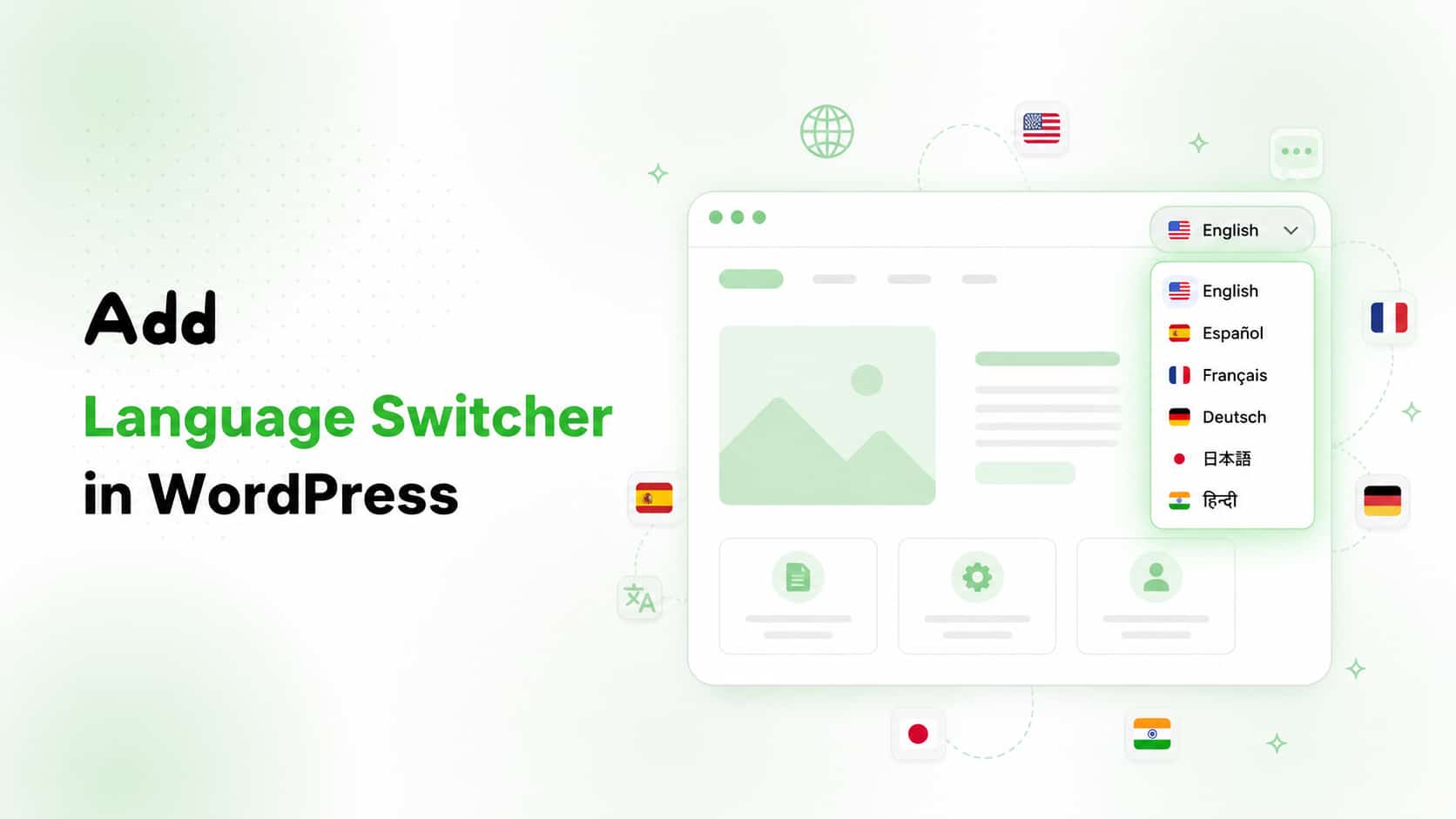
言語切り替えメニューは、訪問者がワンクリックでサイトの表示言語を変更できる小さなメニューやウィジェットです。サイトのヘッダー、フッター、ナビゲーションメニューなどに配置された国旗アイコンや言語名のドロップダウンリストを見たことがあるかもしれません。
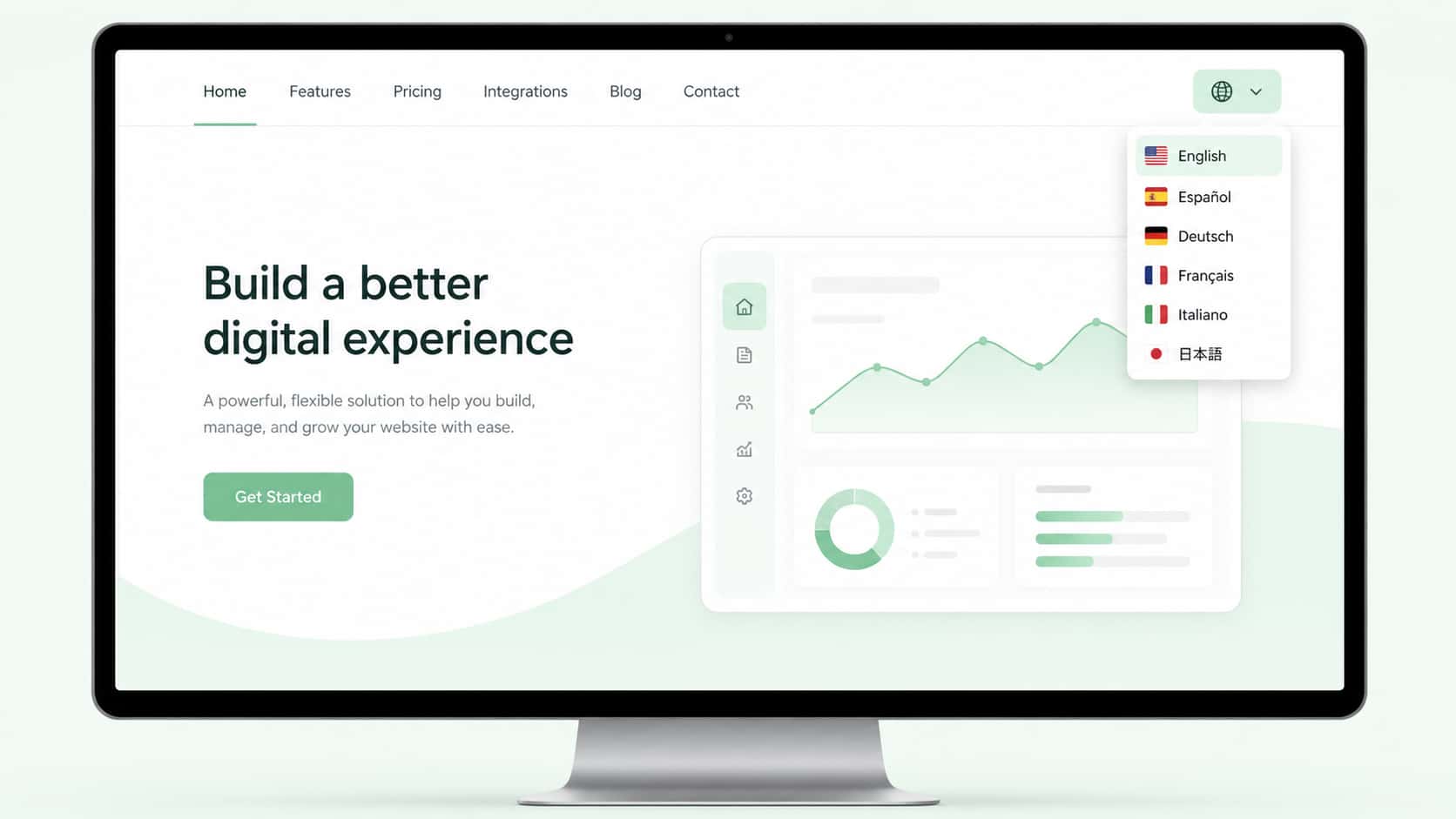
すべての訪問者に一つの言語でコンテンツを読んでもらうのではなく、言語切り替えメニューを使えば、自分で言語を選べます。スペインからの訪問者はスペイン語に、ドイツからの訪問者はドイツ語に切り替えられます。この小さな機能が、サイトの滞在時間や信頼感に大きな違いをもたらす可能性があります。
WordPressサイトに言語切り替えメニューが必要な理由
設定方法に進む前に、この機能が重要な理由を見てみましょう。
- ユーザー体験の向上 – 訪問者はコンテンツを理解できると、サイトに長く滞在し、行動につながりやすくなります。
- SEOの改善と世界各国へのリーチ拡大 – 検索エンジンが翻訳されたページをより効果的にインデックスできるようになり、各国での検索結果に表示されやすくなります。
- 信頼性の向上 – 訪問者の母語で表示されるサイトは、よりプロフェッショナルで、訪問者に配慮していると感じられます。
- 直帰率の低下 – ページを読めない訪問者はすぐに離れがちですが、言語切り替えメニューがあれば簡単に別の言語を選べます。
- 競争上の優位性 – 多言語での閲覧体験を提供することで、EC、旅行、教育、SaaSなどの分野で差別化できます。
言語切り替えメニューを追加する前に必要なもの
WordPressに言語切り替えメニューを追加するには、サイトに多言語プラグインをインストールする必要があります。WordPressにはこの機能が標準搭載されていないため、翻訳の設定と言語切り替えメニューの表示はプラグインで行います。
このガイドでは、WordPress向けの無料のAI搭載多言語プラグイン、Linguatorを使って手順を説明します。初心者にも使いやすく、サードパーティーのサービスへの登録は不要で、Elementor やGutenbergなどの人気のページビルダーにも対応しています。
言語切り替えメニューを追加する前に、次の点を確認してください。
- WordPressがインストールされ、稼働していること
- Linguatorプラグインがインストールされ、有効化されていること
- 設定ウィザードで少なくとも2つの言語(デフォルトの言語と1つ以上の翻訳先言語)を設定していること
これらが揃ったら、言語切り替えメニューを追加できます。
WordPressサイトに言語切り替えメニューを追加する方法(手順ごとに解説)
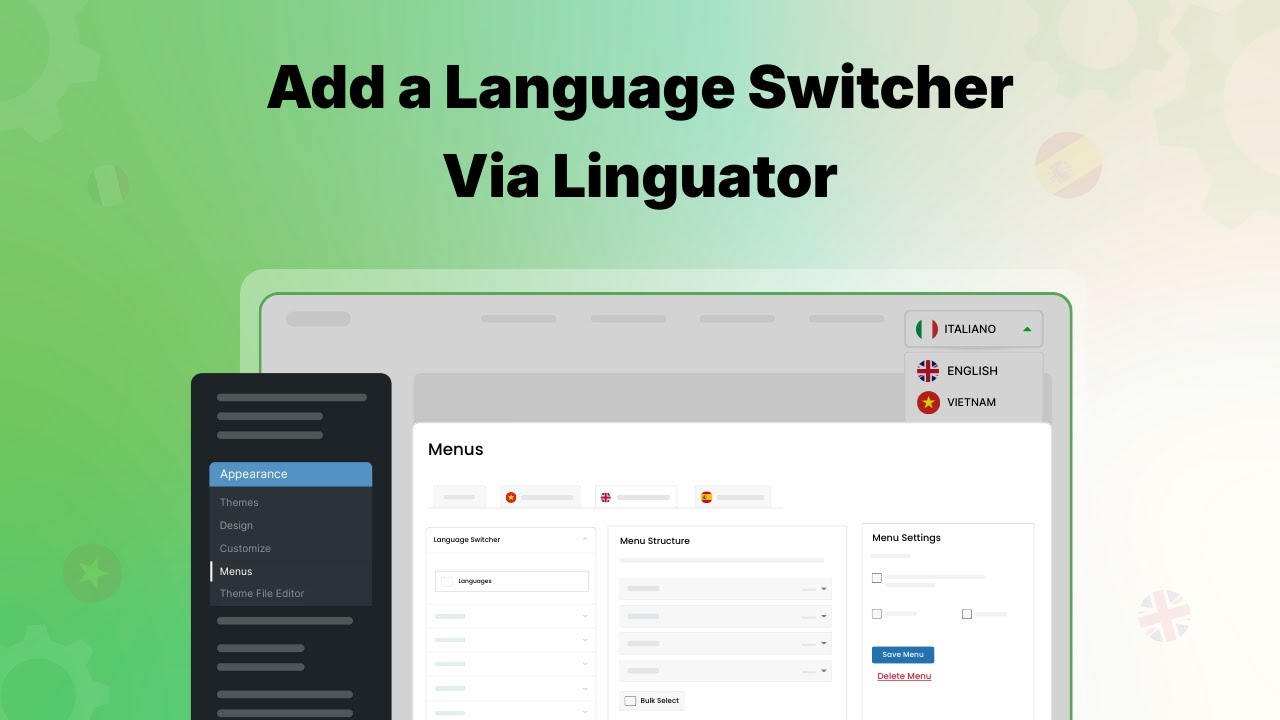
追加までの流れを、簡単な手順に分けて説明します。
ステップ1:外観 > メニューを開く
WordPressのダッシュボードで、左側のサイドバーにある外観にカーソルを合わせ、メニューをクリックします。ここでサイト内のすべてのナビゲーションメニューを管理できます。
ステップ2:言語切り替えメニューのオプションを有効にする
初期設定では、メニューエディターに「Language Switcher」オプションが表示されていない場合があります。表示するには、次の手順に従ってください。
- ページ右上の表示オプションをクリックします
- Language Switcherの横にあるチェックボックスをオンにします
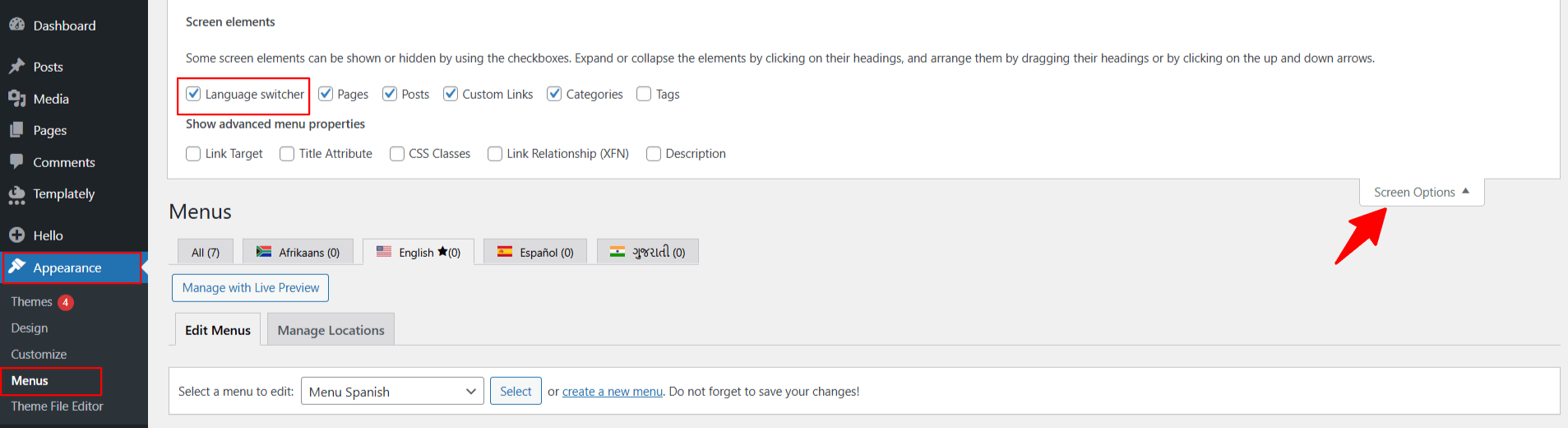
有効にすると、追加できるメニュー項目の一覧に「Language Switcher」オプションが表示されます。
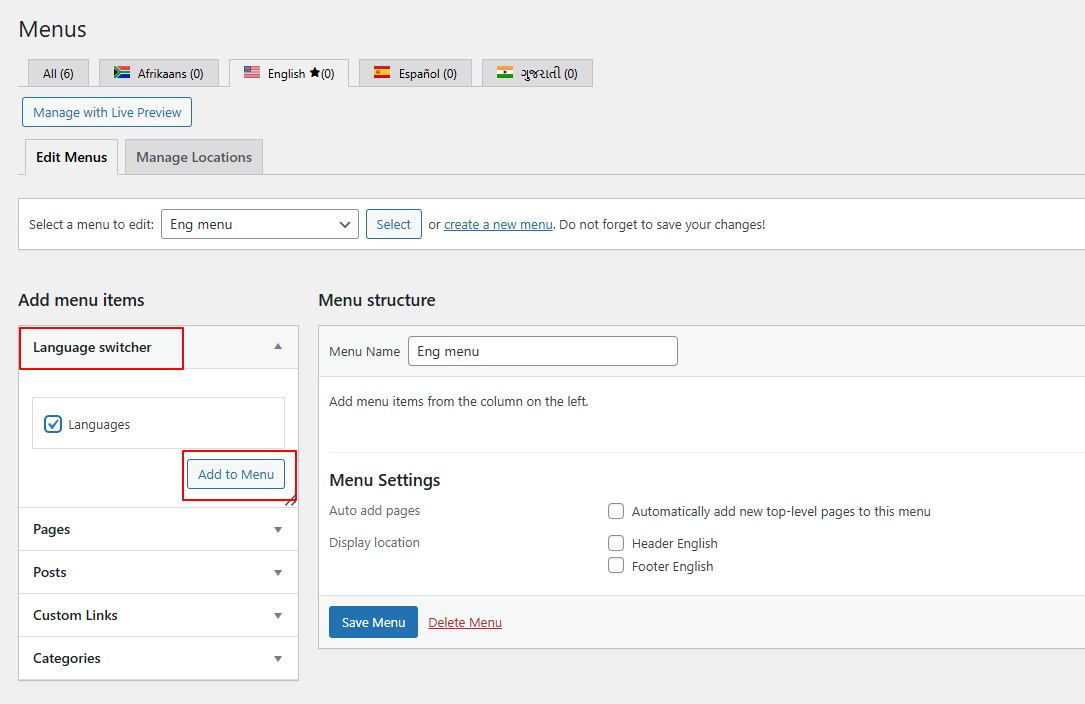
ステップ3:メニューに言語切り替えを追加する
一覧からLanguage Switcherを見つけて選択し、メニューに追加をクリックします。画面右側のメニュー構成に、ほかのメニュー項目と並んで表示されます。
ステップ4:表示設定をカスタマイズする
ここでは、言語切り替えの見た目や動作をサイトのデザインや訪問者のニーズに合わせて調整できます。一般的なカスタマイズ項目は次のとおりです。
- 表示形式 – 言語名、国旗、またはその両方を表示するか選択します
- 現在の言語の表示・非表示 – 訪問者が現在閲覧している言語も切り替えメニューに表示するか決めます
- 未翻訳の言語を非表示にする – まだ翻訳されていないページの言語版に訪問者がアクセスするのを防ぎます
- 言語の順序 – 表示したい順序に言語を並べます
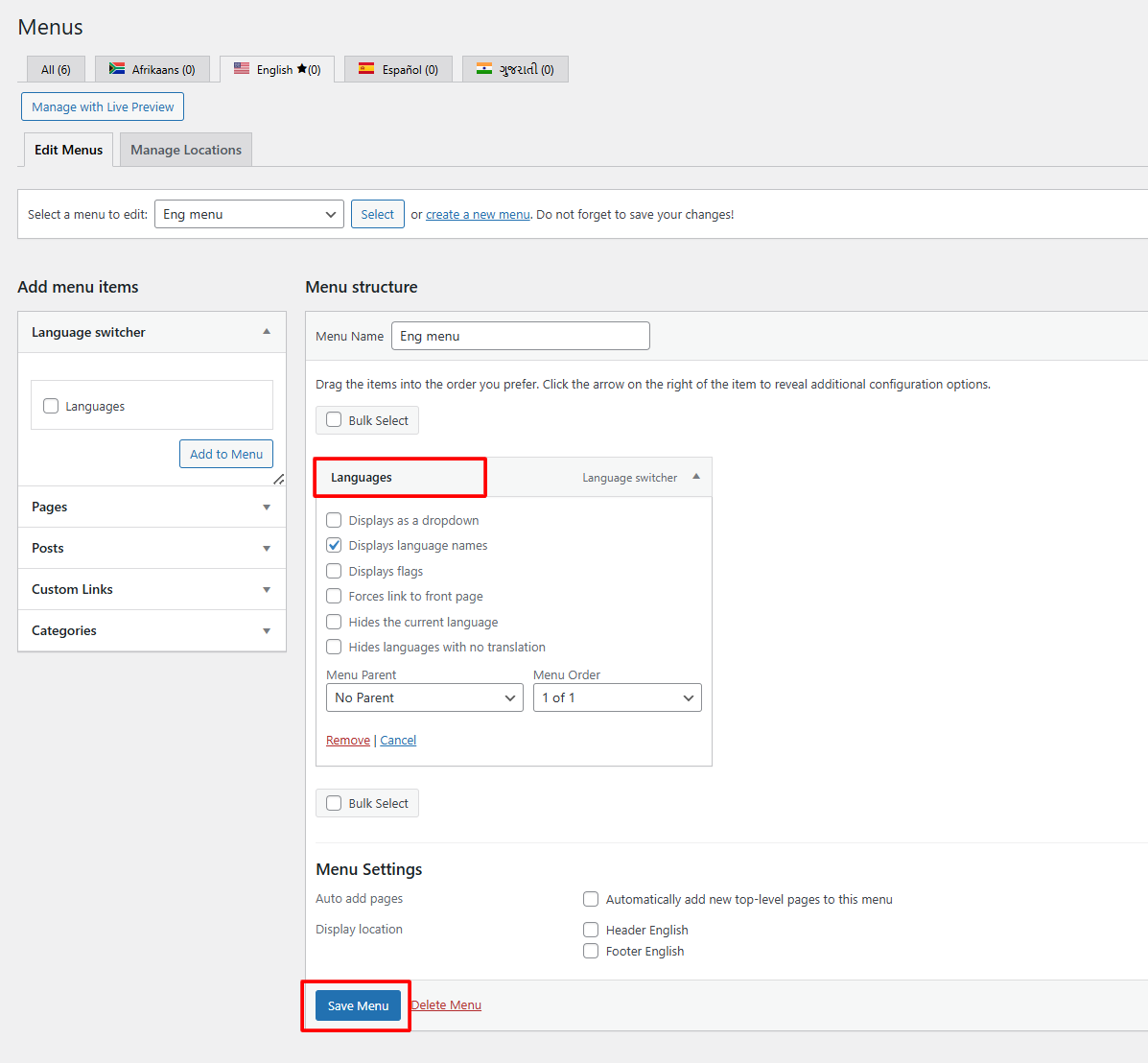
公開サイトで言語切り替えをどのように表示・動作させたいかに合わせて、これらの設定を調整しましょう。
ステップ5:メニューを保存する
設定が完了したら、メニューを保存をクリックします。これで、サイト上で言語切り替えが利用できるようになります。
ステップ6:公開サイトで動作を確認する
サイトにアクセスしてメニューを確認し、言語切り替えが正しく機能しているか確かめましょう。各言語をクリックして、該当するページの正しい翻訳版に移動することを確認してください。
言語切り替えを活用するためのベストプラクティス
言語切り替えの追加は最初の一歩にすぎません。訪問者が使いやすいようにするためのヒントをいくつか紹介します。
見つけやすい場所に配置する
一般的で効果的な配置場所は、ページ上部のナビゲーションバー、ヘッダー、フッターです。訪問者がサイトにアクセスしてから数秒以内に見つけられるようにしましょう。
シンプルに保つ
選択肢を増やしすぎたり、サイトに合わないデザインにしたりして、言語切り替えを煩雑にしないようにしましょう。すっきりしたドロップダウンや、国旗を少数並べた表示が通常は効果的です。
選択の余地なく自動リダイレクトしない
訪問者の所在地を自動検出し、特定の言語版にリダイレクトしようとするサイトもあります。善意によるものでも、別の言語を希望する訪問者には不便です。通常は、検出した言語を候補として提示しつつ、言語切り替えから手動で選べるようにするほうがよいでしょう。
翻訳を最新の状態に保つ
言語切り替えが適切に機能するには、切り替え先の翻訳コンテンツが正確で最新であることが欠かせません。元のコンテンツを更新するたびに、翻訳ページも更新する習慣をつけましょう。
避けたいよくある間違い
- 重要なページの翻訳を忘れる – ホームページ、会社概要、お問い合わせページなどの主要ページを翻訳せずに言語切り替えを追加すると、訪問者はスムーズに閲覧できません。
- 言語切り替えをメニューの奥に隠す – 訪問者が探し回らなければ見つけられない場合、使ってもらえない可能性があります。
- モバイルユーザーを考慮しない – 小さな画面でも言語切り替えが適切に表示され、タップしやすいことを確認しましょう。
- 最初から多くの言語に対応しすぎる – まずは対象言語を1〜2言語に絞って質の高い翻訳を用意し、必要に応じて増やしましょう。
まとめ
言語切り替え機能は小さな追加機能に思えるかもしれませんが、世界中の訪問者にとってウェブサイトがどれほど親しみやすく、利用しやすいかを左右する重要な要素です。Linguatorのようなプラグインを使えば、コードを書く必要も、複雑な設定も、追加費用もなく、わずか数分で設置できます。
設置したら、表示位置やデザイン、翻訳済みコンテンツを調整し、どの言語を話す訪問者にとっても、実際に使いやすくなるようにしましょう。
WordPressサイトにまだ言語切り替え機能を追加していないなら、今が始める良い機会です。簡単な変更で、より幅広い世界中の人々にウェブサイトを届けられます。