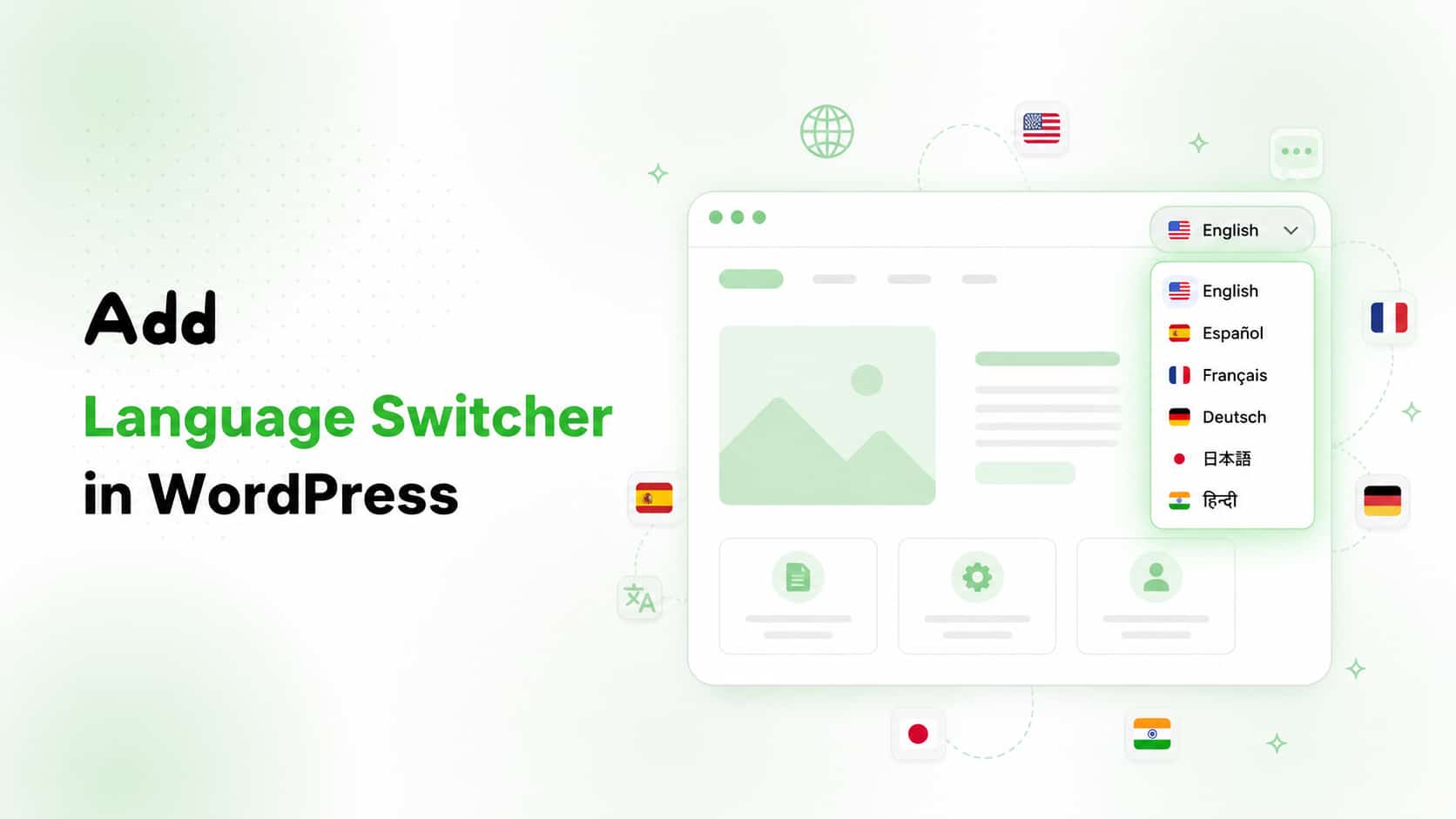
如果您的 WordPress 网站面向来自不同国家的用户,Language Switcher 是最实用的工具之一。访客可以选择自己习惯阅读的语言,无需离开网站,也不会被困在看不懂的页面上。
本指南将介绍什么是 Language Switcher、您的网站为什么需要它,以及如何逐步为 WordPress 网站添加 Language Switcher。
什么是 Language Switcher?
Language Switcher 是网站上的一个小菜单或小工具,让访客只需点击一下即可切换网站语言。您可能见过它:通常是一个国旗图标或列出语言名称的下拉菜单,位于网站的页眉、页脚或导航菜单中。
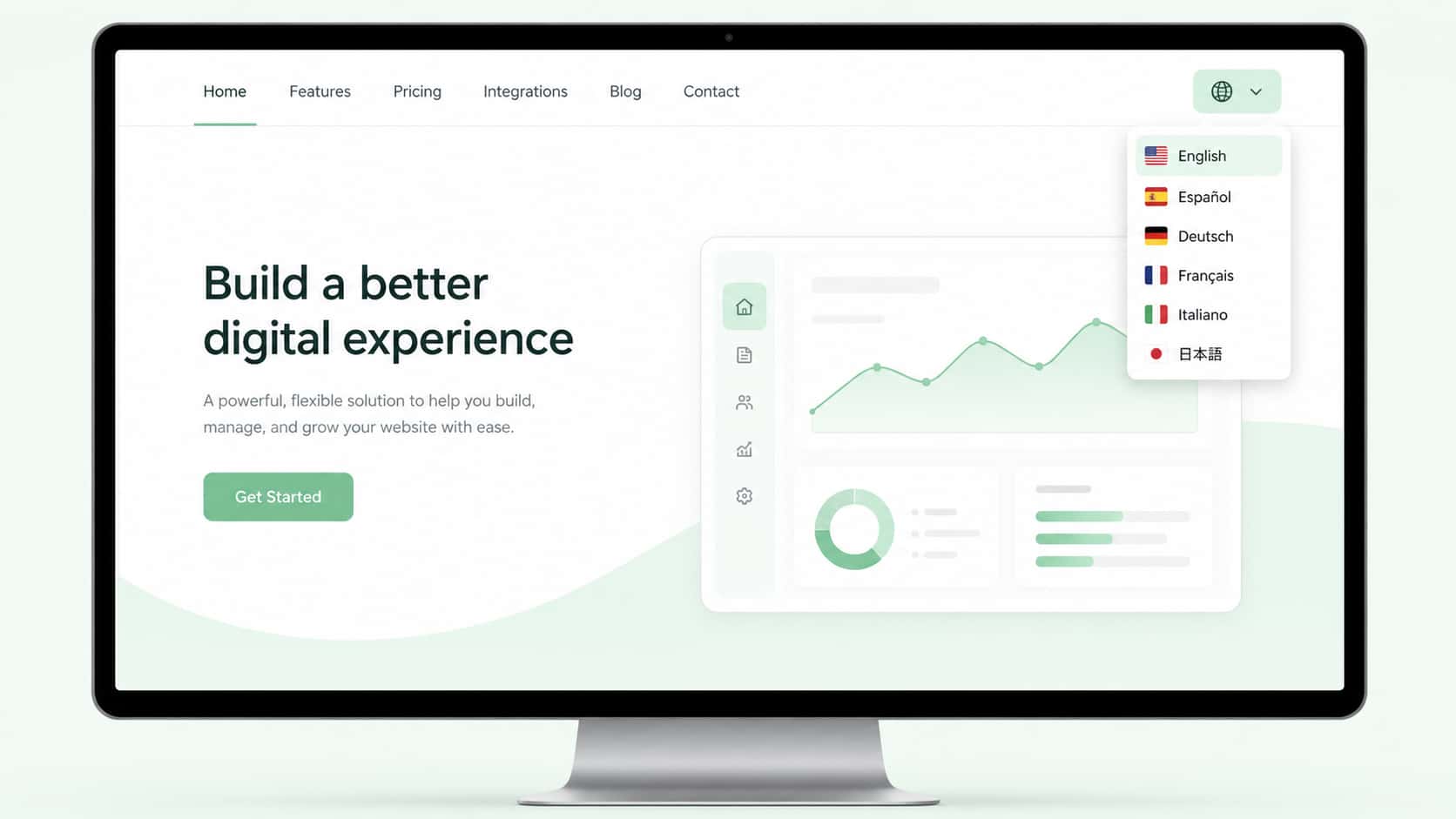
Language Switcher 不会让所有访客只能阅读同一种语言的内容,而是让他们自行选择。来自西班牙的访客可以切换到西班牙语,来自德国的访客可以用德语浏览网站。这个小功能可能对访客在网站上的停留时间以及他们对网站的信任程度产生显著影响。
为什么您的 WordPress 网站需要 Language Switcher
在开始设置之前,先来看看这项功能为什么重要:
- 改善用户体验 – 访客能看懂您的内容,就更可能停留更久并采取行动。
- 提升 SEO 表现,扩大国际覆盖范围 – 搜索引擎可以更有效地收录翻译后的页面,提高网站在不同国家的曝光度。
- 增强信任感和可信度 – 使用访客母语的网站会让人觉得更专业、更用心。
- 降低跳出率 – 看不懂页面的访客通常会很快离开;语言切换功能为他们提供了便捷的选择。
- 获得竞争优势 – 提供多语言体验有助于您在电子商务、旅游、教育和 SaaS 等行业脱颖而出。
添加 Language Switcher 前需要准备什么
要在 WordPress 中添加 Language Switcher,您需要先在网站上安装多语言插件。WordPress 默认不提供这项功能,因此需要由插件负责设置翻译和语言切换功能。
本指南将使用 Linguator 演示整个过程。它是一款免费的 WordPress AI 多语言插件,对新手友好,无需订阅第三方服务,并且与 Elementor 和 Gutenberg 等热门页面构建工具兼容。
添加 Language Switcher 前,请确保您已完成以下准备:
- 已安装并运行 WordPress
- 已安装并启用 Linguator 插件
- 已通过 Setup Wizard 配置至少两种语言(一种默认语言和一种或多种目标语言)
完成这些准备后,就可以添加 Language Switcher 了。
如何为 WordPress 网站添加 Language Switcher(分步指南)
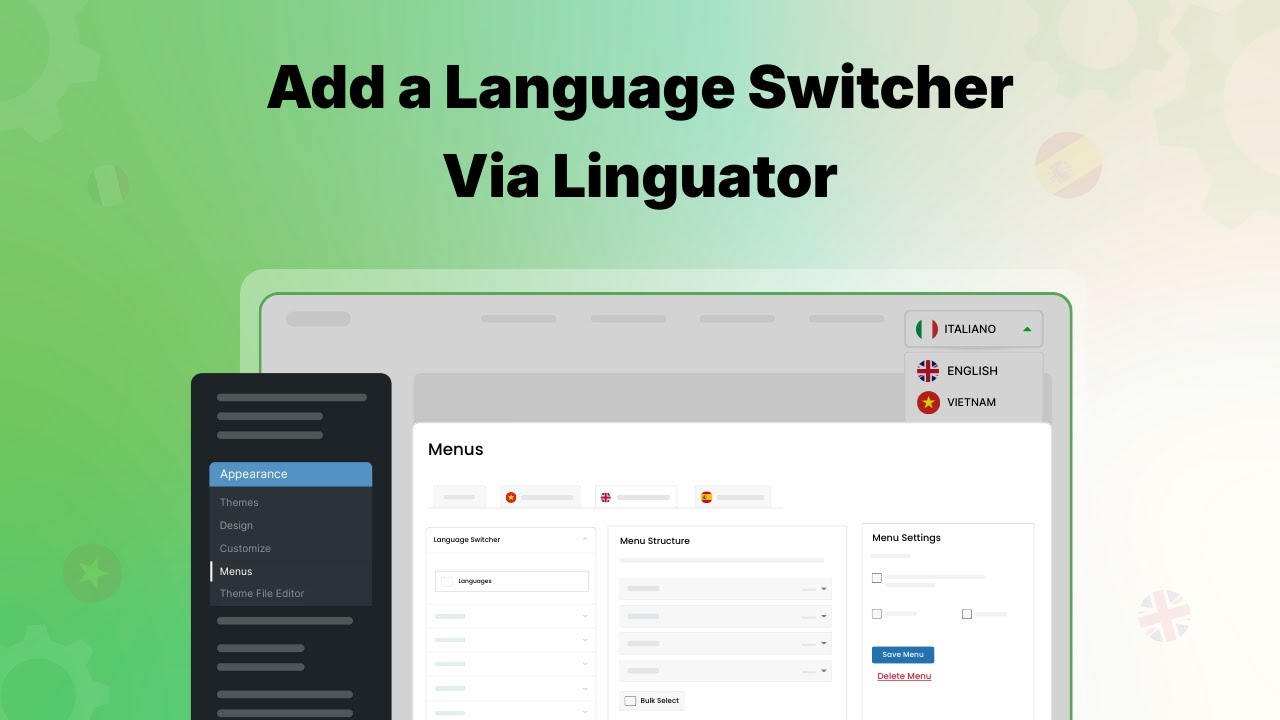
下面将整个操作过程分成几个简单步骤。
第 1 步:前往“外观”>“菜单”
在 WordPress 仪表盘中,将鼠标悬停在左侧边栏的外观上,然后点击菜单。您可以在这里管理网站的所有导航菜单。
第 2 步:启用 Language Switcher 选项
默认情况下,菜单编辑器中可能会隐藏 Language Switcher 选项。要显示该选项:
- 点击页面右上角的显示选项
- 勾选 Language Switcher 旁边的复选框
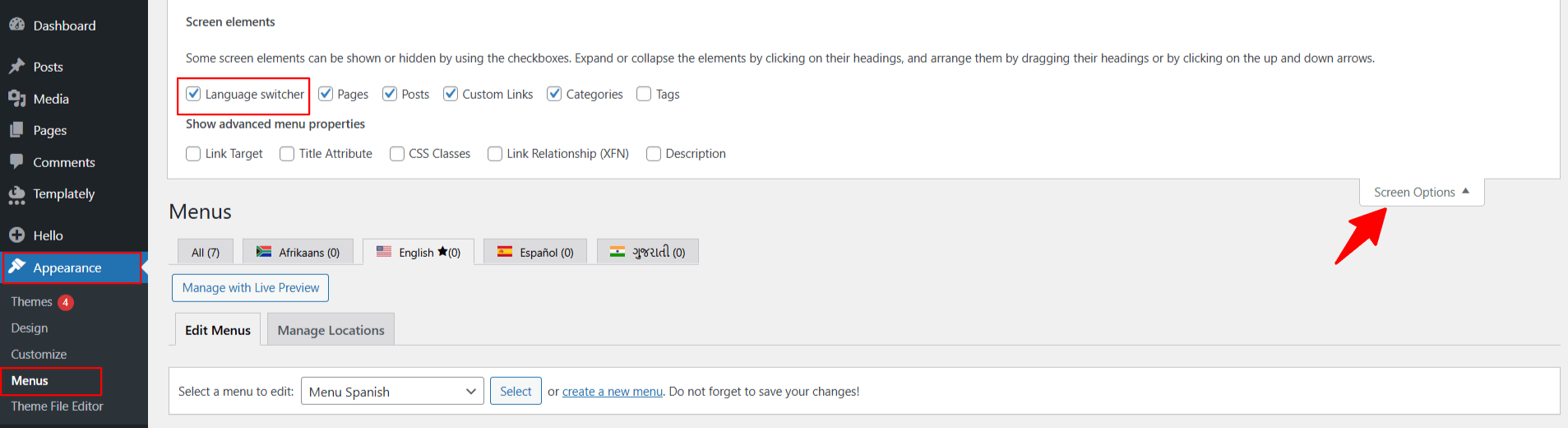
启用后,Language Switcher 选项就会出现在可添加的菜单项列表中。
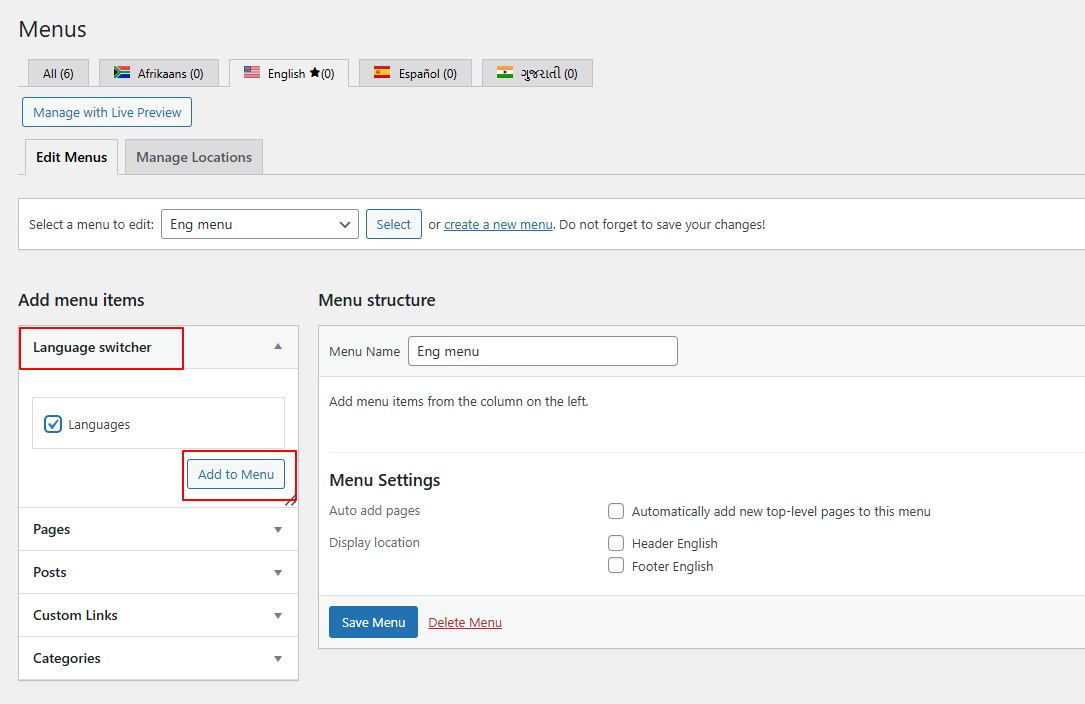
第 3 步:将 Language Switcher 添加到菜单
在列表中找到 Language Switcher,选中后点击添加至菜单。它会与其他菜单项一起出现在屏幕右侧的菜单结构中。
第 4 步:自定义显示设置
在这里,你可以根据网站风格和访客需求调整切换器。常见的自定义选项包括:
- 显示形式——选择显示语言名称、旗帜图标,或两者都显示
- 显示或隐藏当前语言——决定是否在切换器中显示访客当前浏览的语言
- 隐藏尚未翻译的语言——避免访客点击进入尚未翻译的页面语言版本
- 语言顺序——按你希望的显示顺序排列语言
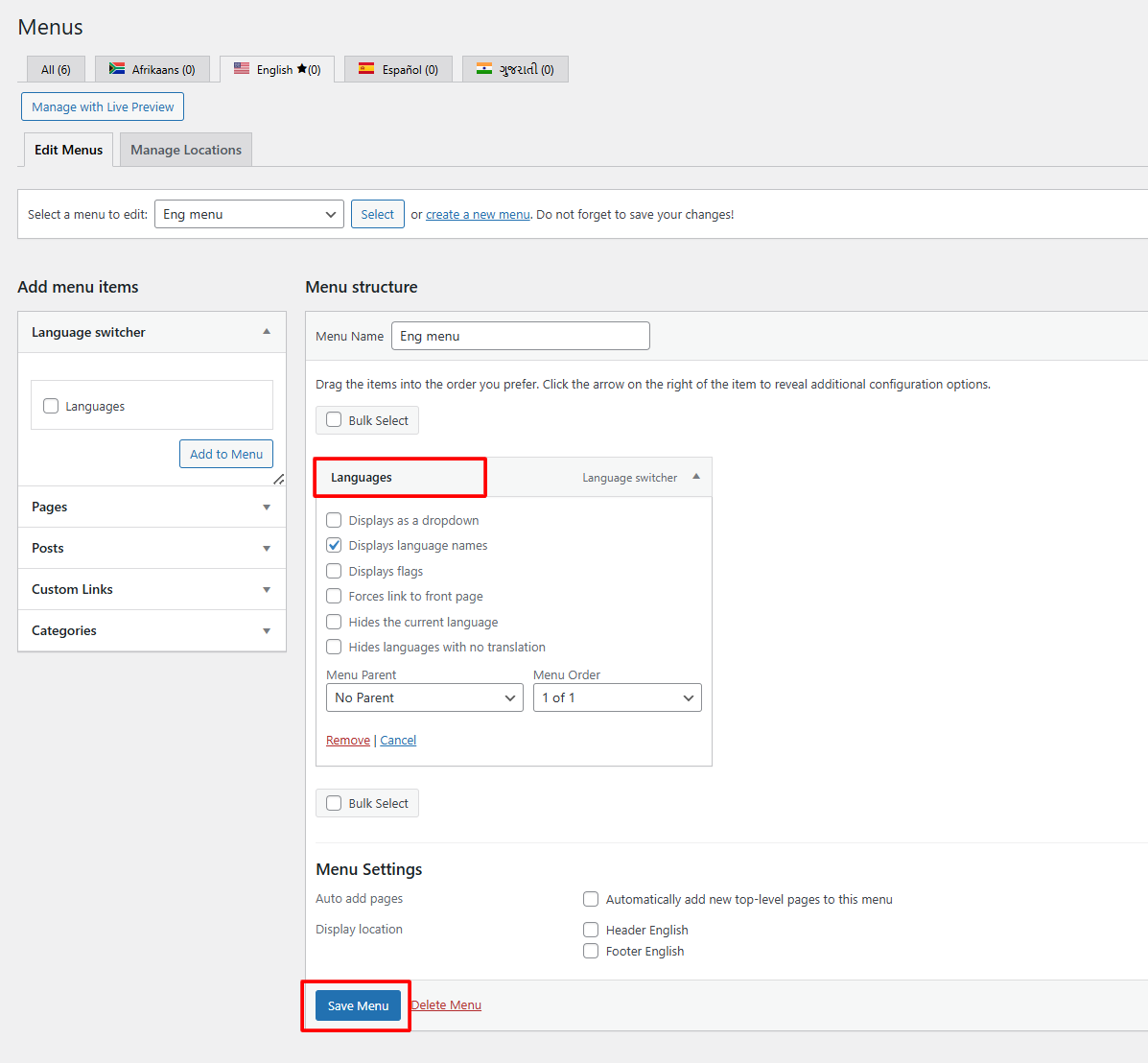
花点时间调整这些设置,让切换器在正式网站上的外观和使用方式符合你的预期。
第 5 步:保存菜单
完成设置后,点击保存菜单。Language Switcher 现在已在你的网站上启用。
第 6 步:在正式网站上测试
访问你的网站,检查菜单以确认切换器正常工作。逐一点击各个语言选项,确保访客会进入对应的页面翻译版本。
使用 Language Switcher 的最佳实践
添加切换器只是第一步。以下建议可以帮助你确保访客能够顺畅使用。
放在显眼的位置
最常见且有效的位置是顶部导航栏、页眉或页脚。访客进入网站后,应该能在几秒钟内找到它。
保持简洁
避免加入过多选项,也不要采用与网站风格不符的设计。简洁的下拉菜单或一排少量旗帜图标通常效果最好。
不要在访客无法选择的情况下自动跳转
有些网站会尝试自动检测访客所在地区,并将他们跳转到特定语言的版本。虽然出发点是好的,但偏好其他语言的访客可能会因此感到困扰。通常更好的做法是根据检测结果推荐语言,同时允许访客通过切换器手动选择。
及时更新译文
只有对应的翻译内容准确且是最新的,Language Switcher 才能发挥作用。每次更新主要内容时,也要记得更新已翻译的页面。
需要避免的常见错误
- 忘记翻译重要页面——添加切换器却不翻译核心页面(如首页、关于我们页面或联系我们页面),会让访客的浏览体验不连贯。
- 将切换器藏在菜单深处——如果访客要费力寻找,就很可能不会使用它。
- 忽视移动端用户——确保切换器在较小的屏幕上正常显示,且易于点击。
- 过早添加过多语言——先选择一两种目标语言,确保翻译质量,再按需扩展。
结语
Language Switcher 看似只是一个小功能,却能显著影响来自世界各地的访客对网站友好程度和易用性的感受。借助 Linguator 等插件,只需几分钟即可完成设置,无需编写代码、进行复杂配置,也无需额外付费。
上线后,不妨花些时间调整它的位置、设计和翻译内容,让不同语言的访客都能获得更好的体验。
如果您的 WordPress 网站还没有添加 Language Switcher,现在正是开始的好时机。这个简单的改动能让您的网站触达更广泛的全球受众。