Si tienes un sitio de WordPress dirigido a personas de distintos países, un selector de idioma es una de las herramientas más útiles que puedes añadir. Permite a los visitantes elegir el idioma en el que prefieren leer, sin salir de tu sitio ni quedarse en una página que no entienden.
En esta guía explicaremos qué es un selector de idioma, por qué lo necesita tu sitio web y cómo añadir un selector de idioma a tu sitio de WordPress paso a paso.
¿Qué es un selector de idioma?
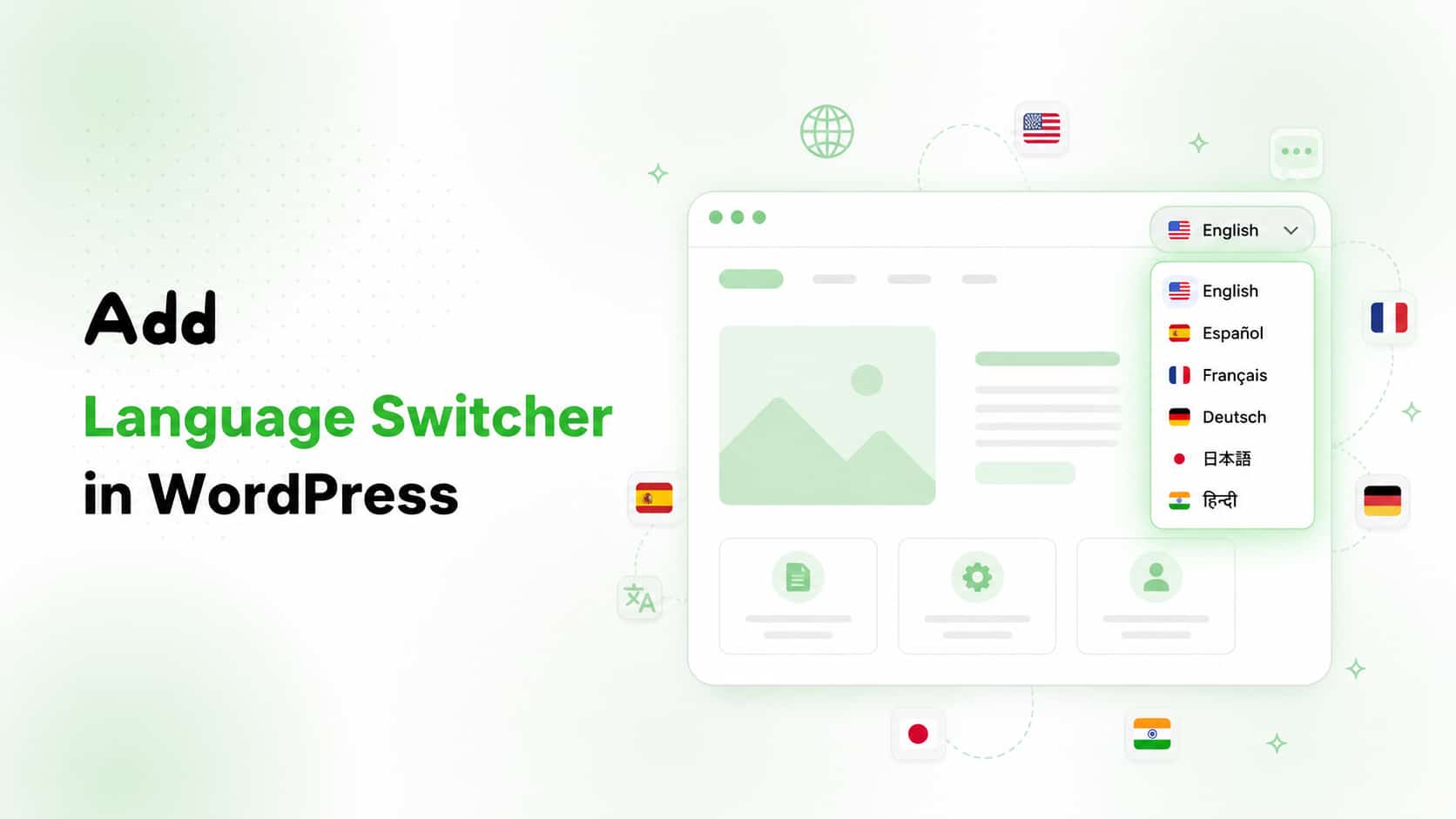
Un selector de idioma es un pequeño menú o widget de tu sitio web que permite a los visitantes cambiar el idioma con un solo clic. Seguramente ya lo has visto: suele aparecer como un icono de bandera o una lista desplegable con los nombres de los idiomas, en la cabecera, el pie de página o el menú de navegación.
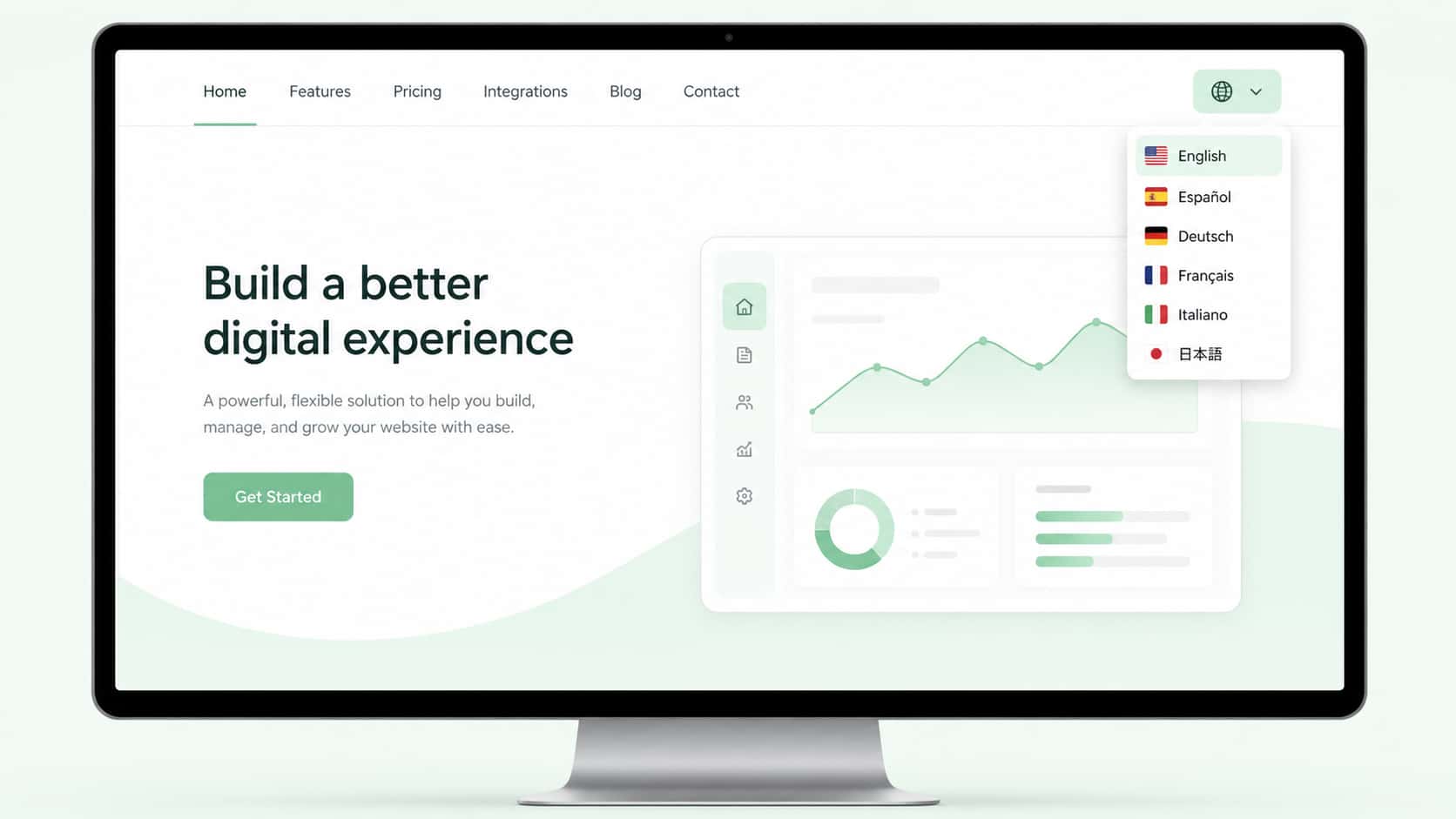
En lugar de obligar a todos los visitantes a leer el contenido en un único idioma, un selector de idioma les permite elegir. Alguien que navegue desde España puede cambiar al español. Un visitante de Alemania puede ver el sitio en alemán. Esta pequeña función puede influir mucho en el tiempo que las personas pasan en tu sitio y en la confianza que les inspira.
Por qué tu sitio web de WordPress necesita un selector de idioma
Antes de empezar con la configuración, veamos por qué es importante esta función:
- Mejor experiencia de usuario – Los visitantes permanecen más tiempo y realizan acciones cuando entienden tu contenido.
- Mejor SEO y mayor alcance internacional – Los motores de búsqueda indexan las páginas traducidas de forma más eficaz, lo que aumenta la visibilidad en distintos países.
- Más confianza y credibilidad – Un sitio en el idioma materno del visitante transmite una imagen más profesional y cuidada.
- Menor tasa de rebote – Los visitantes que no pueden leer una página suelen abandonarla rápidamente; un selector les ofrece una alternativa sencilla.
- Ventaja competitiva – Ofrecer una experiencia multilingüe te ayuda a destacar en sectores como el comercio electrónico, los viajes, la educación y el SaaS.
Qué necesitas antes de añadir un selector de idioma
Para añadir un selector de idioma a WordPress, necesitas tener instalado un plugin multilingüe en tu sitio. WordPress no incluye esta función de forma predeterminada, por lo que el plugin se encarga de configurar las traducciones y el propio selector.
En esta guía veremos el proceso con Linguator, un plugin multilingüe gratuito para WordPress basado en inteligencia artificial. Es fácil de usar para principiantes, no requiere suscripciones a servicios de terceros y funciona bien con maquetadores populares como Elementor y Gutenberg.
Antes de añadir el selector, asegúrate de tener:
- WordPress instalado y en funcionamiento
- El plugin Linguator instalado y activado
- Al menos dos idiomas configurados mediante el Setup Wizard (un idioma predeterminado y uno o varios idiomas de destino)
Cuando tengas todo esto listo, podrás añadir el selector.
Cómo añadir un selector de idioma a tu sitio web de WordPress (paso a paso)
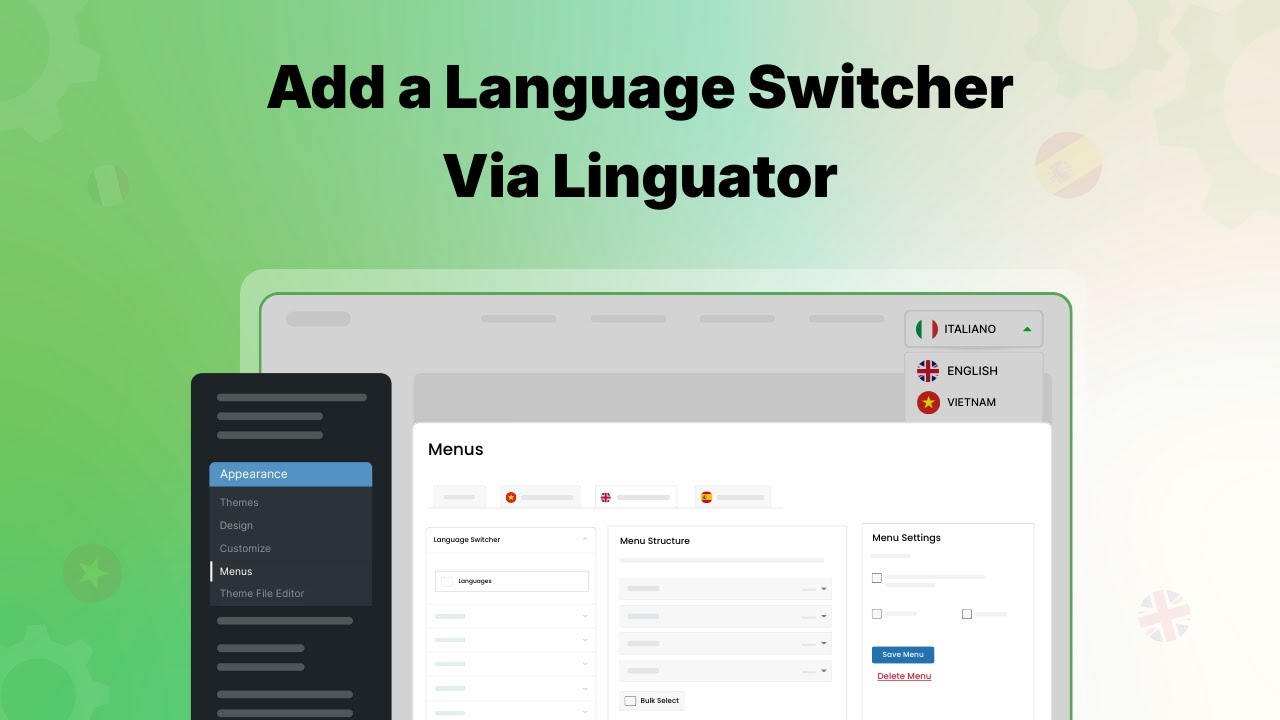
Aquí tienes todo el proceso dividido en pasos sencillos.
Paso 1: Ve a Apariencia > Menús
En el escritorio de WordPress, sitúa el cursor sobre Apariencia en la barra lateral izquierda y haz clic en Menús. Aquí es donde se gestionan todos los menús de navegación de tu sitio.
Paso 2: Activa la opción del selector de idioma
Por defecto, la opción Language Switcher puede estar oculta en el editor de menús. Para mostrarla:
- Haz clic en Opciones de pantalla en la esquina superior derecha de la página
- Marca la casilla junto a Language Switcher
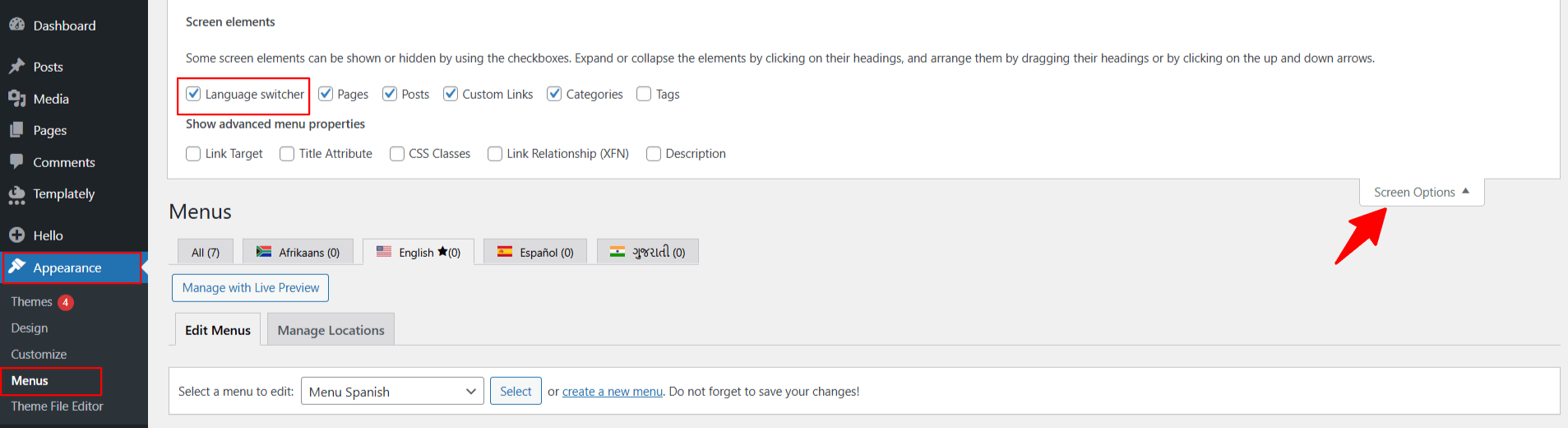
Una vez activada, la opción Language Switcher aparecerá en la lista de elementos que puedes añadir al menú.
Paso 3: Añade el Language Switcher al menú
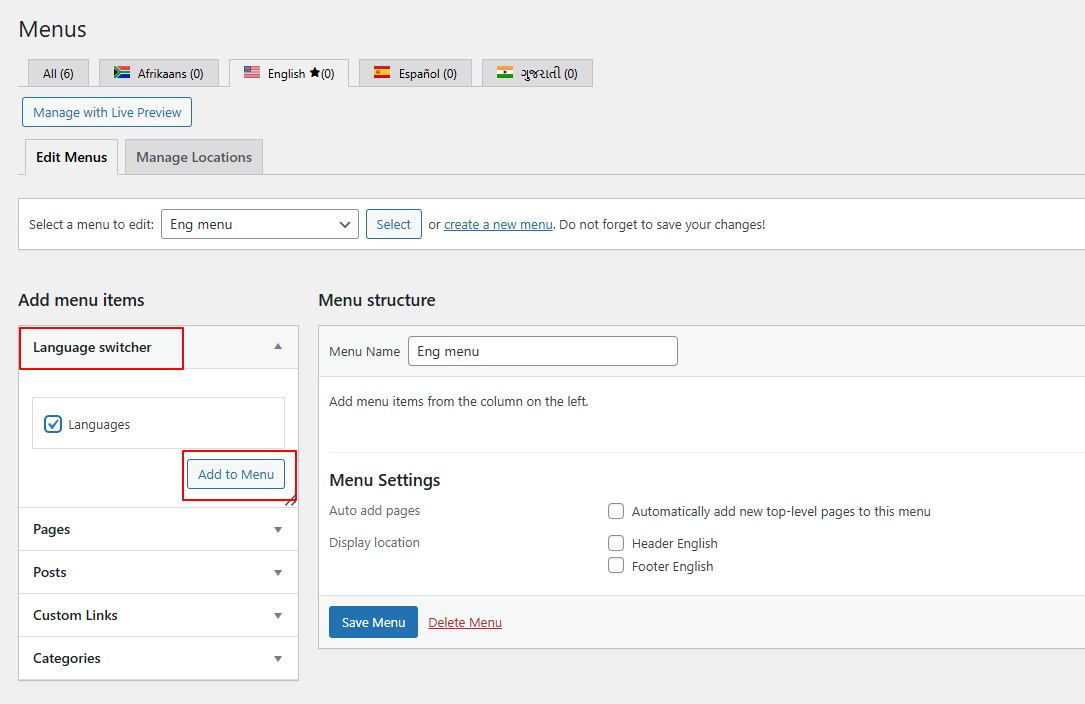
Busca Language Switcher en la lista, selecciónalo y haz clic en Añadir al menú. Aparecerá en la estructura del menú, a la derecha de la pantalla, junto a los demás elementos.
Paso 4: Personaliza las opciones de visualización
Aquí puedes adaptar el selector al estilo de tu sitio y a las necesidades de tus visitantes. Estas son algunas opciones habituales de personalización:
- Formato de visualización – Elige si quieres mostrar los nombres de los idiomas, las banderas o ambos
- Mostrar u ocultar el idioma actual – Decide si el idioma en el que los visitantes están viendo la página también debe aparecer en el selector
- Ocultar los idiomas sin traducción – Evita que los visitantes accedan a una versión de la página en un idioma al que aún no se ha traducido
- Orden de los idiomas – Organiza los idiomas en el orden en que quieras que aparezcan
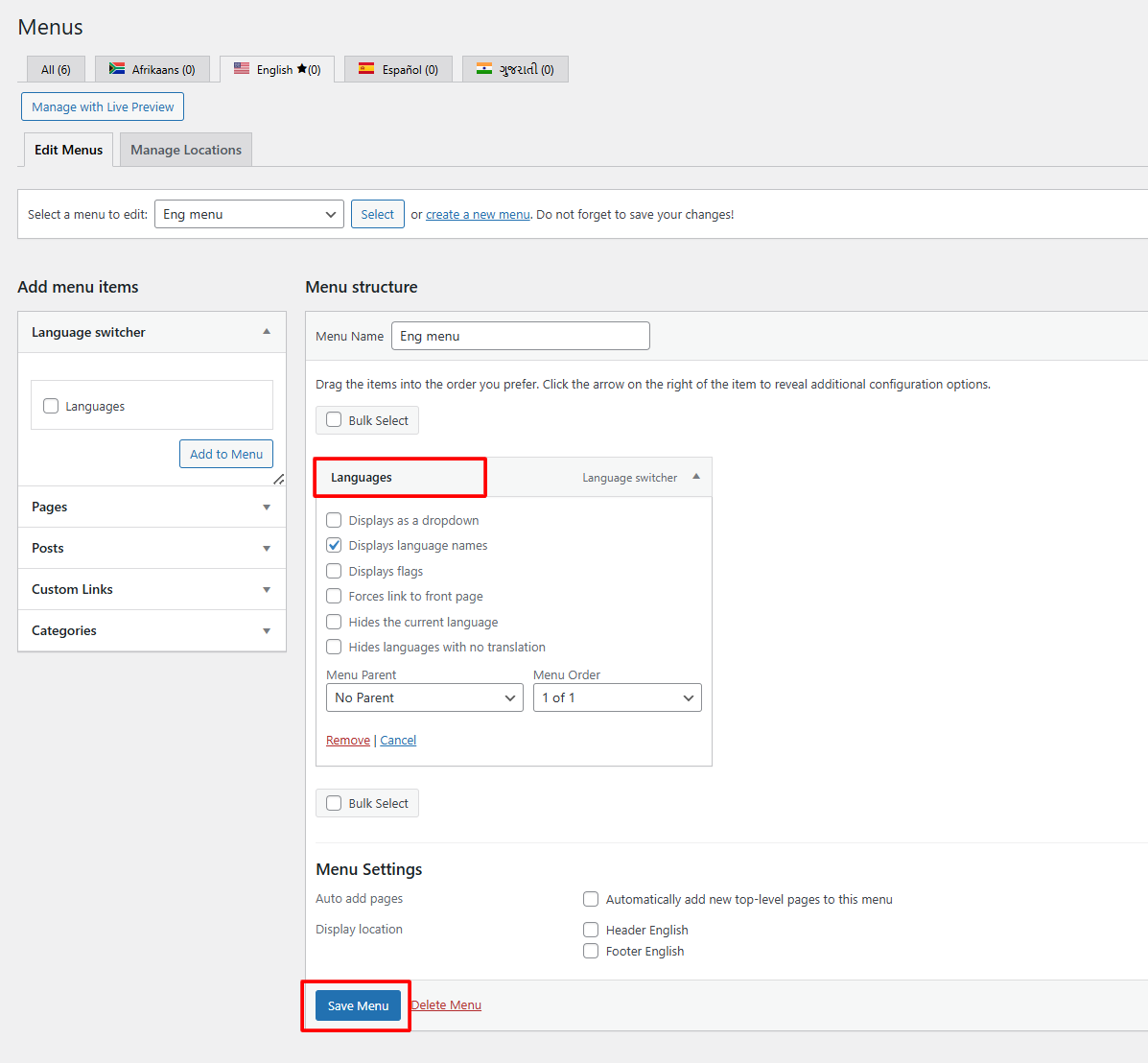
Dedica un momento a ajustar estas opciones según cómo quieras que se vea y funcione el selector en tu sitio web publicado.
Paso 5: Guarda el menú
Cuando termines la configuración, haz clic en Guardar menú. El selector de idiomas ya estará disponible en tu sitio web.
Paso 6: Comprueba que funciona en tu sitio web
Visita tu sitio web y comprueba el menú para confirmar que el selector funciona correctamente. Haz clic en cada opción de idioma para asegurarte de que lleva a los visitantes a la versión de la página traducida al idioma correspondiente.
Buenas prácticas para usar un selector de idiomas
Añadir el selector es solo el primer paso. Aquí tienes algunos consejos para que resulte útil a tus visitantes.
Colócalo en un lugar visible
Los lugares más habituales (y eficaces) son la barra de navegación superior, la cabecera y el pie de página. Los visitantes deberían poder encontrarlo a los pocos segundos de llegar a tu sitio.
Mantén un diseño sencillo
Evita recargar el selector con demasiadas opciones o con un diseño que no encaje con tu sitio. Un menú desplegable sencillo o una fila corta de banderas suele funcionar mejor.
No redirijas automáticamente sin dar opción a elegir
Algunos sitios web intentan detectar automáticamente la ubicación del visitante y redirigirlo a una versión en un idioma concreto. Aunque la intención sea buena, esto puede frustrar a quienes prefieren otro idioma. Por lo general, es mejor detectar su idioma y sugerírselo, pero permitirles elegirlo manualmente mediante el selector.
Mantén las traducciones actualizadas
Un selector de idiomas solo funciona bien si el contenido traducido al que da acceso es preciso y está actualizado. Acostúmbrate a actualizar las páginas traducidas cada vez que actualices el contenido principal.
Errores habituales que debes evitar
- Olvidar traducir las páginas clave – Añadir un selector sin traducir las páginas principales (como la página de inicio, la página «Sobre nosotros» o la de contacto) perjudica la experiencia de los visitantes.
- Esconder el selector en un nivel demasiado profundo del menú – Si a los visitantes les cuesta encontrarlo, probablemente no lo usarán.
- Ignorar a los usuarios de dispositivos móviles – Asegúrate de que el selector se vea correctamente y sea fácil de pulsar en pantallas pequeñas.
- Añadir demasiados idiomas demasiado pronto – Empieza con uno o dos idiomas de destino, traduce bien el contenido y amplía la oferta según sea necesario.
Reflexiones finales
Un Language Switcher puede parecer un pequeño añadido, pero influye mucho en lo acogedora y accesible que resulta tu web para los visitantes de todo el mundo. Con un plugin como Linguator, configurarlo lleva solo unos minutos, sin programar, sin ajustes complicados y sin costes adicionales.
Una vez que esté activo, dedica tiempo a ajustar su ubicación, diseño y contenido traducido para que mejore de verdad la experiencia de todos los visitantes, hablen el idioma que hablen.
Si aún no has añadido un Language Switcher a tu sitio web de WordPress, ahora es un buen momento para hacerlo. Es un cambio sencillo que puede abrir tu web a un público mucho más amplio e internacional.