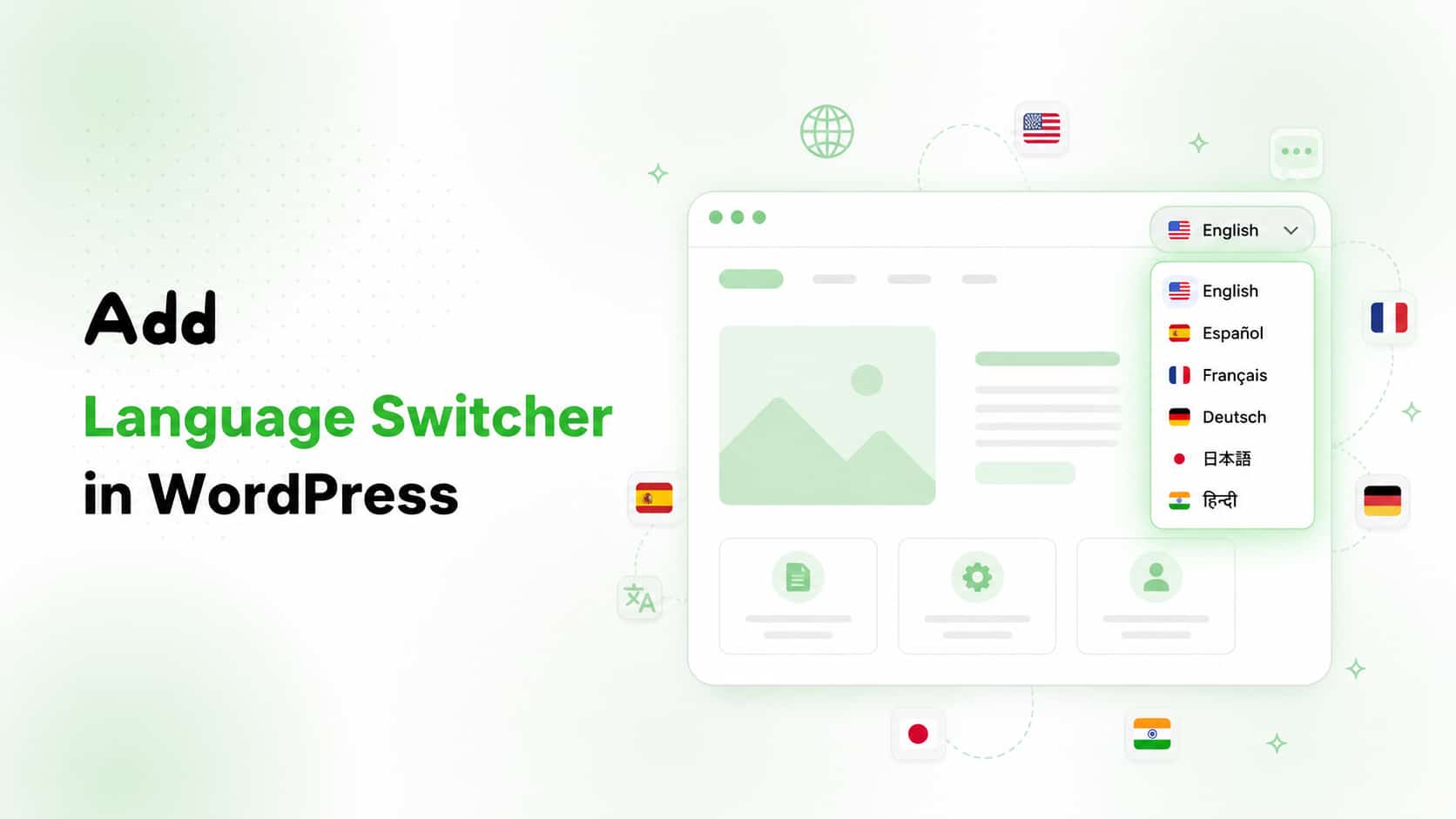
Если ваш сайт WordPress посещают люди из разных стран, переключатель языков станет одним из самых полезных инструментов. Он позволяет посетителям выбрать язык, на котором им удобно читать, не покидая сайт и не оставаясь на странице, которую они не понимают.
В этом руководстве мы расскажем, что такое переключатель языков, зачем он нужен вашему сайту и как добавить переключатель языков на сайт WordPress шаг за шагом.
Что такое Language Switcher?
Переключатель языков — это небольшое меню или виджет на сайте, с помощью которого посетители могут одним нажатием сменить язык сайта. Вы наверняка его встречали: обычно это значок флага или раскрывающийся список языков в шапке, подвале или навигационном меню сайта.
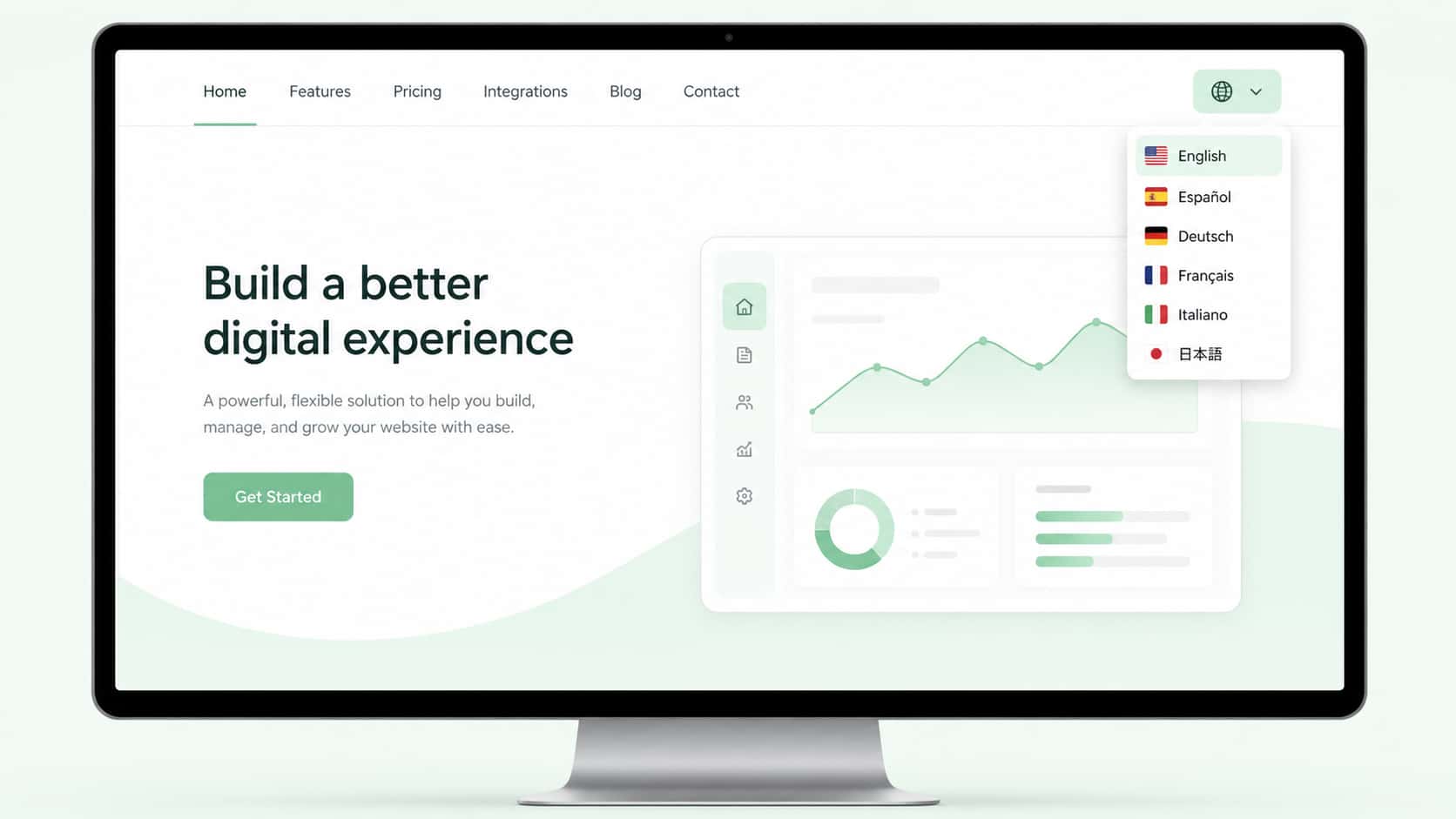
Вместо того чтобы заставлять всех посетителей читать контент на одном языке, переключатель даёт им выбор. Посетитель из Испании может переключиться на испанский, а посетитель из Германии — просматривать сайт на немецком. Такая небольшая функция может заметно повлиять на то, как долго люди остаются на сайте и насколько ему доверяют.
Зачем сайту WordPress нужен переключатель языков
Прежде чем перейти к настройке, разберёмся, почему эта функция важна:
- Более удобное использование сайта — посетители дольше остаются на сайте и совершают целевые действия, когда понимают ваш контент.
- Улучшение SEO и расширение международного охвата — поисковые системы эффективнее индексируют переведённые страницы, повышая видимость сайта в разных странах.
- Больше доверия — сайт на родном языке посетителя выглядит более профессионально и показывает, что вы позаботились о его удобстве.
- Ниже показатель отказов — посетители, которые не понимают текст страницы, обычно быстро уходят; переключатель предлагает им удобную альтернативу.
- Конкурентное преимущество — многоязычный сайт помогает выделиться в таких сферах, как электронная коммерция, туризм, образование и SaaS.
Что нужно перед добавлением переключателя языков
Чтобы добавить переключатель языков в WordPress, нужно установить на сайт плагин для создания многоязычного сайта. В WordPress этой функции по умолчанию нет, поэтому плагин помогает настроить переводы и сам переключатель.
В этом руководстве мы покажем весь процесс на примере Linguator — бесплатного плагина для создания многоязычных сайтов на WordPress с поддержкой ИИ. Он подходит для начинающих, не требует подписок на сторонние сервисы и хорошо работает с популярными конструкторами страниц, такими как Elementor и Gutenberg.
Прежде чем добавить переключатель, убедитесь, что:
- WordPress установлен и работает
- Плагин Linguator установлен и активирован
- Через Setup Wizard настроены как минимум два языка (основной и один или несколько языков перевода)
Если всё готово, можно добавить переключатель.
Как добавить переключатель языков на сайт WordPress: пошаговая инструкция
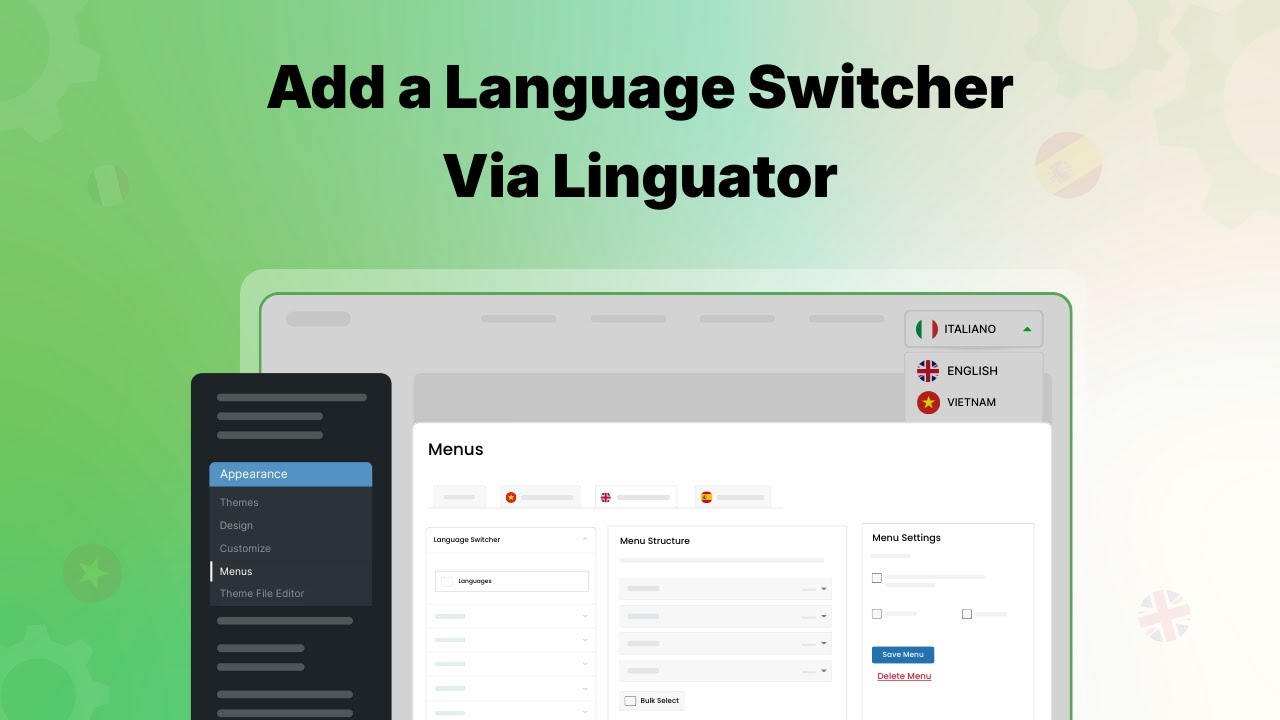
Ниже — весь процесс, разбитый на простые шаги.
Шаг 1. Перейдите в раздел «Внешний вид» > «Меню»
В панели управления WordPress наведите указатель на пункт «Внешний вид» в левом боковом меню, затем нажмите «Меню». Здесь можно управлять всеми навигационными меню сайта.
Шаг 2. Включите опцию Language Switcher
По умолчанию опция Language Switcher может быть скрыта в редакторе меню. Чтобы отобразить её:
- Нажмите Настройки экрана в правом верхнем углу страницы
- Установите флажок рядом с Language Switcher
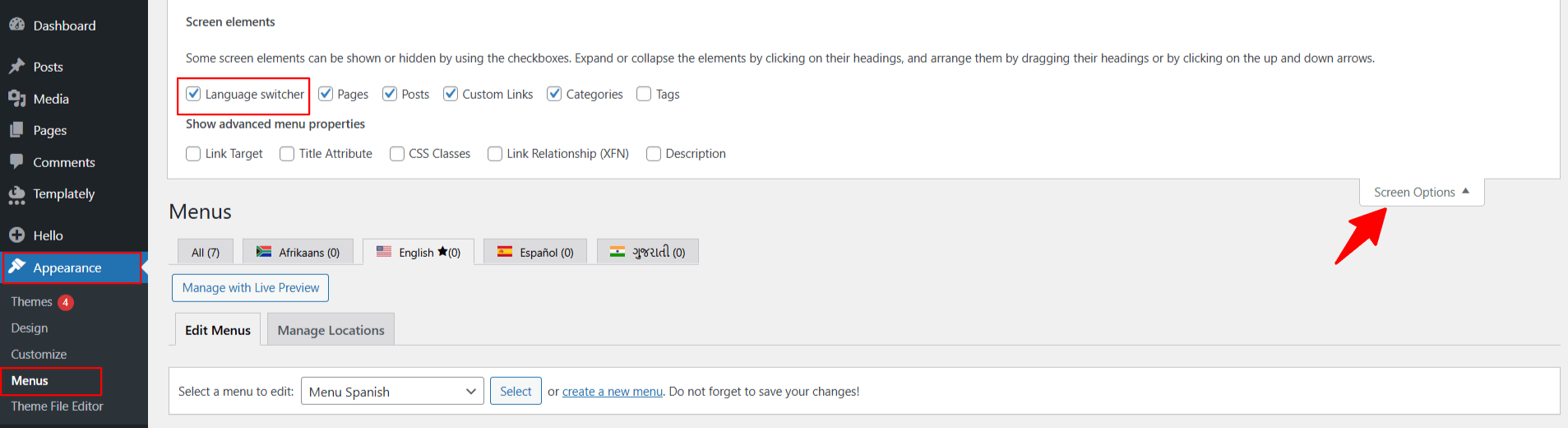
После этого опция Language Switcher появится в списке элементов, которые можно добавить в меню.
Шаг 3. Добавьте Language Switcher в меню
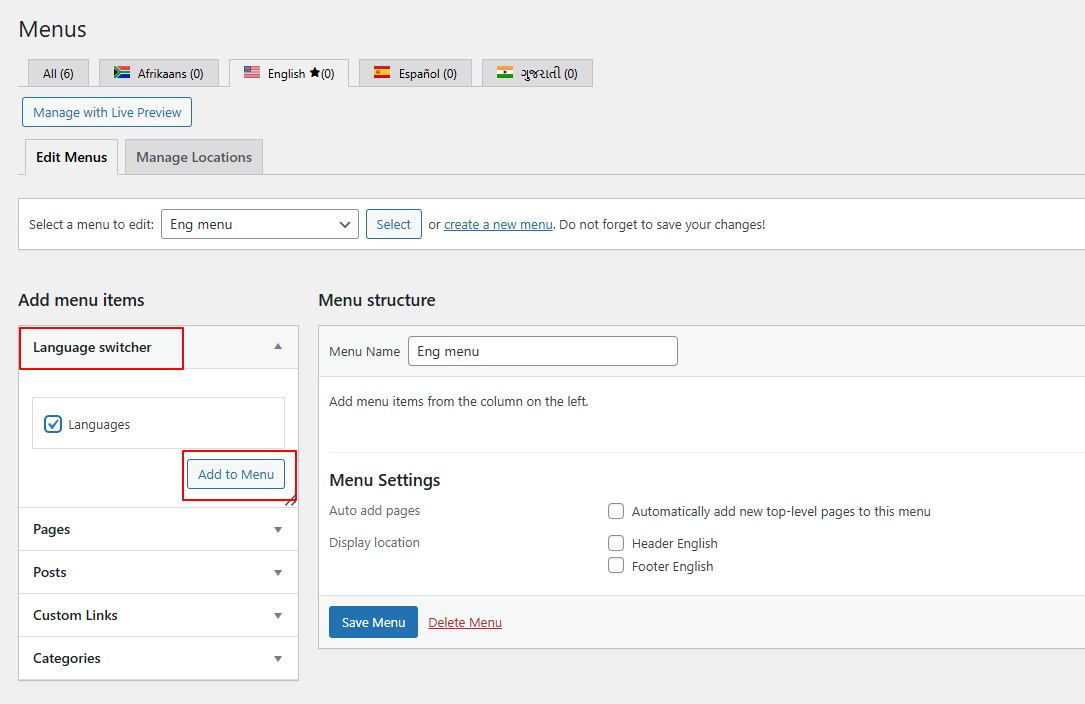
Найдите Language Switcher в списке, выберите его и нажмите Добавить в меню. Он появится в структуре меню в правой части экрана рядом с другими элементами.
Шаг 4. Настройте отображение
Здесь вы можете настроить переключатель в соответствии со стилем сайта и потребностями посетителей. Обычно доступны следующие параметры:
- Формат отображения — выберите, показывать названия языков, флаги или и то и другое
- Показывать или скрывать текущий язык — решите, должен ли язык, на котором посетитель сейчас просматривает сайт, отображаться в переключателе
- Скрывать языки без перевода — не позволяйте посетителям переходить на языковую версию страницы, которая ещё не переведена
- Порядок языков — расположите языки в нужном порядке
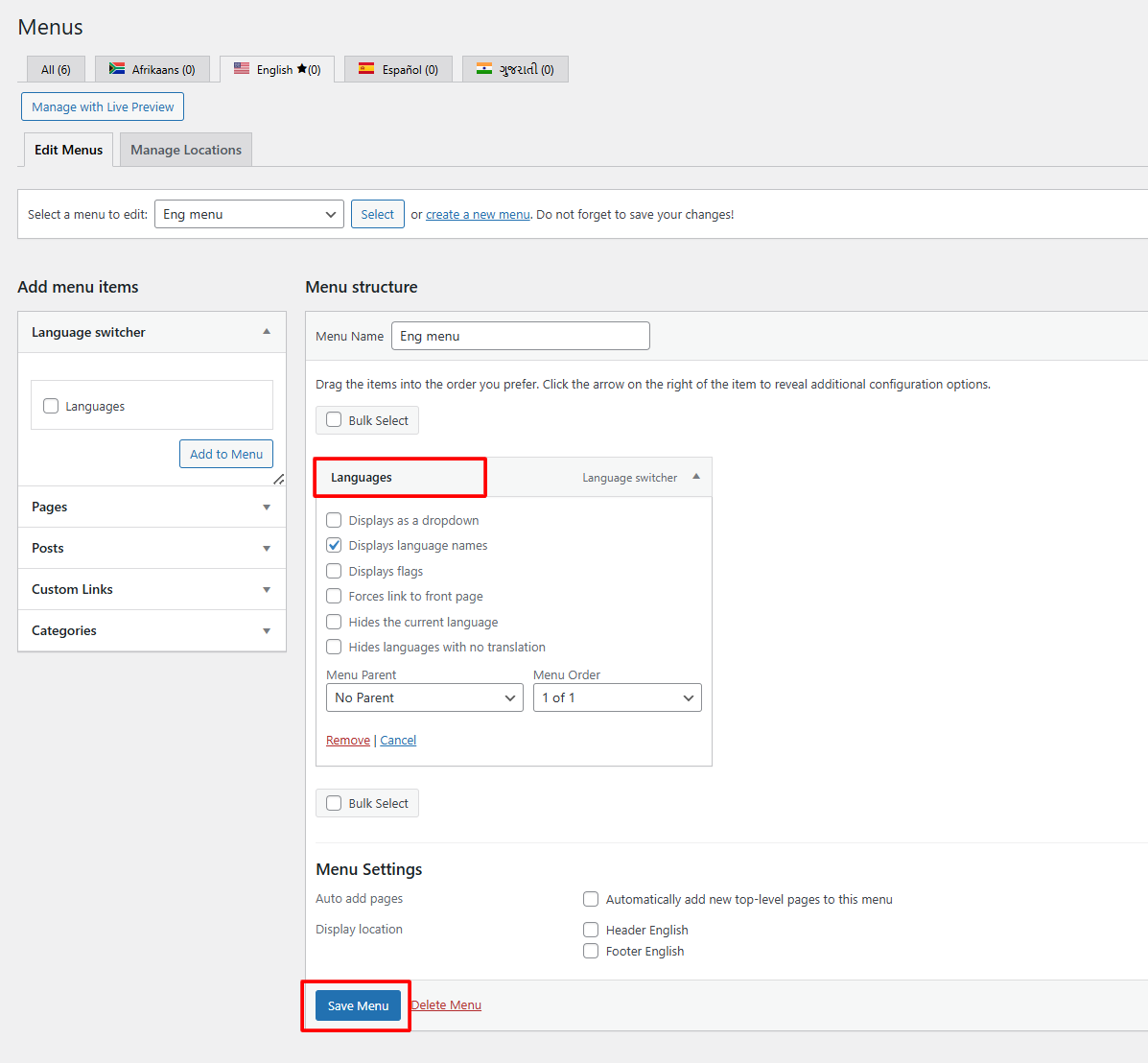
Настройте эти параметры в соответствии с тем, как переключатель должен выглядеть и работать на вашем сайте.
Шаг 5. Сохраните меню
Завершив настройку, нажмите Сохранить меню. Переключатель языков появится на вашем сайте.
Шаг 6. Проверьте работу на сайте
Откройте свой сайт и проверьте, правильно ли работает переключатель в меню. Нажмите на каждый вариант языка и убедитесь, что открывается соответствующая переведённая версия страницы.
Рекомендации по использованию переключателя языков
Добавить переключатель — только первый шаг. Вот несколько советов, которые помогут сделать его удобным для посетителей.
Разместите его на видном месте
Чаще всего переключатель размещают в верхнем меню навигации, шапке или подвале сайта. Посетители должны находить его за несколько секунд после перехода на сайт.
Не усложняйте
Не перегружайте переключатель множеством вариантов или оформлением, которое не сочетается с сайтом. Обычно лучше всего работает лаконичный выпадающий список или короткий ряд флагов.
Не перенаправляйте посетителей автоматически без возможности выбора
Некоторые сайты пытаются автоматически определять местоположение посетителя и перенаправлять его на определённую языковую версию. Хотя цель благая, это может раздражать тех, кто предпочитает другой язык. Обычно лучше предлагать язык на основе автоматического определения, но оставлять возможность выбрать его вручную через переключатель.
Поддерживайте переводы в актуальном состоянии
Переключатель языков полезен только тогда, когда переведённые материалы точны и актуальны. Возьмите за правило обновлять переведённые страницы при каждом обновлении основного контента.
Типичные ошибки, которых стоит избегать
- Не переведены важные страницы — если добавить переключатель, но не перевести основные страницы (например, главную, «О нас» или «Контакты»), посетителям будет неудобно пользоваться сайтом.
- Переключатель спрятан глубоко в меню — если посетителям придётся его искать, скорее всего, они им не воспользуются.
- Не учтены пользователи мобильных устройств — убедитесь, что переключатель правильно отображается и по нему легко нажать на небольшом экране.
- Не добавляйте слишком много языков сразу — Начните с одного-двух целевых языков, качественно переведите контент и добавляйте новые языки по мере необходимости.
В заключение
Language Switcher может показаться незначительной деталью, но от него во многом зависит, насколько удобным и доступным будет ваш сайт для посетителей со всего мира. С плагином Linguator его настройка займёт всего несколько минут: без программирования, сложной настройки и дополнительных затрат.
Когда Language Switcher заработает, уделите время его расположению, оформлению и переводам контента, чтобы он действительно улучшал взаимодействие с сайтом для каждого посетителя, независимо от языка.
Если вы ещё не добавили Language Switcher на свой сайт WordPress, сейчас самое время. Это простое изменение поможет сделать сайт доступным для гораздо более широкой международной аудитории.