Se você tem um site WordPress que atende pessoas de diferentes países, um seletor de idiomas é uma das ferramentas mais úteis que pode adicionar. Ele permite que os visitantes escolham o idioma em que preferem ler, sem sair do seu site nem ficar presos em uma página que não entendem.
Neste guia, vamos explicar o que é um seletor de idiomas, por que seu site precisa de um e como adicionar um seletor de idiomas ao seu site WordPress, passo a passo.
O que é um seletor de idiomas?
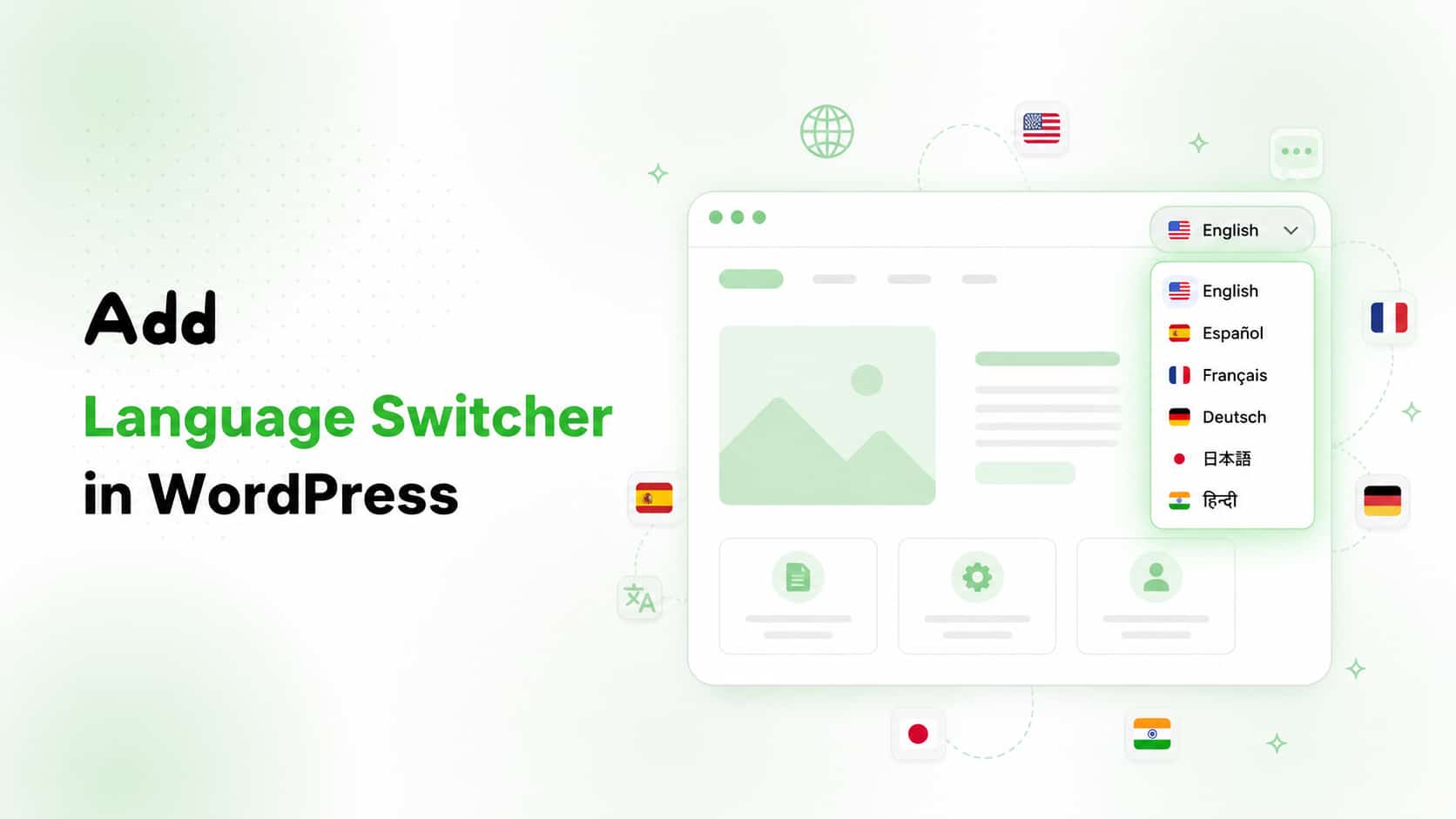
Um seletor de idiomas é um pequeno menu ou widget no seu site que permite aos visitantes mudar o idioma do site com um único clique. Você provavelmente já viu um: geralmente é um ícone de bandeira ou uma lista suspensa de idiomas no cabeçalho, no rodapé ou no menu de navegação de um site.
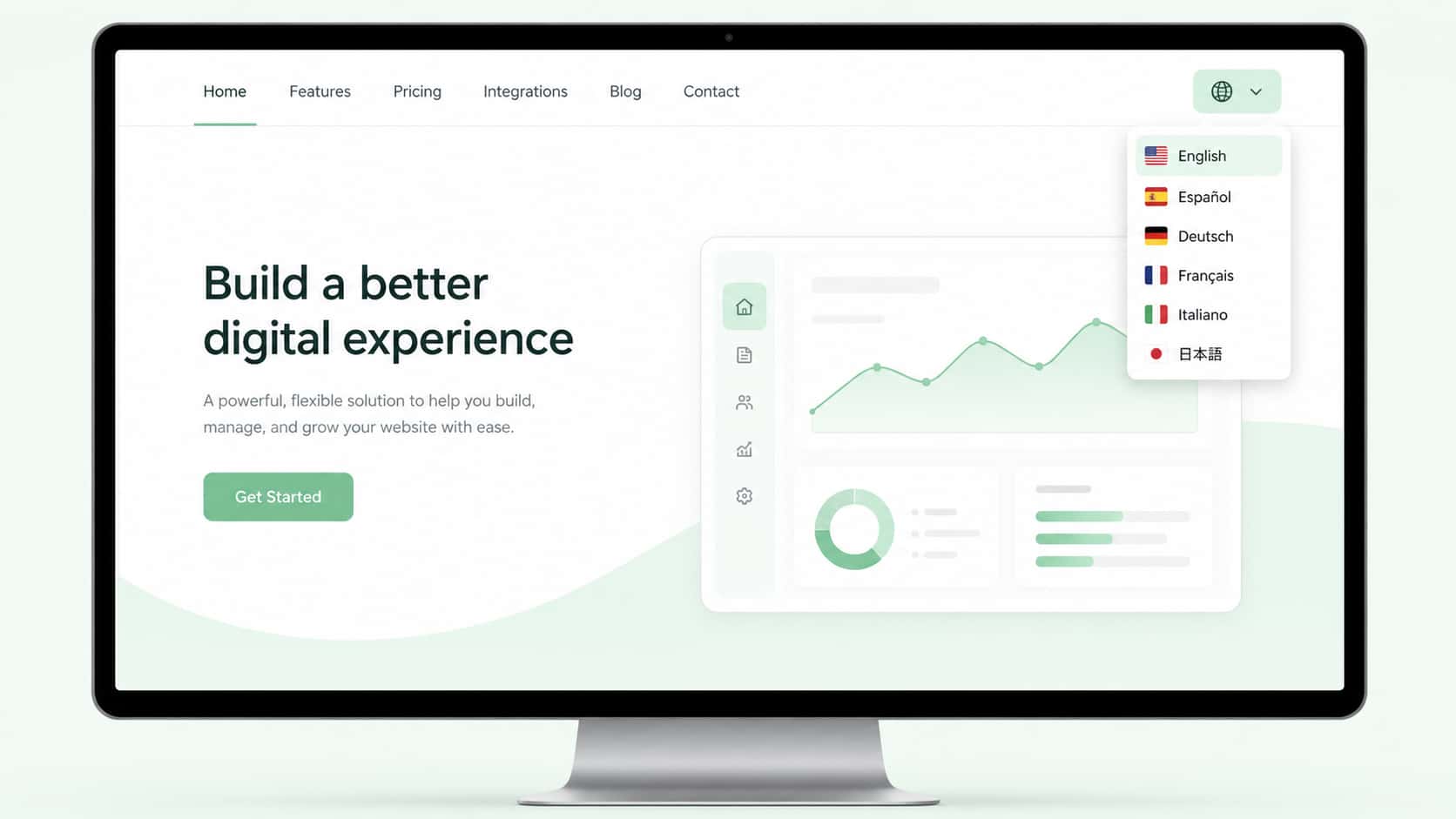
Em vez de obrigar todos os visitantes a ler o conteúdo em um único idioma, um seletor de idiomas dá a eles a opção de escolher. Quem acessa o site da Espanha pode mudar para o espanhol. Um visitante da Alemanha pode ver o site em alemão. Esse pequeno recurso pode fazer uma grande diferença no tempo que as pessoas permanecem no seu site e na confiança que depositam nele.
Por que seu site WordPress precisa de um seletor de idiomas
Antes de começar a configuração, veja por que esse recurso é importante:
- Melhor experiência do usuário – Os visitantes permanecem mais tempo e realizam ações quando conseguem entender seu conteúdo.
- Melhor SEO e alcance global – Os mecanismos de busca indexam páginas traduzidas com mais eficiência, aumentando a visibilidade em diferentes países.
- Mais confiança e credibilidade – Um site no idioma nativo do visitante transmite mais profissionalismo e cuidado.
- Menor taxa de rejeição – Visitantes que não conseguem ler uma página geralmente saem rapidamente; um seletor oferece uma alternativa fácil.
- Vantagem competitiva – Oferecer uma experiência multilíngue ajuda você a se destacar em setores como comércio eletrônico, turismo, educação e SaaS.
O que você precisa antes de adicionar um seletor de idiomas
Para adicionar um seletor de idiomas ao WordPress, você precisa ter um plugin multilíngue instalado no seu site. O WordPress não inclui esse recurso por padrão, então o plugin cuida da configuração das traduções e do próprio seletor.
Neste guia, vamos mostrar o processo usando o Linguator, um plugin multilíngue gratuito para WordPress com tecnologia de IA. Ele é fácil de usar para iniciantes, não exige assinaturas de serviços de terceiros e funciona bem com construtores de páginas populares, como Elementor e Gutenberg.
Antes de adicionar o seletor, verifique se você tem:
- O WordPress instalado e em funcionamento
- O plugin Linguator instalado e ativado
- Pelo menos dois idiomas configurados pelo Setup Wizard (um idioma padrão e um ou mais idiomas de destino)
Com tudo isso pronto, você já pode adicionar o seletor.
Como adicionar um seletor de idiomas ao seu site WordPress (passo a passo)
Veja o processo completo dividido em etapas simples.
Etapa 1: Acesse Aparência > Menus
No painel do WordPress, passe o cursor sobre Aparência na barra lateral esquerda e clique em Menus. É nessa área que você gerencia todos os menus de navegação do seu site.
Etapa 2: Ative a opção Language Switcher
Por padrão, a opção Language Switcher pode estar oculta no editor de menus. Para exibi-la:
- Clique em Opções de tela no canto superior direito da página
- Marque a caixa ao lado de Language Switcher
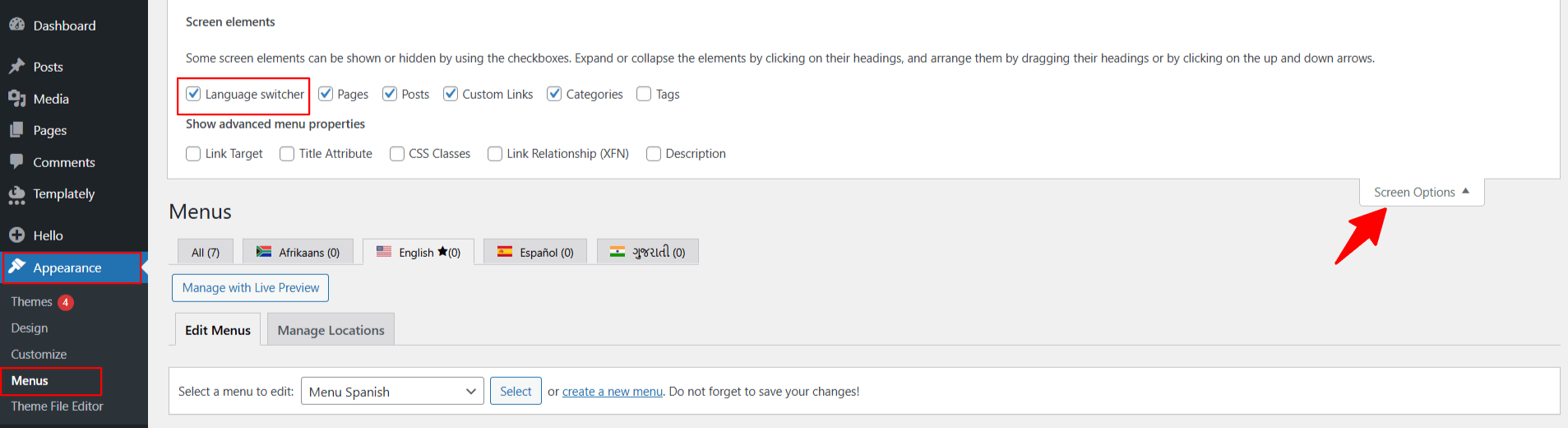
Depois de ativada, a opção Language Switcher aparecerá na lista de itens que você pode adicionar ao menu.
Etapa 3: adicione o Language Switcher ao menu
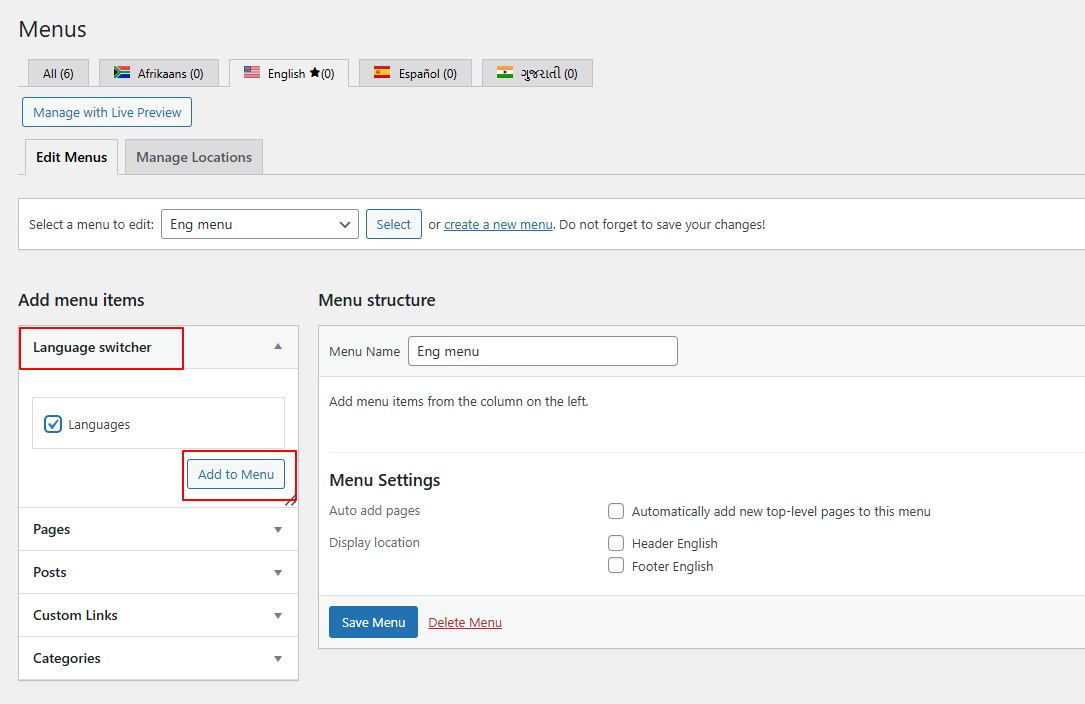
Encontre o item Language Switcher na lista, selecione-o e clique em Adicionar ao menu. Ele aparecerá na estrutura do menu, à direita da tela, junto aos demais itens.
Etapa 4: personalize as configurações de exibição
Aqui você pode ajustar o Language Switcher ao estilo do seu site e às necessidades dos visitantes. As opções comuns de personalização incluem:
- Formato de exibição – Escolha se deseja mostrar os nomes dos idiomas, as bandeiras ou ambos
- Mostrar ou ocultar o idioma atual – Decida se o idioma em que os visitantes estão visualizando o site também deve aparecer no Language Switcher
- Ocultar idiomas sem tradução – Evite que os visitantes acessem uma versão da página em um idioma para o qual ela ainda não foi traduzida
- Ordem dos idiomas – Organize os idiomas na ordem em que deseja que apareçam
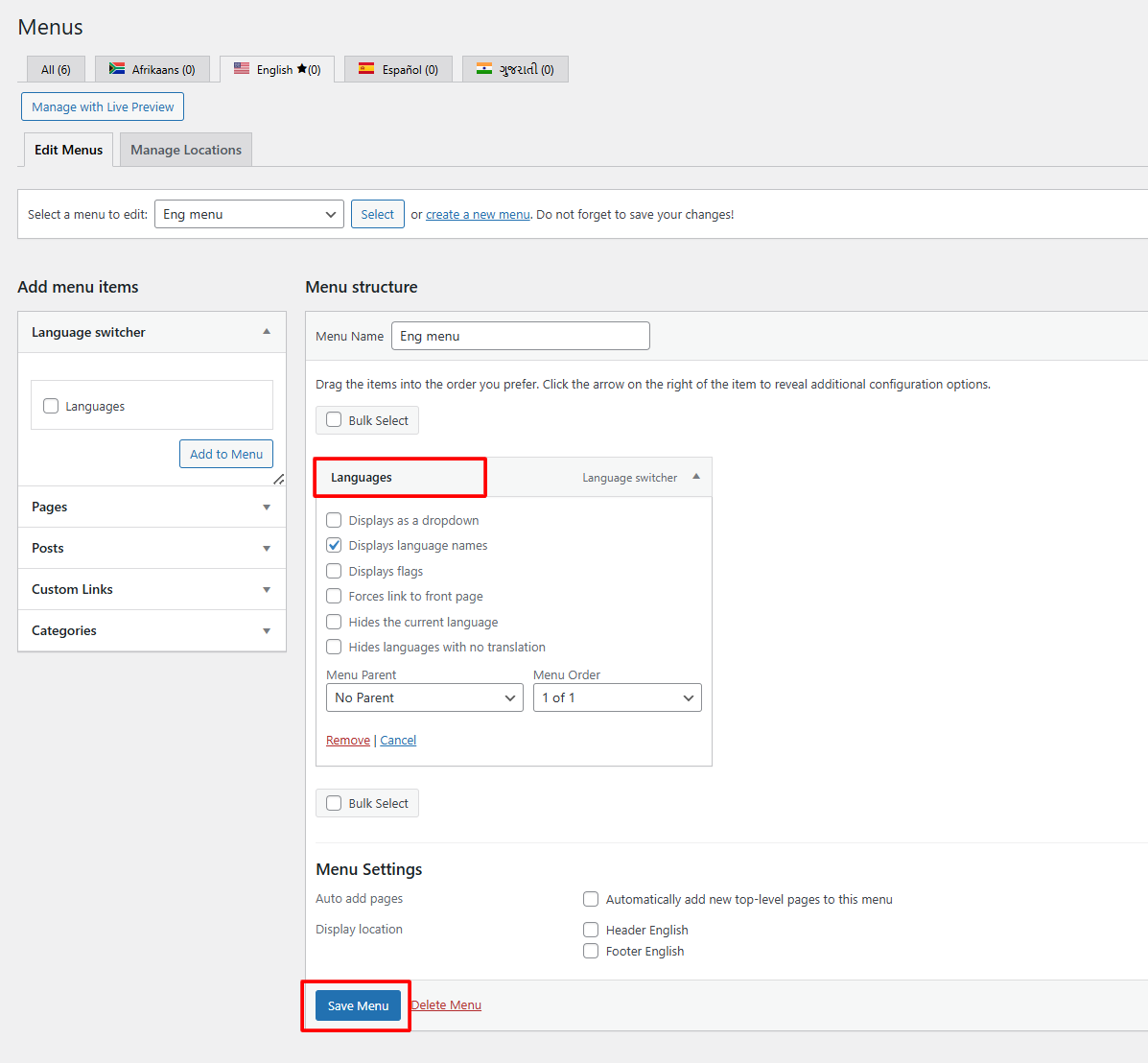
Reserve um momento para ajustar essas configurações de acordo com a aparência e o funcionamento que você deseja para o Language Switcher no seu site publicado.
Etapa 5: salve o menu
Quando terminar a configuração, clique em Salvar menu. O Language Switcher já estará disponível no seu site.
Etapa 6: teste no seu site publicado
Acesse seu site e confira o menu para confirmar que o Language Switcher está funcionando corretamente. Clique em cada opção de idioma para garantir que ela leve os visitantes à versão corretamente traduzida da página.
Boas práticas para usar o Language Switcher
Adicionar o Language Switcher é apenas o primeiro passo. Veja algumas dicas para garantir que ele funcione bem para seus visitantes.
Coloque-o em um local visível
Os locais mais comuns (e eficazes) são a barra de navegação superior, o cabeçalho e o rodapé. Os visitantes devem conseguir encontrá-lo poucos segundos depois de acessar seu site.
Mantenha a simplicidade
Evite sobrecarregar o Language Switcher com opções demais ou com um visual que não combine com o site. Um menu suspenso simples ou uma pequena fileira de bandeiras costuma funcionar melhor.
Não redirecione automaticamente sem dar opção de escolha
Alguns sites tentam detectar automaticamente a localização dos visitantes e redirecioná-los para uma versão em determinado idioma. Embora a intenção seja boa, isso pode frustrar quem prefere outro idioma. Em geral, é melhor usar a detecção de idioma como sugestão e permitir que os visitantes escolham manualmente pelo Language Switcher.
Mantenha as traduções atualizadas
O Language Switcher só funciona bem se o conteúdo traduzido ao qual ele dá acesso estiver correto e atualizado. Crie o hábito de atualizar as páginas traduzidas sempre que atualizar o conteúdo principal.
Erros comuns a evitar
- Esquecer de traduzir páginas importantes – Adicionar o Language Switcher sem traduzir páginas essenciais (como a página inicial, a página Sobre ou a página de contato) prejudica a experiência dos visitantes.
- Esconder o Language Switcher em um nível profundo do menu – Se os visitantes tiverem que procurá-lo, provavelmente não vão usá-lo.
- Ignorar os usuários de dispositivos móveis – Verifique se o Language Switcher aparece corretamente e é fácil de tocar em telas menores.
- Adicionar idiomas demais logo de início – Comece com um ou dois idiomas, traduza bem o conteúdo e amplie a oferta conforme necessário.
Considerações finais
Um Language Switcher pode parecer um detalhe, mas faz muita diferença para que visitantes do mundo todo sintam que seu site é acolhedor e acessível. Com um plugin como o Linguator, você pode configurá-lo em poucos minutos, sem precisar programar, lidar com configurações complicadas ou pagar nada a mais.
Depois que ele estiver no ar, dedique um tempo para ajustar sua posição, aparência e conteúdo traduzido, garantindo que ele realmente melhore a experiência de todos os visitantes, independentemente do idioma que falem.
Se você ainda não adicionou um Language Switcher ao seu site WordPress, esta é uma ótima hora para começar. É uma mudança simples que pode abrir seu site para um público muito maior, em várias partes do mundo.