Traduzir um site criado com Elementor não se resume a converter textos de um idioma para outro.
Cada página traduzida deve preservar o mesmo layout, estilo, espaçamento, imagens, botões e experiência geral de uso da página original.
Há vários plugins multilíngues disponíveis para WordPress que permitem traduzir um site criado com Elementor, seja manualmente ou automaticamente.

No entanto, cada abordagem tem seus próprios desafios.
Com a tradução manual, cada página, título, botão, formulário e seção dinâmica precisa ser traduzido individualmente, o que é viável para um site pequeno.
Mas essa tarefa se torna repetitiva e demorada à medida que seu conteúdo cresce. Imagine traduzir centenas de páginas e depois repetir o processo sempre que atualizar seu site.
Por outro lado, não há dúvida de que a tradução automática (oferecida por quase todos os plugins multilíngues) reduz significativamente o trabalho manual e economiza tempo, mas nem todos são fáceis de usar e compatíveis com Elementor.
Alguns traduzem o texto, mas deixam você às voltas com layouts quebrados, estilos inconsistentes, widgets fora do lugar ou elementos visuais que não são exibidos corretamente em diferentes idiomas.
Por isso, é importante escolher a solução de tradução certa.
Neste guia, você aprenderá a traduzir automaticamente seu site criado com Elementor, preservando o layout, os estilos e o design geral.
Mas, antes disso, vamos conhecer a solução de tradução multilíngue para sites criados com Elementor.
Linguator: traduza automaticamente sites criados com Elementor
Linguator AI é um plugin multilíngue gratuito para WordPress, com tecnologia de IA, que permite traduzir páginas criadas com Elementor, Gutenberg ou Classic Editor manualmente e automaticamente.
Tradução gratuita de sites multilíngues
Fale com seu público no idioma de preferência dele usando tradutores com tecnologia de IA.
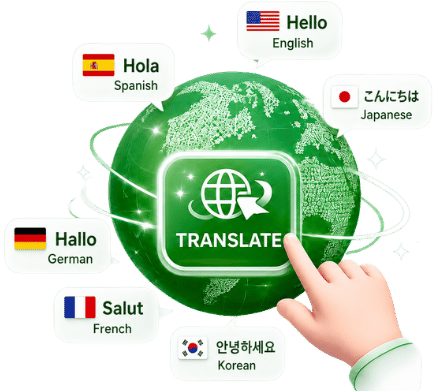
Use provedores de tradução com tecnologia de IA, como Gemini AI, a IA integrada do Chrome e Google Translate, para traduzir todo o seu site WordPress: páginas, posts, menus, categorias, metadados, mídias e até custom post types.
Se você gerencia um site grande, pode usar o recurso Bulk Translation para traduzir várias páginas simultaneamente, em vez de traduzir cada uma separadamente.
Como traduzir automaticamente um site criado com Elementor, passo a passo
Agora que você sabe o que é o Linguator e como ele ajuda a traduzir seu site criado com Elementor, siga as etapas abaixo para configurar o Linguator e começar a traduzir suas páginas criadas com Elementor.
Etapa 1: conclua o Setup Wizard
Quando você ativa o Linguator pela primeira vez, o Setup Wizard é aberto automaticamente. Ele ajuda você a definir as configurações multilíngues essenciais antes de começar a traduzir seu site.
Você precisará definir as seguintes configurações:
- Padrão: Primeiro, defina o idioma padrão do seu site. Esse idioma será exibido aos visitantes caso o idioma de preferência deles não esteja disponível.

- Idiomas: Escolha os idiomas para os quais deseja traduzir seu site na lista de idiomas.

- URL: Escolha como as diferentes versões de idioma do seu site serão exibidas na URL.

- Mídia: Ative a tradução de mídia se quiser que o Linguator traduza informações como título, texto alternativo, legenda e descrição para cada idioma selecionado.

- Tradução por IA: Em seguida, habilite os provedores de tradução do Google ou da IA integrada ao Chrome, de acordo com suas preferências.

- Language Switcher: Selecione qual seletor de idiomas será exibido aos usuários.

Depois de definir essas configurações, conclua o Setup Wizard. Seu site multilíngue está pronto para ser traduzido.
Etapa 2: abra a página no Elementor
- No painel do WordPress, acesse Páginas, localize a página que deseja traduzir e clique em Editar com Elementor.
Etapa 3: escolha o idioma da tradução
- No editor do Elementor, clique no ícone de bandeira na barra de ferramentas superior.
- Uma lista de idiomas disponíveis será exibida.
- Selecione o idioma para o qual deseja traduzir a página.

Etapa 4: selecione um provedor de tradução por IA
- Depois de selecionar o idioma, o Linguator solicitará que você escolha um provedor de tradução por IA. Selecione o provedor de acordo com suas necessidades de tradução.

Etapa 5: traduza a página
- Depois que você selecionar o provedor, o Linguator exibirá o conteúdo original ao lado do conteúdo traduzido.
- Selecione o idioma da tradução.
- O processo de tradução será iniciado; aguarde alguns minutos.

Etapa 6: atualize e visualize a tradução
- Quando a tradução estiver concluída, clique em Atualizar conteúdo para salvar a versão traduzida da página.

Agora você pode visualizar seu site e alternar entre os idiomas para conferir a página traduzida.
Você verá que a versão traduzida mantém o mesmo layout do Elementor, os estilos, as imagens, os widgets e o design geral, oferecendo aos visitantes uma experiência de navegação consistente, independentemente do idioma escolhido.
Problemas comuns na tradução com Elementor (e como resolvê-los)
Mesmo com a tradução automática, você pode encontrar problemas ocasionais ao traduzir seu site feito com Elementor. Confira as soluções abaixo para evitar esses problemas comuns.
| Problema | Solução |
| A página não foi traduzida | Verifique se você selecionou um idioma de destino e um provedor de tradução. |
| A tradução parece desatualizada | Execute a tradução automática novamente depois de atualizar a página original. |
| Parte do texto continua sem tradução | Verifique se o widget contém conteúdo dinâmico ou personalizado e, se necessário, traduza-o manualmente. |
| As imagens não foram traduzidas | Ative a tradução de mídia no Setup Wizard do Linguator. |
| O seletor de idiomas não está visível | Verifique se o seletor de idiomas está ativado nas configurações do plugin. |
Conclusão
Traduzir um site feito com Elementor não precisa exigir horas de trabalho manual nem a recriação de páginas para cada idioma.
Com a solução multilíngue certa, você pode traduzir seu conteúdo automaticamente sem perder os layouts, os estilos e a experiência do usuário que já criou.
O Linguator simplifica todo o processo ao combinar tradução com inteligência artificial e compatibilidade com Elementor.
Da configuração inicial à tradução e ao gerenciamento de conteúdo multilíngue, ele ajuda você a criar um site multilíngue com Elementor, completo e preciso.
Perguntas frequentes
Can Linguator translate Elementor pages automatically?
Yes. Linguator supports automatic translation for Elementor pages using Google Translate, Gemini AI, or Chrome’s built-in AI. Simply choose your target language and translation provider to generate a translated version of your page.
If you don’t prefer automatic translation, Linguator also offers you the option to translate manually.
Does Linguator work with Elementor Pro?
Yes. Linguator is fully compatible with Elementor websites, including those built with Elementor Pro.
Can I edit AI-generated translations?
Absolutely. After the automatic translation is complete, you can review and edit any translated content to improve accuracy or match your preferred writing style.
Will translating my Elementor page affect its design?
No. Linguator translates the text while preserving your Elementor layouts, sections, columns, and widgets, so your page design remains intact.
Can Linguator translate image metadata?
Yes. Just enable the media translation setting, and Linguator can translate image titles, alt text, captions, and descriptions.
Can I translate categories and tags using Linguator?
Yes. Linguator lets you translate WordPress categories and tags along with your pages and posts. You can automatically translate WordPress Categories & Taxonomies one by one or all at once (Bulk Translation).
Can I automatically translate the entire website in bulk?
Yes. Linguator allows you to automatically translate your entire WordPress website in bulk using AI-powered translation providers. Instead of translating each page individually, you can translate pages, posts, categories, tags, menus, metadata, media, and custom post types.
Is automatic translation good for SEO?
Yes. A properly configured multilingual website can improve international SEO by making your content accessible to users searching in different languages. Using language-specific URLs and translated metadata further enhances your visibility in search results.