Bei der Übersetzung einer Elementor-Website geht es nicht nur darum, Text von einer Sprache in eine andere zu übertragen.
Jede übersetzte Seite sollte dasselbe Layout, dieselbe Gestaltung, dieselben Abstände, Bilder und Schaltflächen sowie dasselbe Nutzererlebnis wie das Original bieten.
Für WordPress gibt es zahlreiche mehrsprachige Plugins, mit denen Sie eine Elementor-Website entweder manuell oder automatisch übersetzen können.

Allerdings bringt jeder Ansatz seine eigenen Herausforderungen mit sich.
Bei der manuellen Übersetzung müssen jede Seite, jede Überschrift, jede Schaltfläche, jedes Formular und jeder dynamische Abschnitt einzeln übersetzt werden. Bei einer kleinen Website ist das noch gut zu bewältigen.
Wenn Ihre Inhalte wachsen, wird das jedoch zu einer repetitiven und zeitaufwendigen Aufgabe. Stellen Sie sich vor, Sie übersetzen Hunderte von Seiten und wiederholen denselben Vorgang bei jeder Aktualisierung Ihrer Website.
Die automatische Übersetzung (die fast alle mehrsprachigen Plugins anbieten) reduziert dagegen zweifellos den manuellen Aufwand und spart Zeit. Doch nicht alle Plugins sind einfach zu bedienen und mit Elementor kompatibel.
Manche übersetzen zwar den Text, lassen Sie aber mit fehlerhaften Layouts, uneinheitlicher Gestaltung, falsch platzierten Widgets oder Designelementen zurück, die in verschiedenen Sprachen nicht richtig angezeigt werden.
Deshalb ist es wichtig, die richtige Übersetzungslösung zu wählen.
In diesem Leitfaden erfahren Sie, wie Sie Ihre Elementor-Website automatisch übersetzen und dabei Layouts, Gestaltung und das gesamte Design beibehalten.
Sehen wir uns zunächst die Lösung für mehrsprachige Übersetzungen einer Elementor-Website an.
Linguator: Elementor-Website automatisch übersetzen
Linguator AI ist ein kostenloses, KI-gestütztes Plugin für mehrsprachige WordPress-Websites, mit dem Sie Seiten aus Elementor, Gutenberg oder dem Classic Editor manuell und automatisch übersetzen können.
Kostenlose Übersetzung mehrsprachiger Websites
Erreichen Sie Ihr Publikum in seiner bevorzugten Sprache – mit KI-gestützten Übersetzungsdiensten.
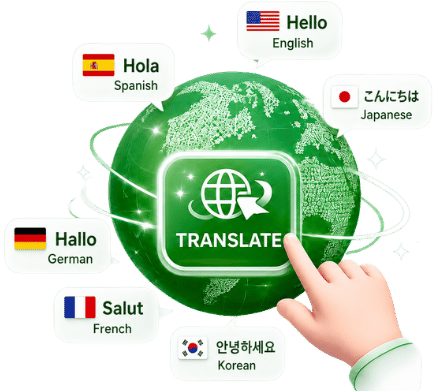
Nutzen Sie KI-gestützte Übersetzungsdienste wie Gemini AI, Chrome’s built-in AI und Google Translate, um Ihre gesamte WordPress-Website zu übersetzen: Seiten, Beiträge, Menüs, Kategorien, Metadaten, Medien und sogar benutzerdefinierte Beitragstypen.
Wenn Sie eine große Website verwalten, können Sie mit der Funktion zur Massenübersetzung mehrere Seiten gleichzeitig übersetzen, statt jede Seite einzeln zu bearbeiten.
Elementor-Website Schritt für Schritt automatisch übersetzen
Jetzt wissen Sie, was Linguator ist und wie es Ihnen bei der Übersetzung Ihrer Elementor-Website hilft. Gehen wir nun die Schritte durch, mit denen Sie Linguator einrichten und Ihre Elementor-Seiten übersetzen können.
Schritt 1: Einrichtungsassistenten abschließen
Wenn Sie Linguator zum ersten Mal aktivieren, öffnet sich automatisch ein Einrichtungsassistent. Er hilft Ihnen, die wichtigsten Einstellungen für Mehrsprachigkeit festzulegen, bevor Sie mit der Übersetzung Ihrer Website beginnen.
Sie werden aufgefordert, folgende Einstellungen vorzunehmen:
- Standardsprache: Legen Sie zunächst die Standardsprache Ihrer Website fest. Sie wird Besuchern angezeigt, wenn ihre bevorzugte Sprache nicht verfügbar ist.

- Sprachen: Wählen Sie aus der Sprachliste die Sprachen aus, in die Sie Ihre Website übersetzen möchten.

- URL: Legen Sie fest, wie die verschiedenen Sprachversionen Ihrer Website in der URL dargestellt werden.

- Medien: Aktivieren Sie die Medienübersetzung, wenn Linguator Mediendetails wie Titel, Alternativtext, Bildunterschrift und Beschreibung für jede ausgewählte Sprache übersetzen soll.

- KI-Übersetzung: Aktivieren Sie anschließend nach Ihren Wünschen Google oder die integrierte KI von Chrome als Übersetzungsanbieter.

- Sprachumschalter: Wählen Sie aus, welcher Sprachumschalter den Nutzern angezeigt werden soll.

Schließen Sie den Einrichtungsassistenten ab, sobald Sie diese Einstellungen vorgenommen haben. Ihre mehrsprachige Website ist jetzt bereit für die Übersetzung.
Schritt 2: Seite in Elementor öffnen
- Gehen Sie in Ihrem WordPress-Dashboard zu Seiten, suchen Sie die Seite, die Sie übersetzen möchten, und klicken Sie auf Mit Elementor bearbeiten.
Schritt 3: Zielsprache auswählen
- Klicken Sie im Elementor-Editor auf das Flaggen-Symbol in der oberen Werkzeugleiste.
- Eine Liste der verfügbaren Sprachen wird angezeigt.
- Wählen Sie die Sprache aus, in die Sie die Seite übersetzen möchten.

Schritt 4: KI-Übersetzungsanbieter auswählen
- Nachdem Sie die Sprache ausgewählt haben, fordert Linguator Sie auf, einen KI-Übersetzungsanbieter auszuwählen. Wählen Sie den Anbieter entsprechend Ihren Anforderungen an die Übersetzung aus.

Schritt 5: Seite übersetzen
- Nachdem Sie den Anbieter ausgewählt haben, zeigt Linguator den Originalinhalt neben dem übersetzten Inhalt an.
- Wählen Sie die Zielsprache aus.
- Der Übersetzungsvorgang beginnt. Warten Sie einige Minuten, bis er abgeschlossen ist.

Schritt 6: Übersetzung aktualisieren und in der Vorschau ansehen
- Klicken Sie nach Abschluss der Übersetzung auf Inhalt aktualisieren, um die übersetzte Version der Seite zu speichern.

Sie können Ihre Website jetzt in der Vorschau ansehen und zwischen den Sprachen wechseln, um die übersetzte Seite zu überprüfen.
Sie werden feststellen, dass die übersetzte Version dasselbe Elementor-Layout, dieselben Formatierungen, Bilder und Widgets sowie das gesamte Design beibehält. So können Besucher Ihre Website unabhängig von der gewählten Sprache auf einheitliche Weise nutzen.
Häufige Probleme bei der Elementor-Übersetzung (und wie Sie sie beheben)
Auch bei der automatischen Übersetzung können gelegentlich Probleme auftreten, wenn Sie Ihre Elementor-Website übersetzen. Mit den folgenden Lösungen können Sie diese häufigen Probleme vermeiden.
| Problem | Lösung |
| Die Seite wird nicht übersetzt | Stellen Sie sicher, dass Sie eine Zielsprache und einen Übersetzungsanbieter ausgewählt haben. |
| Die Übersetzung scheint veraltet zu sein | Führen Sie die automatische Übersetzung erneut aus, nachdem Sie die Originalseite aktualisiert haben. |
| Einige Texte bleiben unübersetzt | Prüfen Sie, ob das Widget dynamische oder benutzerdefinierte Inhalte enthält, und übersetzen Sie diese bei Bedarf manuell. |
| Bilder werden nicht übersetzt | Aktivieren Sie die Medienübersetzung im Einrichtungsassistenten von Linguator. |
| Der Sprachumschalter ist nicht sichtbar | Prüfen Sie, ob der Sprachumschalter in den Plugin-Einstellungen aktiviert ist. |
Fazit
Die Übersetzung einer Elementor-Website muss weder stundenlange Handarbeit bedeuten noch erfordern, dass Sie Seiten für jede Sprache neu erstellen.
Mit der richtigen Lösung für mehrsprachige Websites können Sie Ihre Inhalte automatisch übersetzen und dabei die bereits erstellten Layouts, das Design und die Benutzererfahrung beibehalten.
Linguator vereinfacht den gesamten Prozess, indem es KI-gestützte Übersetzung mit Elementor-Kompatibilität verbindet.
Von der Ersteinrichtung bis zur Übersetzung und Verwaltung mehrsprachiger Inhalte hilft es Ihnen, eine leistungsstarke und präzise übersetzte mehrsprachige Elementor-Website zu erstellen.
Häufig gestellte Fragen
Can Linguator translate Elementor pages automatically?
Yes. Linguator supports automatic translation for Elementor pages using Google Translate, Gemini AI, or Chrome’s built-in AI. Simply choose your target language and translation provider to generate a translated version of your page.
If you don’t prefer automatic translation, Linguator also offers you the option to translate manually.
Does Linguator work with Elementor Pro?
Yes. Linguator is fully compatible with Elementor websites, including those built with Elementor Pro.
Can I edit AI-generated translations?
Absolutely. After the automatic translation is complete, you can review and edit any translated content to improve accuracy or match your preferred writing style.
Will translating my Elementor page affect its design?
No. Linguator translates the text while preserving your Elementor layouts, sections, columns, and widgets, so your page design remains intact.
Can Linguator translate image metadata?
Yes. Just enable the media translation setting, and Linguator can translate image titles, alt text, captions, and descriptions.
Can I translate categories and tags using Linguator?
Yes. Linguator lets you translate WordPress categories and tags along with your pages and posts. You can automatically translate WordPress Categories & Taxonomies one by one or all at once (Bulk Translation).
Can I automatically translate the entire website in bulk?
Yes. Linguator allows you to automatically translate your entire WordPress website in bulk using AI-powered translation providers. Instead of translating each page individually, you can translate pages, posts, categories, tags, menus, metadata, media, and custom post types.
Is automatic translation good for SEO?
Yes. A properly configured multilingual website can improve international SEO by making your content accessible to users searching in different languages. Using language-specific URLs and translated metadata further enhances your visibility in search results.