Перевод сайта на Elementor — это не просто перевод текста с одного языка на другой.
Каждая переведённая страница должна сохранять ту же структуру, оформление, отступы, изображения, кнопки и удобство использования, что и оригинал.
Для WordPress доступно множество многоязычных плагинов, позволяющих переводить сайт на Elementor вручную или автоматически.

Однако у каждого подхода есть свои сложности.
При ручном переводе каждую страницу, заголовок, кнопку, форму и динамический блок приходится переводить отдельно. Для небольшого сайта это вполне осуществимо.
Но по мере роста объёма контента эта работа становится однообразной и занимает всё больше времени. Представьте, что нужно перевести сотни страниц, а затем повторять этот процесс при каждом обновлении сайта.
С другой стороны, автоматический перевод, который предлагают почти все многоязычные плагины, значительно сокращает объём ручной работы и экономит время. Но не все такие плагины просты в использовании и совместимы с Elementor.
Некоторые переводят текст, но нарушают структуру страниц и оформление, смещают виджеты или некорректно отображают элементы дизайна на разных языках.
Поэтому важно выбрать подходящее решение для перевода.
В этом руководстве вы узнаете, как автоматически перевести сайт на Elementor, сохранив структуру страниц, оформление и общий дизайн.
Но сначала рассмотрим решение для многоязычного перевода сайта на Elementor.
Linguator: автоматический перевод сайта на Elementor
Linguator AI — бесплатный многоязычный плагин для WordPress на базе ИИ, который позволяет переводить страницы Elementor, Gutenberg и Classic Editor вручную или автоматически.
Бесплатный перевод многоязычного сайта
Обращайтесь к аудитории на удобном для неё языке с помощью переводчиков на базе ИИ.
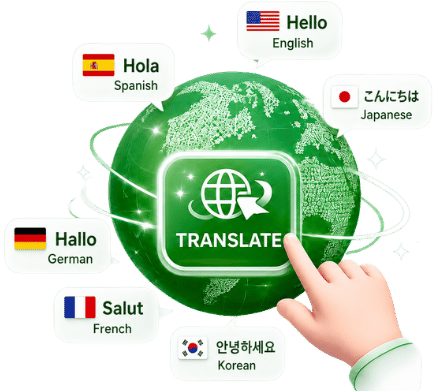
С помощью сервисов перевода на базе ИИ, таких как Gemini AI, встроенный ИИ Chrome и Google Translate, можно перевести весь сайт на WordPress: страницы, записи, меню, рубрики, метаданные, медиафайлы и даже материалы типа custom post type.
Если вы управляете большим сайтом, воспользуйтесь функцией массового перевода, чтобы переводить несколько страниц одновременно, а не каждую по отдельности.
Пошаговая инструкция: как автоматически перевести сайт на Elementor
Теперь, когда вы знаете, что такое Linguator и как он помогает переводить сайт на Elementor, давайте разберём, как настроить Linguator и начать перевод страниц.
Шаг 1. Пройдите Setup Wizard
При первой активации Linguator автоматически открывается Setup Wizard. Он поможет задать основные настройки многоязычного сайта перед началом перевода.
Вам потребуется настроить следующее:
- Язык по умолчанию: Сначала задайте язык сайта по умолчанию. Он будет отображаться посетителям, если предпочитаемый ими язык недоступен.

- Языки: Выберите из списка языки, на которые хотите перевести сайт.

- URL: Выберите, как языковые версии сайта будут отображаться в URL.

- Медиафайлы: Включите перевод медиафайлов, если хотите, чтобы Linguator переводил их название, альтернативный текст, подпись и описание для каждого выбранного языка.

- Перевод с помощью ИИ: Затем включите предпочитаемые сервисы перевода: Google или встроенный ИИ Chrome.

- Language Switcher: Выберите переключатель языков, который будет отображаться пользователям.

Завершив настройку этих параметров, закройте Setup Wizard. Теперь ваш многоязычный сайт готов к переводу.
Шаг 2. Откройте страницу в Elementor
- В панели управления WordPress перейдите в раздел Страницы, найдите страницу, которую хотите перевести, и нажмите Редактировать в Elementor.
Шаг 3. Выберите язык перевода
- В редакторе Elementor нажмите значок флага на верхней панели инструментов.
- Появится список доступных языков.
- Выберите язык, на который хотите перевести страницу.

Шаг 4. Выберите сервис перевода на основе ИИ
- После выбора языка Linguator предложит выбрать сервис перевода на основе ИИ. Выберите тот, который соответствует вашим требованиям к переводу.

Шаг 5. Переведите страницу
- После выбора сервиса Linguator отобразит оригинал и перевод рядом.
- Выберите язык перевода.
- Начнётся процесс перевода. Подождите несколько минут.

Шаг 6. Обновите и проверьте перевод
- Когда перевод будет готов, нажмите Обновить содержимое, чтобы сохранить переведённую версию страницы.

Теперь вы можете открыть сайт для предварительного просмотра и переключать языки, чтобы проверить переведённую страницу.
Вы увидите, что переведённая версия сохраняет структуру, оформление, изображения, виджеты и общий дизайн страницы Elementor. Посетителям будет одинаково удобно пользоваться сайтом независимо от выбранного языка.
Распространённые проблемы при переводе страниц Elementor и способы их решения
Даже при автоматическом переводе сайта на Elementor иногда возникают проблемы. Ознакомьтесь с решениями ниже, чтобы избежать распространённых ошибок.
| Проблема | Решение |
| Страница не переведена | Убедитесь, что вы выбрали целевой язык и сервис перевода. |
| Перевод устарел | После обновления исходной страницы запустите автоматический перевод повторно. |
| Часть текста осталась без перевода | Проверьте, содержит ли виджет динамический или пользовательский контент, и при необходимости переведите его вручную. |
| Изображения не переведены | Включите перевод медиафайлов в Setup Wizard Linguator. |
| Переключатель языков не отображается | Убедитесь, что переключатель языков включён в настройках плагина. |
Заключение
Чтобы перевести сайт на Elementor, не обязательно часами работать вручную или заново создавать страницы для каждого языка.
Подходящее решение для многоязычного сайта позволяет автоматически переводить контент, сохраняя уже созданные макеты, оформление и удобство использования.
Linguator упрощает весь процесс, сочетая перевод на основе ИИ с поддержкой Elementor.
От первоначальной настройки до перевода и управления многоязычным контентом — он помогает создать полнофункциональный сайт на Elementor с точными переводами.
Часто задаваемые вопросы
Can Linguator translate Elementor pages automatically?
Yes. Linguator supports automatic translation for Elementor pages using Google Translate, Gemini AI, or Chrome’s built-in AI. Simply choose your target language and translation provider to generate a translated version of your page.
If you don’t prefer automatic translation, Linguator also offers you the option to translate manually.
Does Linguator work with Elementor Pro?
Yes. Linguator is fully compatible with Elementor websites, including those built with Elementor Pro.
Can I edit AI-generated translations?
Absolutely. After the automatic translation is complete, you can review and edit any translated content to improve accuracy or match your preferred writing style.
Will translating my Elementor page affect its design?
No. Linguator translates the text while preserving your Elementor layouts, sections, columns, and widgets, so your page design remains intact.
Can Linguator translate image metadata?
Yes. Just enable the media translation setting, and Linguator can translate image titles, alt text, captions, and descriptions.
Can I translate categories and tags using Linguator?
Yes. Linguator lets you translate WordPress categories and tags along with your pages and posts. You can automatically translate WordPress Categories & Taxonomies one by one or all at once (Bulk Translation).
Can I automatically translate the entire website in bulk?
Yes. Linguator allows you to automatically translate your entire WordPress website in bulk using AI-powered translation providers. Instead of translating each page individually, you can translate pages, posts, categories, tags, menus, metadata, media, and custom post types.
Is automatic translation good for SEO?
Yes. A properly configured multilingual website can improve international SEO by making your content accessible to users searching in different languages. Using language-specific URLs and translated metadata further enhances your visibility in search results.