การแปลเว็บไซต์ Elementor ไม่ใช่แค่การแปลงข้อความจากภาษาหนึ่งเป็นอีกภาษาเท่านั้น
ทุกหน้าที่แปลควรคงเค้าโครง รูปแบบ ระยะห่าง รูปภาพ ปุ่ม และประสบการณ์ผู้ใช้โดยรวมให้เหมือนต้นฉบับ
มีปลั๊กอินหลายภาษาสำหรับ WordPress ให้เลือกมากมาย ซึ่งช่วยให้คุณแปลเว็บไซต์ Elementor ได้ทั้งแบบด้วยตนเองและอัตโนมัติ

อย่างไรก็ตาม แต่ละวิธีก็มีความท้าทายของตัวเอง
หากแปลด้วยตนเอง คุณต้องแปลแต่ละหน้า หัวข้อ ปุ่ม ฟอร์ม และส่วนเนื้อหาแบบไดนามิกทีละรายการ ซึ่งยังพอจัดการได้สำหรับเว็บไซต์ขนาดเล็ก
แต่เมื่อเนื้อหาของคุณเพิ่มขึ้น งานนี้จะซ้ำซากและใช้เวลามาก ลองนึกภาพว่าต้องแปลหน้าเว็บหลายร้อยหน้า แล้วทำขั้นตอนเดิมซ้ำทุกครั้งที่อัปเดตเว็บไซต์
ในทางกลับกัน การแปลอัตโนมัติ (ซึ่งปลั๊กอินหลายภาษาแทบทั้งหมดมีให้ใช้) ช่วยลดงานที่ต้องทำด้วยตนเองและประหยัดเวลาได้อย่างมาก แต่ไม่ใช่ทุกปลั๊กอินที่จะใช้งานได้ง่ายและเข้ากันได้กับ Elementor
ปลั๊กอินบางตัวแปลข้อความได้ แต่กลับทำให้คุณต้องแก้ปัญหาเค้าโครงที่ผิดเพี้ยน รูปแบบที่ไม่สอดคล้องกัน วิดเจ็ตที่อยู่ผิดตำแหน่ง หรือองค์ประกอบการออกแบบที่แสดงผลไม่ถูกต้องในภาษาต่าง ๆ
นั่นคือเหตุผลที่การเลือกโซลูชันการแปลที่เหมาะสมเป็นสิ่งสำคัญ
ในคู่มือนี้ คุณจะได้เรียนรู้วิธีแปลเว็บไซต์ Elementor โดยอัตโนมัติ พร้อมคงเค้าโครง รูปแบบ และการออกแบบโดยรวมไว้
แต่ก่อนอื่น มาทำความรู้จักโซลูชันการแปลหลายภาษาสำหรับเว็บไซต์ Elementor กันก่อน
Linguator: แปลเว็บไซต์ Elementor โดยอัตโนมัติ
Linguator AI เป็นปลั๊กอินหลายภาษาฟรีสำหรับ WordPress ที่ขับเคลื่อนด้วย AI ช่วยให้คุณแปลหน้าที่สร้างด้วย Elementor, Gutenberg หรือ Classic Editor ได้ทั้งด้วยตนเองและอัตโนมัติ
แปลเว็บไซต์หลายภาษาได้ฟรี
สื่อสารกับกลุ่มเป้าหมายด้วยภาษาที่พวกเขาต้องการผ่านเครื่องมือแปลที่ขับเคลื่อนด้วย AI
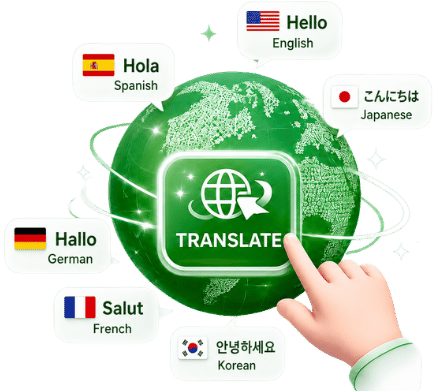
ใช้ผู้ให้บริการแปลภาษาที่ขับเคลื่อนด้วย AI เช่น Gemini AI, Chrome’s built-in AI และ Google Translate เพื่อแปลเว็บไซต์ WordPress ทั้งเว็บไซต์ของคุณ ไม่ว่าจะเป็นหน้าเว็บ บทความ เมนู หมวดหมู่ ข้อมูลเมตา สื่อ หรือแม้แต่ประเภทโพสต์ที่กำหนดเอง
หากคุณดูแลเว็บไซต์ขนาดใหญ่ คุณสามารถใช้ฟีเจอร์แปลหลายรายการพร้อมกันเพื่อแปลหลายหน้าพร้อมกัน แทนการแปลทีละหน้า
วิธีแปลเว็บไซต์ Elementor อัตโนมัติทีละขั้นตอน
เมื่อคุณเข้าใจแล้วว่าLinguator คืออะไรและช่วยแปลเว็บไซต์ Elementor ของคุณได้อย่างไร มาดูขั้นตอนการตั้งค่า Linguator และเริ่มแปลหน้า Elementor กัน
ขั้นตอนที่ 1: ตั้งค่าให้เสร็จสิ้นด้วยตัวช่วยตั้งค่า
เมื่อคุณเปิดใช้งาน Linguator เป็นครั้งแรก ตัวช่วยตั้งค่าจะเปิดขึ้นโดยอัตโนมัติ เพื่อช่วยกำหนดค่าที่จำเป็นสำหรับเว็บไซต์หลายภาษา ก่อนที่คุณจะเริ่มแปลเว็บไซต์
คุณจะต้องกำหนดค่าต่อไปนี้:
- ภาษาเริ่มต้น: เริ่มจากกำหนดภาษาเริ่มต้นของเว็บไซต์ ซึ่งเป็นภาษาที่ผู้เข้าชมจะเห็นหากไม่มีภาษาที่ต้องการ

- ภาษา: เลือกภาษาที่ต้องการแปลเว็บไซต์จากรายการภาษา

- URL: เลือกรูปแบบการแสดง URL สำหรับเว็บไซต์แต่ละเวอร์ชันภาษา

- สื่อ: เปิดใช้งานการแปลสื่อหากต้องการให้ Linguator แปลข้อมูลสื่อ เช่น ชื่อ ข้อความแสดงแทน คำบรรยายภาพ และคำอธิบาย สำหรับแต่ละภาษาที่เลือก

- การแปลด้วย AI: จากนั้นเปิดใช้งานผู้ให้บริการแปลจาก Google หรือ AI ในตัวของ Chrome ตามความต้องการ

- ตัวสลับภาษา: เลือกตัวสลับภาษาที่จะแสดงให้ผู้ใช้เห็น

เมื่อกำหนดค่าเหล่านี้เรียบร้อยแล้ว ให้ดำเนินการตั้งค่าผ่านตัวช่วยจนเสร็จ เว็บไซต์หลายภาษาของคุณก็พร้อมสำหรับการแปลแล้ว
ขั้นตอนที่ 2: เปิดหน้าใน Elementor
- จากแดชบอร์ด WordPress ไปที่ หน้า ค้นหาหน้าที่ต้องการแปล แล้วคลิก แก้ไขด้วย Elementor
ขั้นตอนที่ 3: เลือกภาษาสำหรับการแปล
- ในตัวแก้ไข Elementor ให้คลิกไอคอนธงบนแถบเครื่องมือด้านบน
- รายการภาษาที่ใช้ได้จะปรากฏขึ้น
- เลือกภาษาที่ต้องการแปลหน้าไปเป็นภาษานั้น

ขั้นตอนที่ 4: เลือกผู้ให้บริการแปลด้วย AI
- หลังจากเลือกภาษาแล้ว Linguator จะให้คุณเลือกผู้ให้บริการแปลด้วย AI เลือกผู้ให้บริการตามความต้องการในการแปลของคุณ

ขั้นตอนที่ 5: แปลหน้า
- เมื่อเลือกผู้ให้บริการแล้ว Linguator จะแสดงเนื้อหาต้นฉบับควบคู่กับเนื้อหาที่แปล
- เลือกภาษาสำหรับการแปล
- ระบบจะเริ่มแปล ให้รอสักครู่

ขั้นตอนที่ 6: อัปเดตและดูตัวอย่างฉบับแปล
- หลังจากแปลเสร็จ ให้คลิก อัปเดตเนื้อหา เพื่อบันทึกหน้าฉบับแปล

ตอนนี้คุณสามารถดูตัวอย่างเว็บไซต์และสลับภาษาเพื่อตรวจสอบหน้าที่แปลแล้วได้
คุณจะเห็นว่าหน้าฉบับแปลยังคงมีเค้าโครง Elementor รูปแบบ ภาพ วิดเจ็ต และการออกแบบโดยรวมเหมือนเดิม ทำให้ผู้เข้าชมได้รับประสบการณ์การใช้งานที่สอดคล้องกันไม่ว่าจะเลือกภาษาใด
ปัญหาที่พบบ่อยในการแปล Elementor (และวิธีแก้ไข)
แม้จะใช้การแปลอัตโนมัติ คุณก็อาจพบปัญหาเป็นครั้งคราวขณะแปลเว็บไซต์ Elementor ของคุณ ดูวิธีแก้ไขด้านล่างเพื่อหลีกเลี่ยงปัญหาที่พบบ่อยเหล่านี้
| ปัญหา | วิธีแก้ไข |
| หน้าเว็บไม่ได้รับการแปล | ตรวจสอบว่าคุณเลือกภาษาเป้าหมายและผู้ให้บริการแปลแล้ว |
| คำแปลไม่เป็นปัจจุบัน | เรียกใช้การแปลอัตโนมัติอีกครั้งหลังจากอัปเดตหน้าเว็บต้นฉบับ |
| ข้อความบางส่วนยังไม่ได้รับการแปล | ตรวจสอบว่าวิดเจ็ตมีเนื้อหาแบบไดนามิกหรือเนื้อหาที่กำหนดเองหรือไม่ และแปลด้วยตนเองหากจำเป็น |
| รูปภาพไม่ได้รับการแปล | เปิดใช้งานการแปลสื่อในตัวช่วยตั้งค่า Linguator |
| ไม่เห็นตัวสลับภาษา | ตรวจสอบว่าเปิดใช้งานตัวสลับภาษาในการตั้งค่าปลั๊กอินแล้ว |
สรุป
การแปลเว็บไซต์ Elementor ไม่จำเป็นต้องใช้เวลาหลายชั่วโมงในการแปลด้วยตนเองหรือสร้างหน้าเว็บขึ้นใหม่สำหรับทุกภาษา
ด้วยโซลูชันหลายภาษาที่เหมาะสม คุณสามารถแปลเนื้อหาโดยอัตโนมัติ พร้อมคงเลย์เอาต์ รูปแบบ และประสบการณ์ผู้ใช้ที่คุณสร้างไว้แล้ว
Linguator ช่วยให้กระบวนการทั้งหมดง่ายขึ้นด้วยการผสานการแปลที่ขับเคลื่อนด้วย AI เข้ากับการรองรับ Elementor
ตั้งแต่การตั้งค่าเริ่มต้นไปจนถึงการแปลและจัดการเนื้อหาหลายภาษา Linguator ช่วยคุณสร้างเว็บไซต์ Elementor หลายภาษาที่มีประสิทธิภาพและถูกต้องแม่นยำ
คำถามที่พบบ่อย
Can Linguator translate Elementor pages automatically?
Yes. Linguator supports automatic translation for Elementor pages using Google Translate, Gemini AI, or Chrome’s built-in AI. Simply choose your target language and translation provider to generate a translated version of your page.
If you don’t prefer automatic translation, Linguator also offers you the option to translate manually.
Does Linguator work with Elementor Pro?
Yes. Linguator is fully compatible with Elementor websites, including those built with Elementor Pro.
Can I edit AI-generated translations?
Absolutely. After the automatic translation is complete, you can review and edit any translated content to improve accuracy or match your preferred writing style.
Will translating my Elementor page affect its design?
No. Linguator translates the text while preserving your Elementor layouts, sections, columns, and widgets, so your page design remains intact.
Can Linguator translate image metadata?
Yes. Just enable the media translation setting, and Linguator can translate image titles, alt text, captions, and descriptions.
Can I translate categories and tags using Linguator?
Yes. Linguator lets you translate WordPress categories and tags along with your pages and posts. You can automatically translate WordPress Categories & Taxonomies one by one or all at once (Bulk Translation).
Can I automatically translate the entire website in bulk?
Yes. Linguator allows you to automatically translate your entire WordPress website in bulk using AI-powered translation providers. Instead of translating each page individually, you can translate pages, posts, categories, tags, menus, metadata, media, and custom post types.
Is automatic translation good for SEO?
Yes. A properly configured multilingual website can improve international SEO by making your content accessible to users searching in different languages. Using language-specific URLs and translated metadata further enhances your visibility in search results.