Traduire un site Elementor ne consiste pas seulement à convertir du texte d’une langue à une autre.
Chaque page traduite doit conserver la même mise en page, les mêmes styles, espacements, images et boutons, ainsi que la même expérience utilisateur que l’original.
De nombreuses extensions multilingues pour WordPress permettent de traduire un site Elementor, manuellement ou automatiquement.

Cependant, chaque approche présente ses propres difficultés.
Avec la traduction manuelle, chaque page, titre, bouton, formulaire et section dynamique doit être traduit séparément, ce qui reste gérable pour un petit site.
Mais cette tâche devient répétitive et chronophage à mesure que votre contenu s’étoffe. Imaginez devoir traduire des centaines de pages, puis recommencer à chaque mise à jour de votre site.
De son côté, la traduction automatique (proposée par presque toutes les extensions multilingues) réduit considérablement le travail manuel et fait gagner du temps. Toutefois, toutes les solutions ne sont pas faciles à utiliser ni compatibles avec Elementor.
Certaines traduisent le texte, mais vous laissent avec des mises en page désorganisées, des styles incohérents, des widgets mal placés ou des éléments graphiques qui ne s’affichent pas correctement selon la langue.
C’est pourquoi il est important de choisir la bonne solution de traduction.
Dans ce guide, vous apprendrez à traduire automatiquement votre site Elementor tout en préservant ses mises en page, ses styles et son apparence générale.
Mais d’abord, découvrons la solution de traduction multilingue pour un site Elementor.
Linguator : traduisez automatiquement votre site Elementor
Linguator AI est une extension multilingue gratuite pour WordPress, alimentée par l’IA, qui vous permet de traduire manuellement et automatiquement les pages créées avec Elementor, Gutenberg ou Classic Editor.
Traduction gratuite de sites multilingues
Adressez-vous à votre public dans la langue qu’il préfère grâce à des outils de traduction alimentés par l’IA.
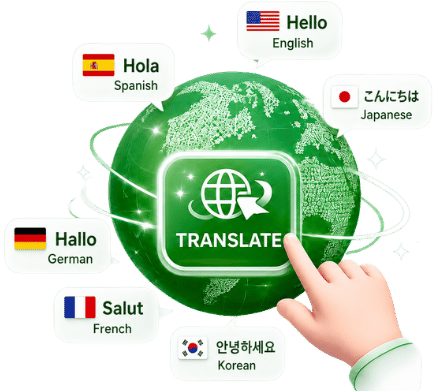
Utilisez des services de traduction alimentés par l’IA, tels que Gemini AI, l’IA intégrée à Chrome et Google Translate, pour traduire l’ensemble de votre site WordPress : pages, articles, menus, catégories, métadonnées, médias et même les custom post types.
Si vous gérez un site de grande taille, vous pouvez utiliser la fonctionnalité Bulk Translation pour traduire plusieurs pages simultanément au lieu de les traduire une par une.
Traduire automatiquement un site Elementor, étape par étape
Maintenant que vous savez ce qu’est Linguator et comment il vous aide à traduire votre site Elementor, suivons les étapes ci-dessous pour configurer Linguator et commencer à traduire vos pages Elementor.
Étape 1 : terminez le Setup Wizard
Lorsque vous activez Linguator pour la première fois, le Setup Wizard s’ouvre automatiquement. Cet assistant vous aide à configurer les principaux paramètres multilingues avant de commencer à traduire votre site.
Vous devrez configurer les paramètres suivants :
- Langue par défaut : Commencez par définir la langue par défaut de votre site. C’est celle qui sera affichée aux visiteurs si leur langue préférée n’est pas disponible.

- Langues : Choisissez dans la liste les langues dans lesquelles vous souhaitez traduire votre site.

- URL : Choisissez comment les différentes versions linguistiques de votre site apparaîtront dans les URL.

- Médias : Activez la traduction des médias si vous souhaitez que Linguator traduise leurs informations, comme le titre, le texte alternatif, la légende et la description, dans chaque langue sélectionnée.

- Traduction par IA : Activez ensuite les fournisseurs de traduction Google ou l’IA intégrée à Chrome selon vos préférences.

- Language Switcher : Choisissez le sélecteur de langue à afficher aux utilisateurs.

Une fois ces paramètres définis, terminez le Setup Wizard. Votre site multilingue est maintenant prêt à être traduit.
Étape 2 : ouvrez la page dans Elementor
- Depuis votre tableau de bord WordPress, accédez à Pages, trouvez la page à traduire et cliquez sur Modifier avec Elementor.
Étape 3 : choisissez la langue de traduction
- Dans l’éditeur Elementor, cliquez sur l’icône Drapeau dans la barre d’outils supérieure.
- La liste des langues disponibles apparaît.
- Sélectionnez la langue dans laquelle vous souhaitez traduire la page.

Étape 4 : sélectionnez un fournisseur de traduction par IA
- Après avoir sélectionné la langue, Linguator vous demande de choisir un fournisseur de traduction par IA. Sélectionnez celui qui correspond à vos besoins de traduction.

Étape 5 : traduisez la page
- Une fois le fournisseur sélectionné, Linguator affiche le contenu original à côté du contenu traduit.
- Sélectionnez la langue de traduction.
- Le processus de traduction commence ; patientez quelques minutes.

Étape 6 : mettez à jour la traduction et prévisualisez-la
- Une fois la traduction terminée, cliquez sur Mettre à jour le contenu pour enregistrer la version traduite de la page.

Vous pouvez maintenant prévisualiser votre site et passer d’une langue à l’autre pour vérifier la page traduite.
Vous constaterez que la version traduite conserve la mise en page Elementor, les styles, les images, les widgets et l’apparence générale, offrant ainsi aux visiteurs une expérience de navigation cohérente, quelle que soit la langue choisie.
Problèmes courants de traduction avec Elementor (et comment les résoudre)
Même avec la traduction automatique, vous pouvez parfois rencontrer des problèmes lors de la traduction de votre site Elementor. Consultez les solutions ci-dessous pour éviter ces problèmes courants.
| Problème | Solution |
| La page n’est pas traduite | Vérifiez que vous avez sélectionné une langue cible et un fournisseur de traduction. |
| La traduction semble obsolète | Relancez la traduction automatique après avoir mis à jour la page d’origine. |
| Certains textes ne sont pas traduits | Vérifiez si le widget contient du contenu dynamique ou personnalisé et traduisez-le manuellement si nécessaire. |
| Les images ne sont pas traduites | Activez la traduction des médias dans le Setup Wizard de Linguator. |
| Le sélecteur de langue n’est pas visible | Vérifiez que le sélecteur de langue est activé dans les réglages de l’extension. |
Conclusion
Traduire un site Elementor ne nécessite pas forcément des heures de travail manuel ni de recréer les pages pour chaque langue.
Avec la bonne solution multilingue, vous pouvez traduire automatiquement votre contenu tout en conservant les mises en page, les styles et l’expérience utilisateur que vous avez déjà créés.
Linguator simplifie l’ensemble du processus en associant la traduction par IA à la compatibilité avec Elementor.
De la configuration initiale à la traduction et à la gestion des contenus multilingues, il vous aide à créer un site Elementor multilingue performant et traduit avec précision.
Foire aux questions
Can Linguator translate Elementor pages automatically?
Yes. Linguator supports automatic translation for Elementor pages using Google Translate, Gemini AI, or Chrome’s built-in AI. Simply choose your target language and translation provider to generate a translated version of your page.
If you don’t prefer automatic translation, Linguator also offers you the option to translate manually.
Does Linguator work with Elementor Pro?
Yes. Linguator is fully compatible with Elementor websites, including those built with Elementor Pro.
Can I edit AI-generated translations?
Absolutely. After the automatic translation is complete, you can review and edit any translated content to improve accuracy or match your preferred writing style.
Will translating my Elementor page affect its design?
No. Linguator translates the text while preserving your Elementor layouts, sections, columns, and widgets, so your page design remains intact.
Can Linguator translate image metadata?
Yes. Just enable the media translation setting, and Linguator can translate image titles, alt text, captions, and descriptions.
Can I translate categories and tags using Linguator?
Yes. Linguator lets you translate WordPress categories and tags along with your pages and posts. You can automatically translate WordPress Categories & Taxonomies one by one or all at once (Bulk Translation).
Can I automatically translate the entire website in bulk?
Yes. Linguator allows you to automatically translate your entire WordPress website in bulk using AI-powered translation providers. Instead of translating each page individually, you can translate pages, posts, categories, tags, menus, metadata, media, and custom post types.
Is automatic translation good for SEO?
Yes. A properly configured multilingual website can improve international SEO by making your content accessible to users searching in different languages. Using language-specific URLs and translated metadata further enhances your visibility in search results.