Avec Linguator, vous pouvez facilement créer et gérer des entrées de glossaire pour assurer la cohérence des traductions sur l’ensemble de votre site web.
Qu’est-ce que la fonctionnalité de glossaire ?
La fonctionnalité de glossaire est un outil puissant utilisé par les plateformes de traduction et de localisation (comme l’API Google Translate ou Chrome Built-in AI) pour garantir une traduction cohérente et précise de certains mots ou expressions sur l’ensemble de votre site web ou de votre projet.
Pourquoi est-ce important ?
Certains mots peuvent avoir plusieurs sens ou traductions selon le contexte. En les ajoutant à votre glossaire, vous pouvez définir la manière dont ils doivent toujours être traduits, afin de préserver la clarté et la cohérence de vos contenus.
Par exemple :
- Le terme « Apple » peut désigner aussi bien l’entreprise technologique (Apple Inc.) que le fruit.
- En français, le terme WooCommerce « cart » peut se traduire par « panier », « chariot » ou « caddie »
En ajoutant ces termes à votre glossaire avec la traduction de votre choix, vous vous assurez que le bon sens est utilisé dans chaque traduction. Une fois les entrées créées, les moteurs de traduction appliquent automatiquement les traductions définies, tandis que les traducteurs disposent du contexte nécessaire pour éviter les erreurs.
Comment ajouter des termes au glossaire dans Linguator
Il existe toujours deux types d’entrées de glossaire : les noms et les termes généraux. Le nouveau système facilite simplement leur gestion, aussi bien pour les utilisateurs que pour le processus de traduction par IA.
Pour créer une entrée de glossaire :
- Dans votre tableau de bord WordPress, accédez à Linguator > Réglages > Glossaire.
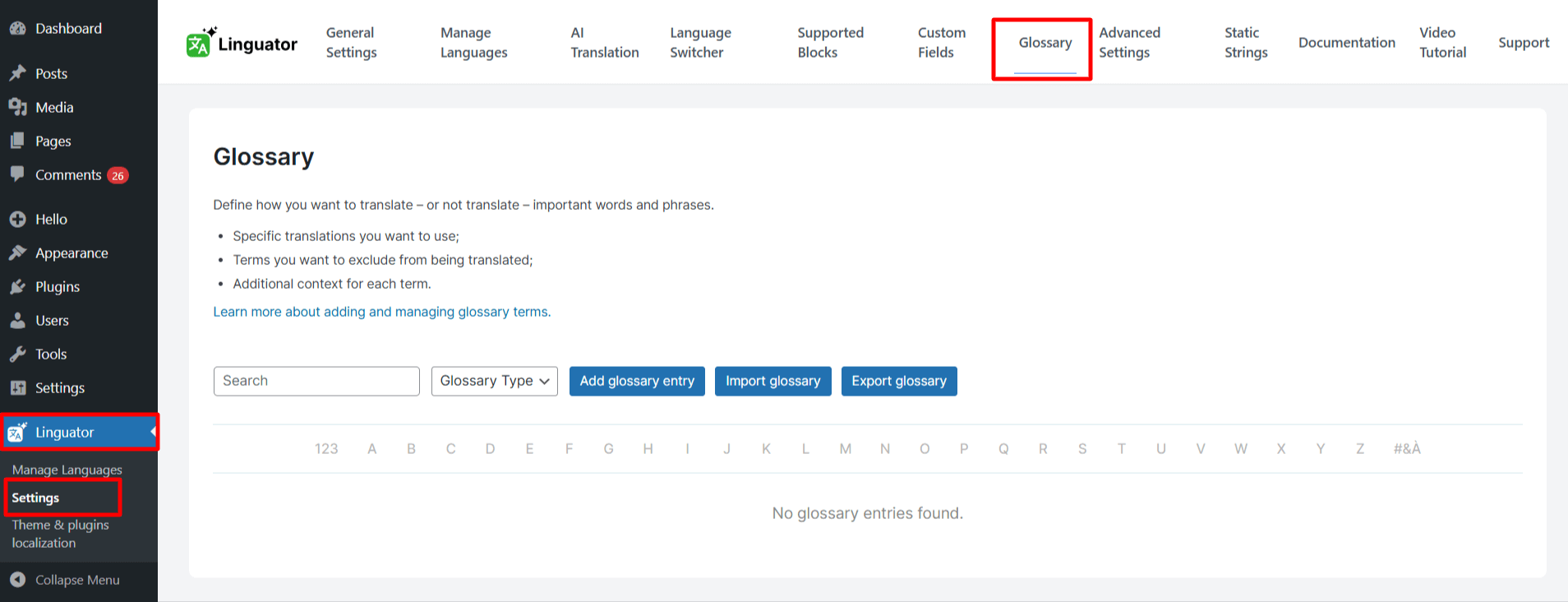
- Cliquez sur Ajouter une entrée de glossaire pour en créer une.
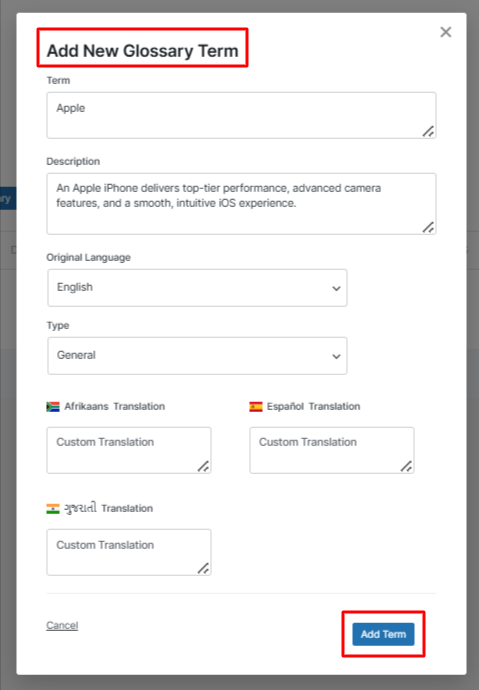
- Saisissez ensuite votre terme, sa description et ses traductions.
- Cliquez sur Ajouter le terme pour enregistrer votre entrée
Une fois votre glossaire renseigné, Linguator applique automatiquement vos termes lors des traductions en masse, ce qui contribue à préserver la précision et la cohérence du contenu de votre site web.
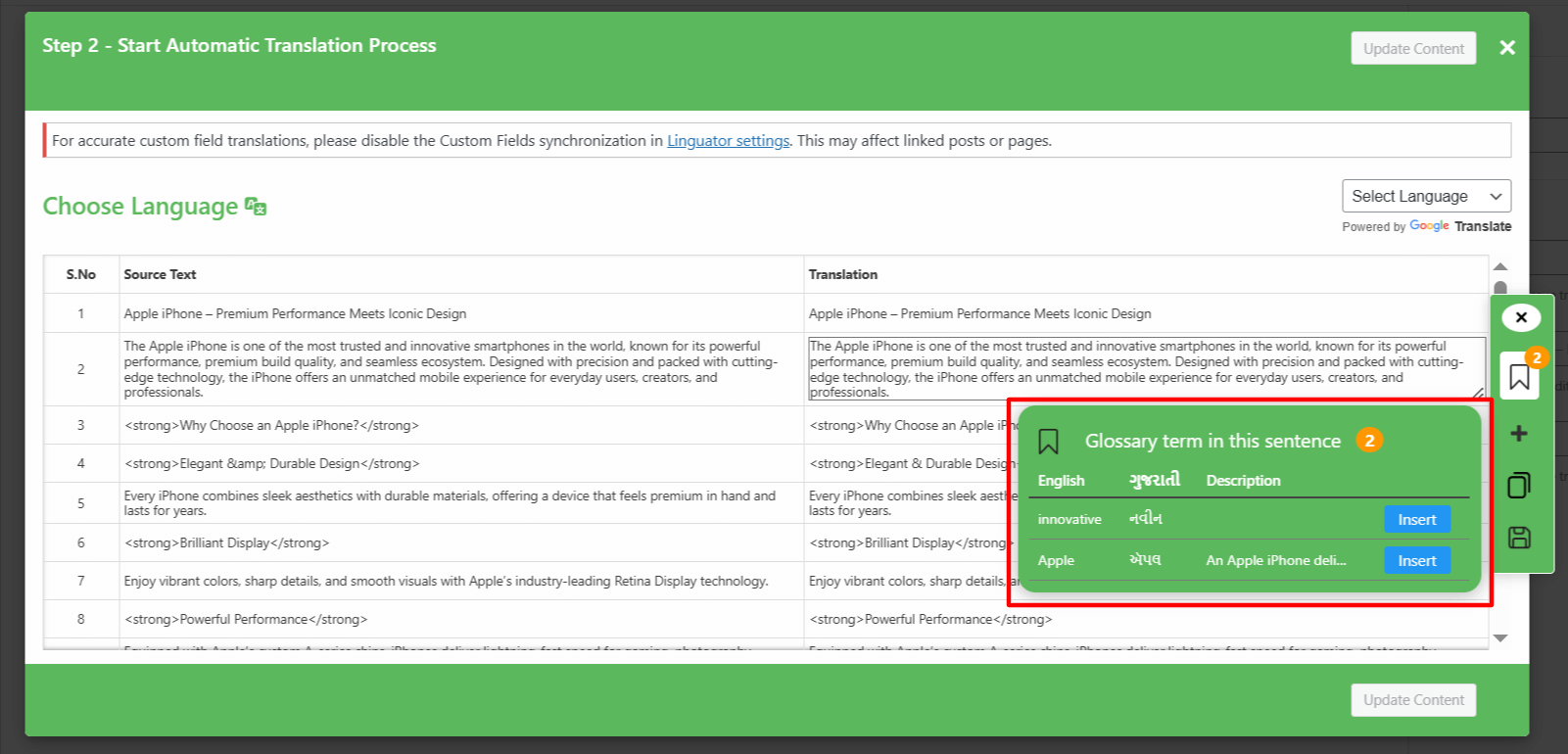
Pour les traductions de pages individuelles effectuées avec Google Translate ou le traducteur intégré de Chrome, vous devez appliquer les termes du glossaire manuellement. L’image ci-dessous montre comment procéder lors de la traduction d’une page individuelle.
Créer des entrées de glossaire à partir d’une ligne sélectionnée
Vous pouvez également créer des entrées de glossaire directement à partir de vos lignes traduites :
- Créez des entrées de glossaire à partir du texte sélectionné. Vous pouvez également créer des entrées de glossaire directement à partir de vos lignes traduites :
- Cliquez sur l’icône « + » à côté de la ligne sélectionnée.
- Le texte source sera automatiquement inséré dans le formulaire du glossaire.
- Sélectionnez le terme souhaité dans le texte source.
- Ajoutez une description et des traductions si nécessaire.
- Cliquez sur Enregistrer pour créer et conserver l’entrée de glossaire.
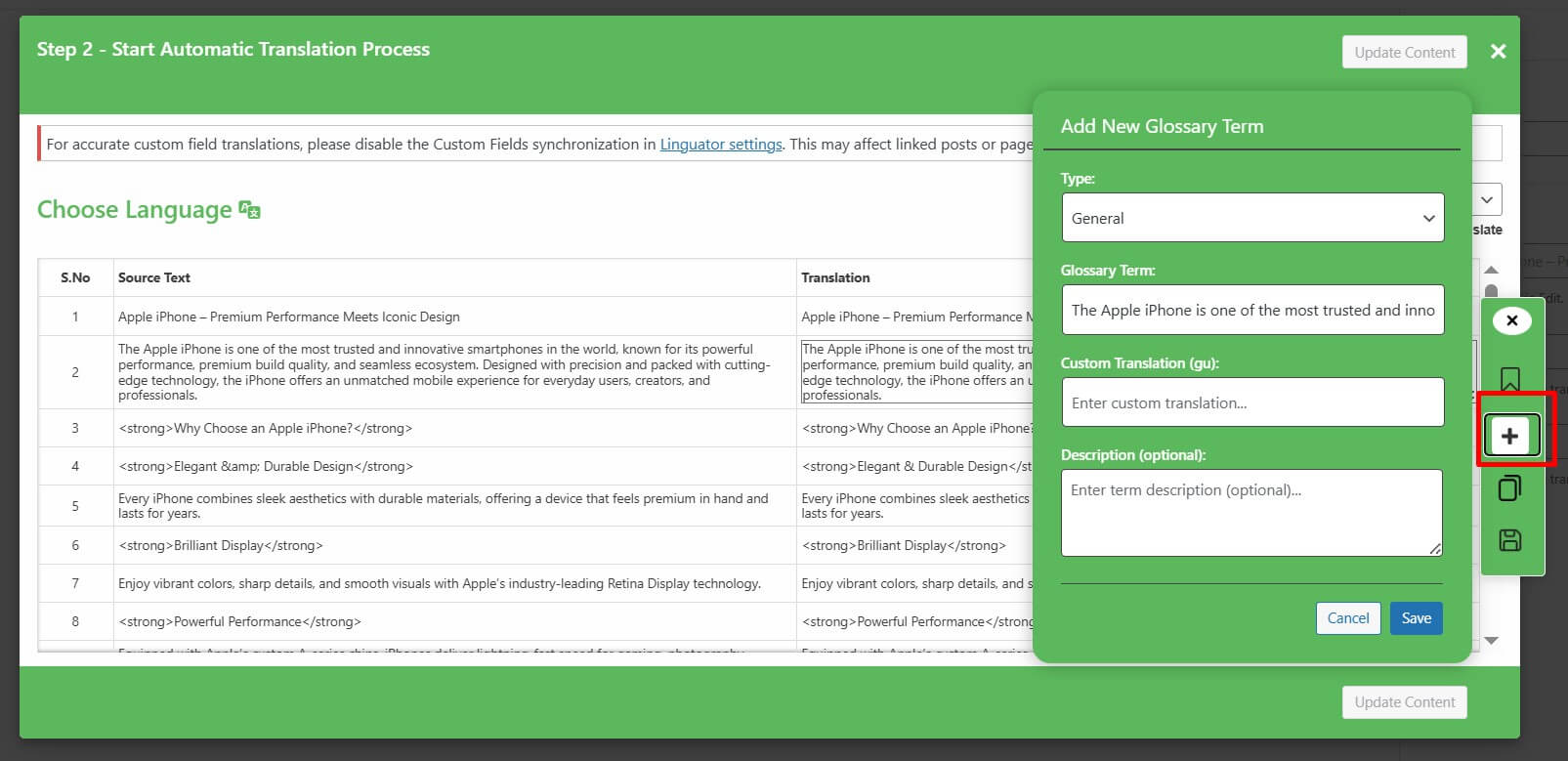
Cette méthode rapide vous fait gagner du temps et vous permet d’enrichir facilement votre glossaire au fil de votre travail.
Bonnes pratiques pour ajouter des termes à votre glossaire
Avant d’ajouter de nouveaux termes à votre glossaire, gardez ces recommandations à l’esprit :
- Ajoutez uniquement les termes essentiels
Utilisez le glossaire à bon escient et n’y incluez que les termes vraiment importants. Concentrez-vous sur les mots susceptibles de prêter à confusion, tant pour les traducteurs humains que pour l’IA, en particulier ceux qui ont plusieurs sens. - Choisissez des termes clairs et simples
Ajoutez chaque terme exactement tel qu’il doit apparaître dans les traductions. Évitez d’ajouter des précisions, comme du texte entre parenthèses, sauf si elles font volontairement partie du terme. - Évitez les entrées en double
Assurez-vous que chaque terme ajouté est unique. Les entrées répétées ou en double peuvent entraîner des erreurs et des incohérences lors de la traduction par IA.
Importer et exporter les entrées du glossaire
La fonctionnalité Import/Export vous permet de gérer et de transférer facilement les termes de votre glossaire entre différents sites web ou projets.
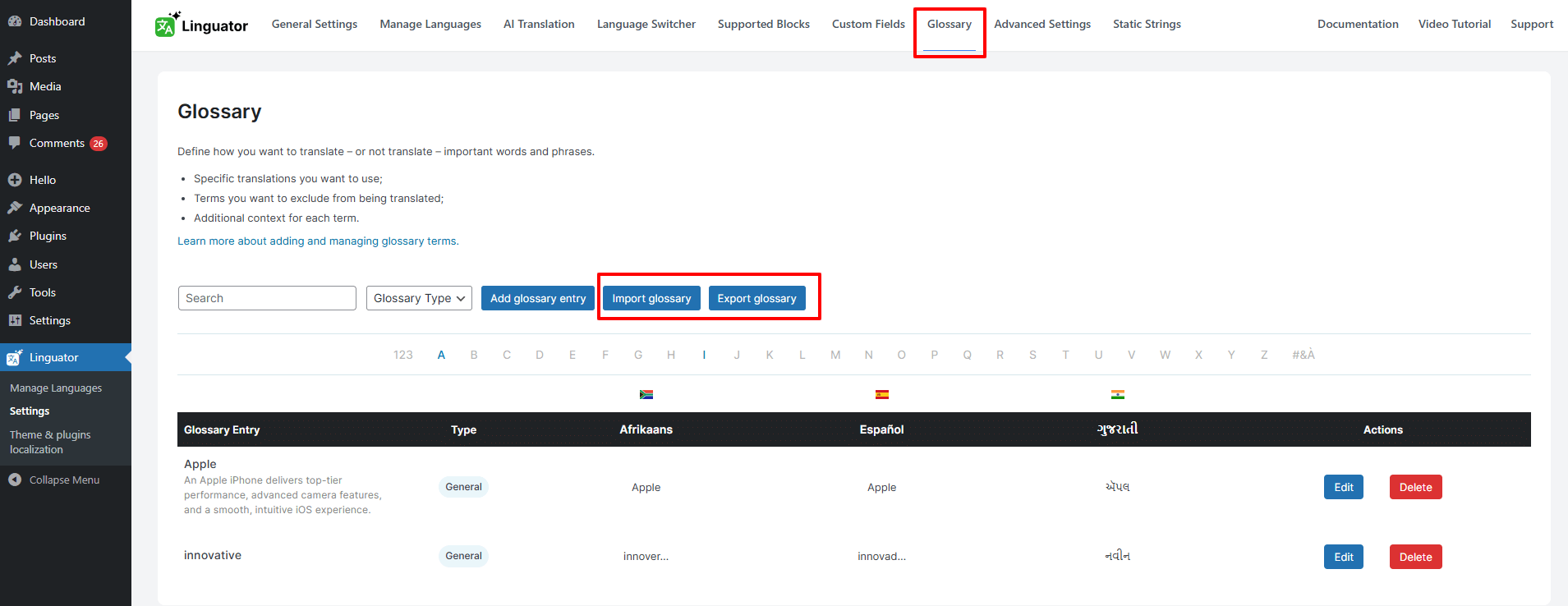
- Exportation : Téléchargez votre glossaire existant au format CSV pour le sauvegarder ou le partager avec votre équipe.
- Importation : Téléversez un fichier CSV pour ajouter rapidement plusieurs termes au glossaire en une seule fois, gagner du temps et assurer la cohérence de toutes vos traductions.
Pour utiliser cette fonctionnalité :
- Depuis votre tableau de bord WordPress, accédez à Linguator > Settings > Glossary.
- Ouvrez l’onglet Glossary.
- Cliquez sur Import pour téléverser un fichier CSV contenant les termes de votre glossaire, ou sur Export pour télécharger la liste actuelle des termes de votre glossaire.