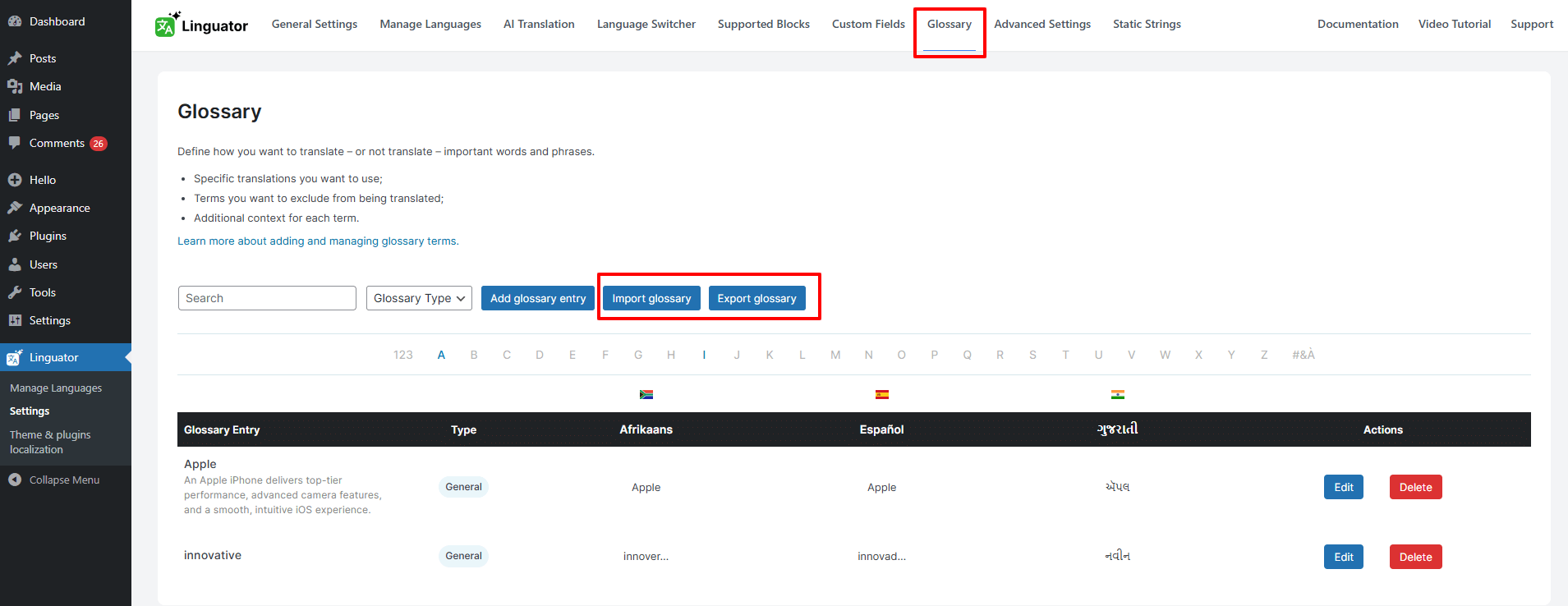
Với Linguator, bạn có thể dễ dàng tạo và quản lý các mục trong bảng thuật ngữ để bản dịch luôn nhất quán trên toàn bộ trang web.
Tính năng Bảng thuật ngữ là gì?
Tính năng Bảng thuật ngữ là một công cụ hữu ích trên các nền tảng dịch thuật và bản địa hóa (chẳng hạn như Google Translate API hoặc Chrome Built-in AI), giúp đảm bảo các từ hoặc cụm từ cụ thể được dịch nhất quán và chính xác trên toàn bộ trang web hoặc dự án của bạn.
Vì sao tính năng này quan trọng?
Một số từ có thể mang nhiều nghĩa hoặc có nhiều cách dịch tùy theo ngữ cảnh. Khi thêm chúng vào bảng thuật ngữ, bạn có thể quy định cách dịch thống nhất cho các thuật ngữ này, giúp nội dung rõ ràng và nhất quán.
Ví dụ:
- Từ “Apple” có thể chỉ công ty công nghệ (Apple Inc.) hoặc trái táo.
- Trong tiếng Pháp, thuật ngữ “cart” của WooCommerce có thể được dịch là “Panier”, “Chariot” hoặc “Caddie
Khi thêm các thuật ngữ này cùng bản dịch bạn muốn dùng vào bảng thuật ngữ, bạn sẽ đảm bảo mọi bản dịch đều sử dụng đúng nghĩa. Sau khi các mục được tạo, công cụ dịch sẽ tự động áp dụng bản dịch bạn đã quy định, còn người dịch sẽ có thêm ngữ cảnh hữu ích để tránh sai sót.
Cách thêm thuật ngữ vào bảng thuật ngữ trong Linguator
Vẫn có hai loại mục trong bảng thuật ngữ: Tên riêng và Thuật ngữ chung. Hệ thống mới chỉ giúp cả người dùng lẫn quy trình dịch bằng AI quản lý các mục này dễ dàng hơn nhiều.
Để tạo một mục trong bảng thuật ngữ:
- Từ bảng điều khiển WordPress, truy cập Linguator > Cài đặt > Bảng thuật ngữ.
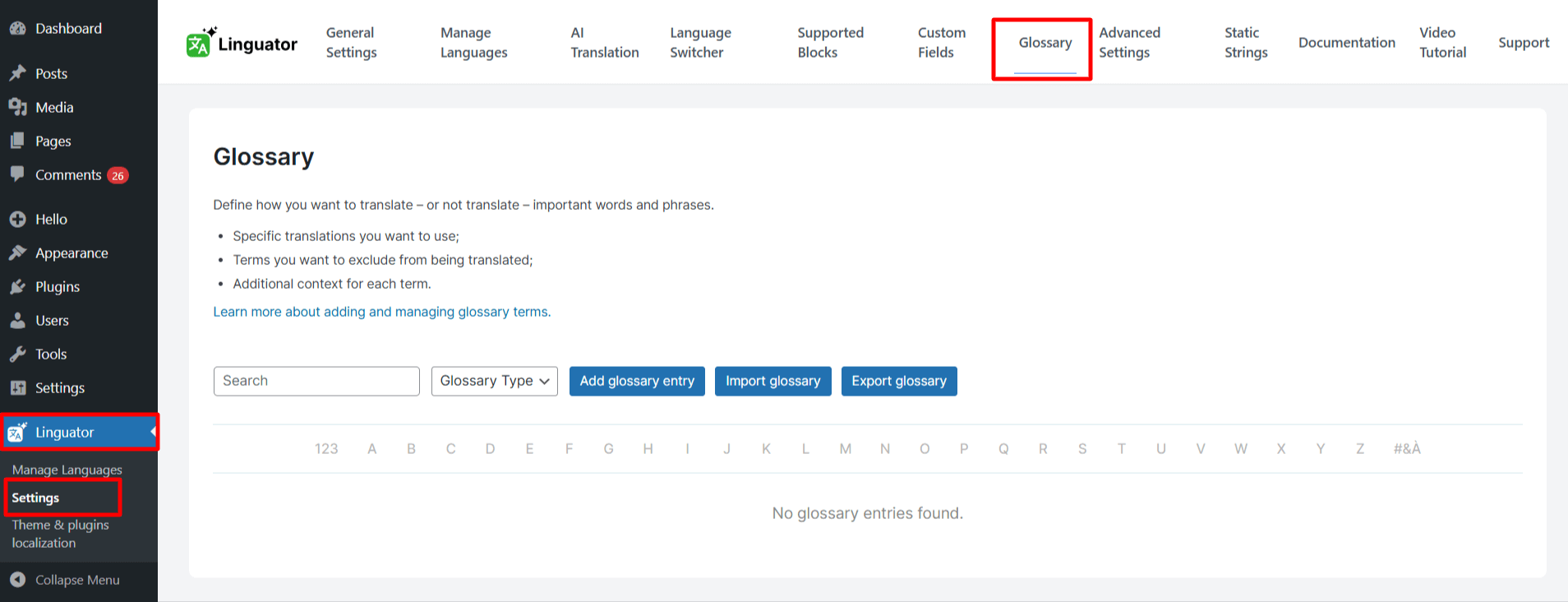
- Nhấp vào Thêm mục vào bảng thuật ngữ để tạo mục mới.
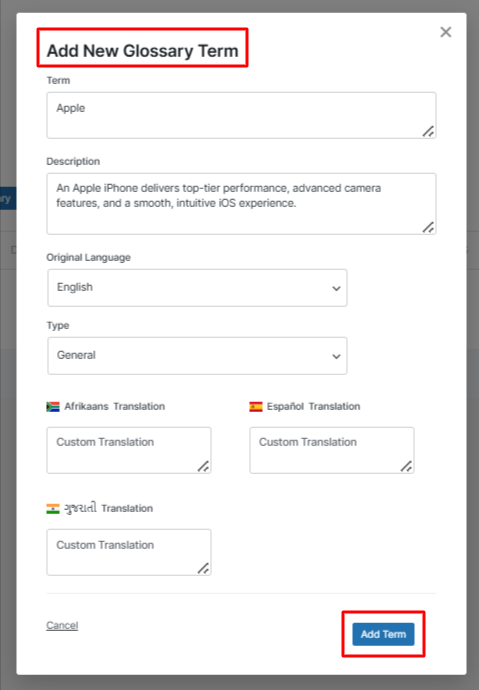
- Tiếp theo, nhập thuật ngữ, mô tả và các bản dịch.
- Nhấp vào Thêm thuật ngữ để lưu mục này
Sau khi bạn thêm bảng thuật ngữ, Linguator sẽ tự động áp dụng các thuật ngữ khi dịch hàng loạt, giúp nội dung trang web chính xác và nhất quán.
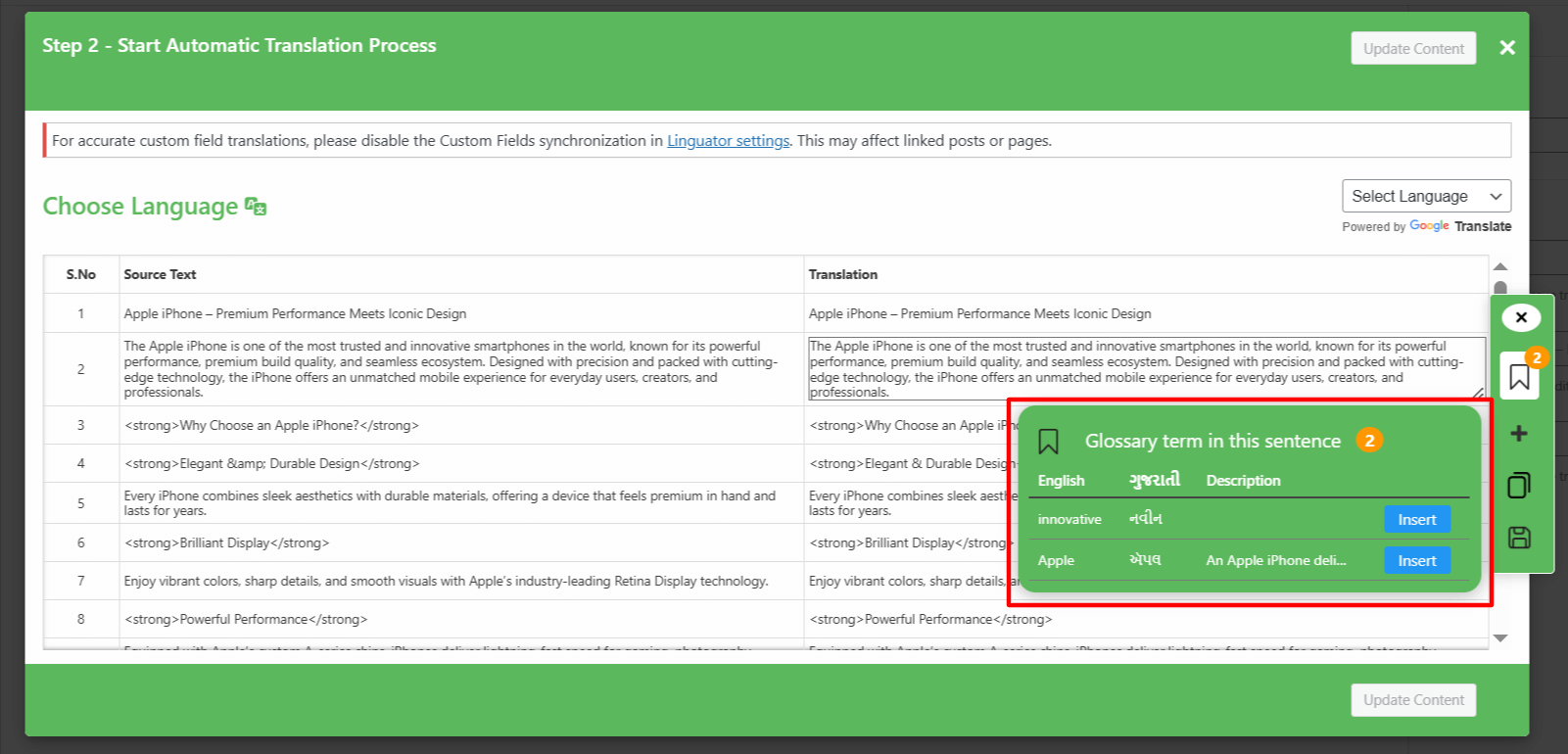
Đối với bản dịch từng trang được thực hiện qua Google hoặc công cụ dịch AI tích hợp trong Chrome, bạn cần áp dụng các thuật ngữ trong bảng thuật ngữ theo cách thủ công. Hình dưới đây minh họa cách áp dụng thủ công khi dịch từng trang.
Tạo mục trong bảng thuật ngữ từ hàng đã chọn
Bạn cũng có thể tạo mục trong bảng thuật ngữ trực tiếp từ các hàng đã dịch:
- Tạo mục trong bảng thuật ngữ từ văn bản đã chọn. Bạn cũng có thể tạo mục trong bảng thuật ngữ trực tiếp từ các hàng đã dịch:
- Nhấp vào biểu tượng “+” bên cạnh hàng đã chọn.
- Văn bản nguồn sẽ tự động được điền vào biểu mẫu bảng thuật ngữ.
- Chọn thuật ngữ cụ thể trong văn bản nguồn.
- Thêm mô tả và các bản dịch nếu cần.
- Nhấp vào Lưu để tạo và lưu mục trong bảng thuật ngữ.
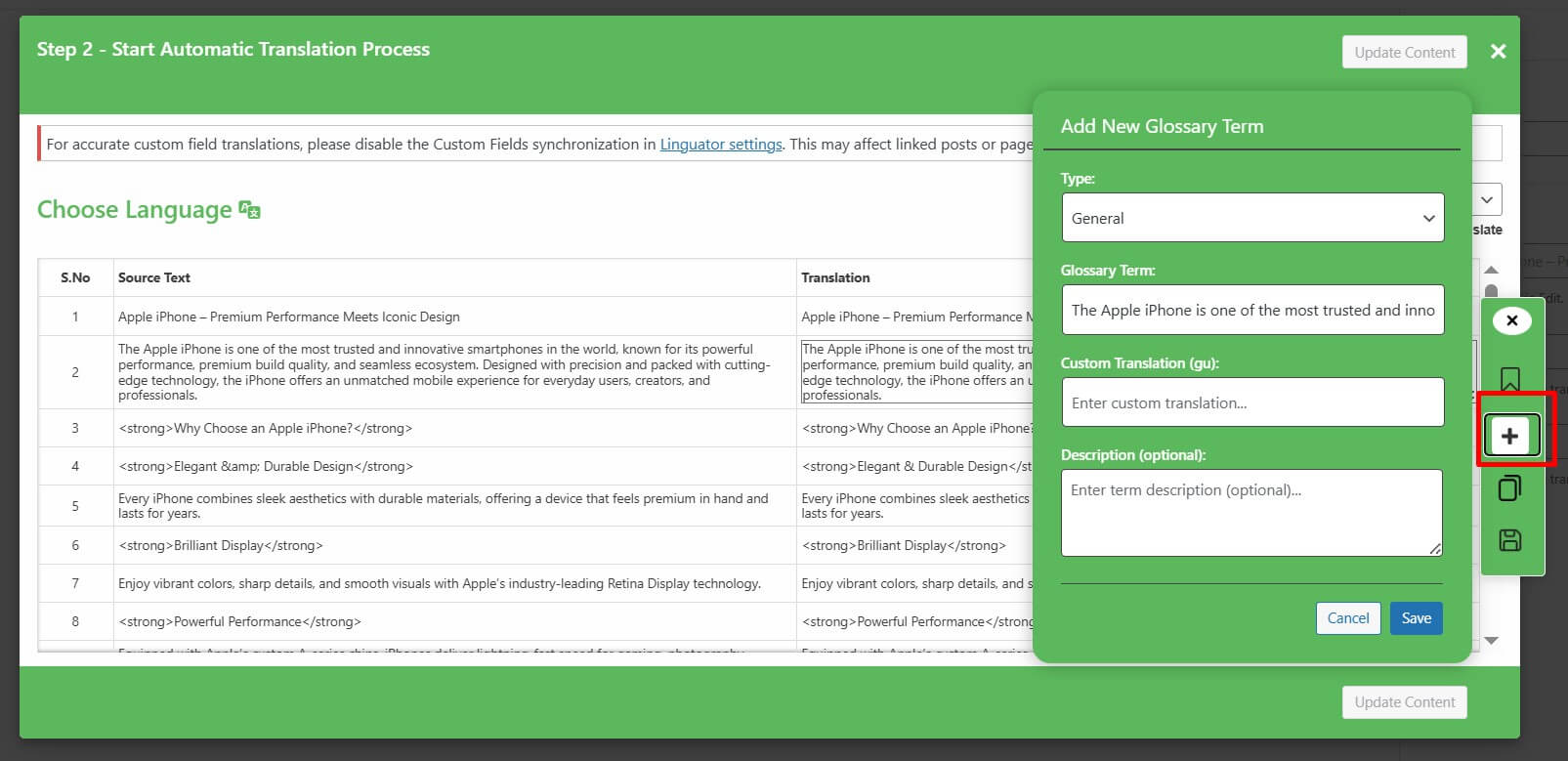
Cách nhanh chóng này giúp bạn tiết kiệm thời gian và dễ dàng xây dựng bảng thuật ngữ ngay trong quá trình làm việc.
Các phương pháp hay nhất khi thêm thuật ngữ vào bảng thuật ngữ
Trước khi thêm thuật ngữ mới vào bảng thuật ngữ, hãy lưu ý những khuyến nghị sau:
- Chỉ thêm những thuật ngữ cần thiết
Hãy sử dụng bảng thuật ngữ có chọn lọc, chỉ đưa vào những thuật ngữ thực sự quan trọng. Tập trung vào các từ có thể gây nhầm lẫn cho cả người dịch và công cụ dịch AI, đặc biệt là những từ có nhiều nghĩa. - Giữ thuật ngữ rõ ràng và đơn giản
Nhập từng thuật ngữ đúng như cách bạn muốn chúng xuất hiện trong bản dịch. Tránh thêm chi tiết thừa, chẳng hạn như nội dung trong ngoặc đơn, trừ khi đó là một phần của thuật ngữ. - Tránh các mục trùng lặp
Đảm bảo mỗi thuật ngữ bạn thêm là duy nhất. Các mục lặp lại hoặc trùng lặp có thể gây ra lỗi và sự thiếu nhất quán khi dịch bằng AI.
Nhập & xuất các mục trong bảng thuật ngữ
Tính năng Nhập/Xuất giúp bạn dễ dàng quản lý và chuyển các thuật ngữ trong bảng thuật ngữ giữa các trang web hoặc dự án khác nhau.
- Xuất: Tải bảng thuật ngữ hiện có xuống dưới dạng tệp CSV để sao lưu hoặc chia sẻ với nhóm của bạn.
- Nhập: Tải tệp CSV lên để nhanh chóng thêm nhiều thuật ngữ vào bảng thuật ngữ cùng lúc, tiết kiệm thời gian và đảm bảo tính nhất quán cho tất cả bản dịch.
Cách sử dụng:
- Từ bảng điều khiển WordPress, truy cập Linguator > Cài đặt > Bảng thuật ngữ.
- Mở tab Bảng thuật ngữ.
- Nhấp vào Nhập để tải lên tệp CSV chứa các thuật ngữ của bạn, hoặc Xuất để tải xuống danh sách thuật ngữ hiện tại.