


Với Linguator, bạn có thể dễ dàng dịch trang Gutenberg theo cách thủ công hoặc tự động. Trong phần này, bạn sẽ tìm hiểu từng bước cách sử dụng cả hai phương pháp.
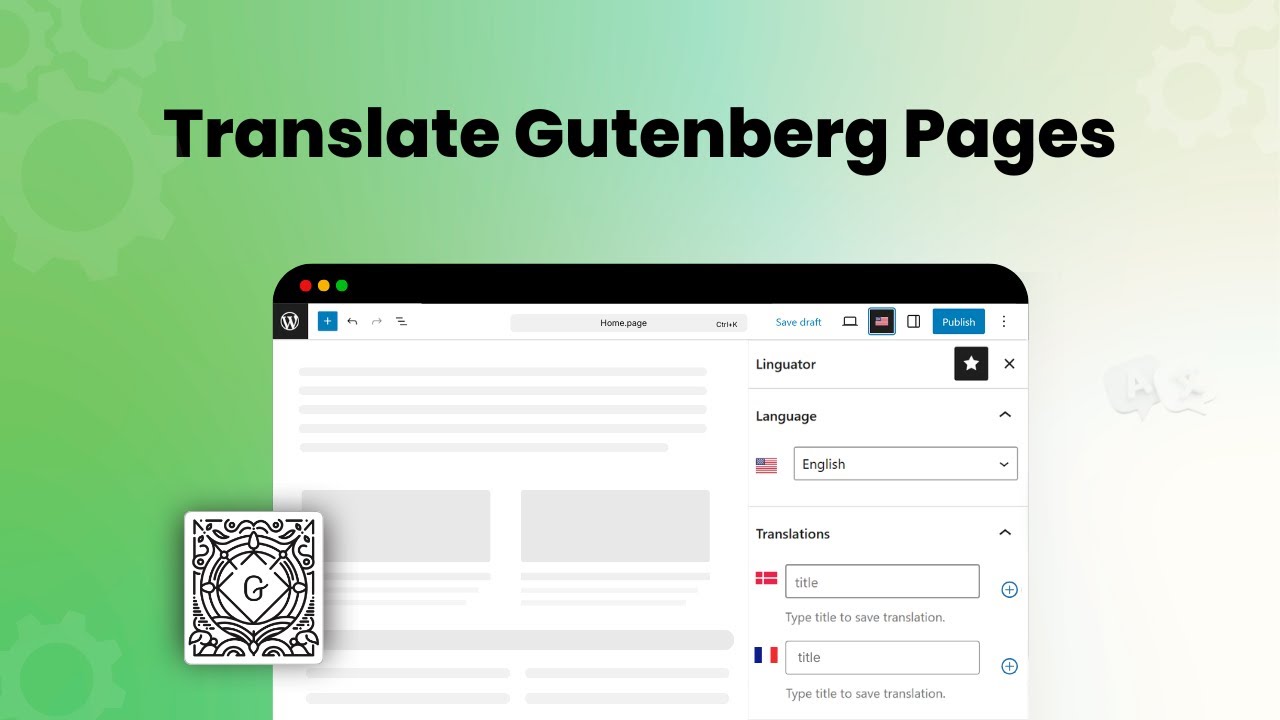
Dịch thủ công
Làm theo các bước dưới đây để dịch thủ công nội dung trang Gutenberg bằng Linguator:
- Từ bảng điều khiển WordPress, vào mục Trang hoặc Bài viết.

- Nhấp vào Chỉnh sửa bên dưới trang hoặc bài viết bạn muốn dịch.
- Trong thanh bên của trình chỉnh sửa trang, mở tab cài đặt ngôn ngữ.

- Nhấp vào biểu tượng “+” bên cạnh ngôn ngữ bạn muốn thêm bản dịch thủ công.
- Một cửa sổ trình chỉnh sửa Gutenberg mới sẽ mở ra cho ngôn ngữ đã chọn.
- Bây giờ, bạn có thể tự viết lại hoặc dán nội dung đã dịch.
- Khi hoàn tất, nhấp vào Đăng rồi Xem trước trang.
Dịch tự động
Nếu muốn dịch tự động thay vì dịch thủ công, hãy làm theo các bước dưới đây để tự động dịch nội dung trang web bằng Linguator:
- Từ bảng điều khiển WordPress, vào mục Trang hoặc Bài viết.
- Trong thanh bên của trình chỉnh sửa trang, mở tab cài đặt ngôn ngữ.
- Chọn ngôn ngữ bạn muốn dịch trang sang.

- Một lời nhắc sẽ xuất hiện hỏi bạn có muốn sao chép nội dung trang gốc không. Chọn “Có”.

- Tiếp theo, một hộp thoại mới có tiêu đề Chọn nhà cung cấp dịch vụ dịch thuật sẽ xuất hiện. Hãy chọn một nhà cung cấp dịch vụ dịch thuật.
- Sau khi chọn, một tab chứa cả văn bản gốc và văn bản dịch sẽ xuất hiện.

- Nhấp vào Dịch. Quá trình dịch sẽ bắt đầu; hãy đợi vài phút.

- Sau khi dịch xong, nhấp vào Cập nhật nội dung.
- Toàn bộ nội dung trang web sẽ được dịch sang ngôn ngữ đã chọn chỉ bằng một cú nhấp chuột.
- Bây giờ, hãy xem trước và chỉnh sửa bản dịch thủ công để tăng độ chính xác.
Vậy là xong! Bạn đã dịch tự động thành công trang Gutenberg bằng Linguator.
Dịch khối tùy chỉnh
Đôi khi, các khối Gutenberg của bên thứ ba (các khối do plugin khác thêm vào) có thể không được dịch tự động khi bạn sử dụng Linguator. Trong trường hợp này, bạn cần bật tính năng dịch cho các khối đó.
Làm theo các bước dưới đây để dịch nội dung trong các khối tùy chỉnh:
- Từ bảng điều khiển WordPress, vào mục Trang.
- Chỉnh sửa trang chứa các khối tùy chỉnh mà bạn muốn dịch.
- Khi bắt đầu dịch, bạn có thể nhận thấy nội dung Gutenberg chính được dịch chính xác, nhưng nội dung trong các khối của bên thứ ba vẫn giữ nguyên ngôn ngữ gốc.
- Để kiểm tra xem khối đó có hỗ trợ dịch hay không, hãy vào Linguator > Cài đặt > Supported Blocks trong bảng điều khiển WordPress. Sử dụng ô tìm kiếm để tìm tên khối (ví dụ: “Timeline”).

- Nếu khối không xuất hiện trong danh sách được hỗ trợ, nghĩa là khối đó không thể được dịch tự động. Để khắc phục, hãy nhấp vào nút Thêm để có thể dịch khối chưa được hỗ trợ này.
- Nhấp vào nút Sao chép văn bản, dán văn bản đã sao chép vào đúng phần của khối, rồi nhấp vào Lưu để áp dụng các thay đổi.

- Sau khi thiết lập xong, hãy mở lại trang đó và chọn ngôn ngữ đích. Bắt đầu lại quá trình dịch bằng Linguator. Lần này, cả nội dung Gutenberg và nội dung khối của bên thứ ba đều sẽ được dịch thành công.