


Với Linguator, bạn có thể dễ dàng dịch các trang Elementor theo cách thủ công hoặc tự động. Trong phần này, bạn sẽ tìm hiểu từng bước cách sử dụng cả hai phương pháp.
Dịch thủ công
Làm theo các bước dưới đây để dịch thủ công nội dung trang Elementor của bạn:
- Truy cập Trang hoặc Bài viết từ bảng điều khiển WordPress.
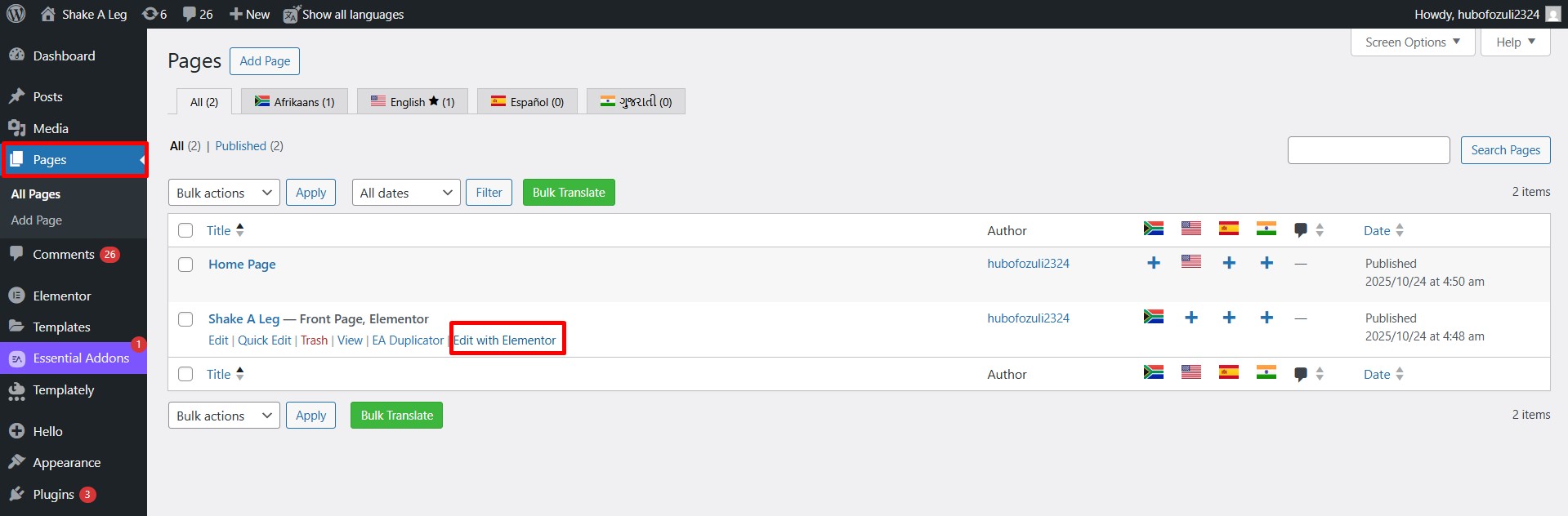
- Nhấp vào Chỉnh sửa với Elementor bên dưới trang hoặc bài viết bạn muốn dịch.
- Trên thanh trên cùng, nhấp vào biểu tượng lá cờ để mở tab cài đặt ngôn ngữ.
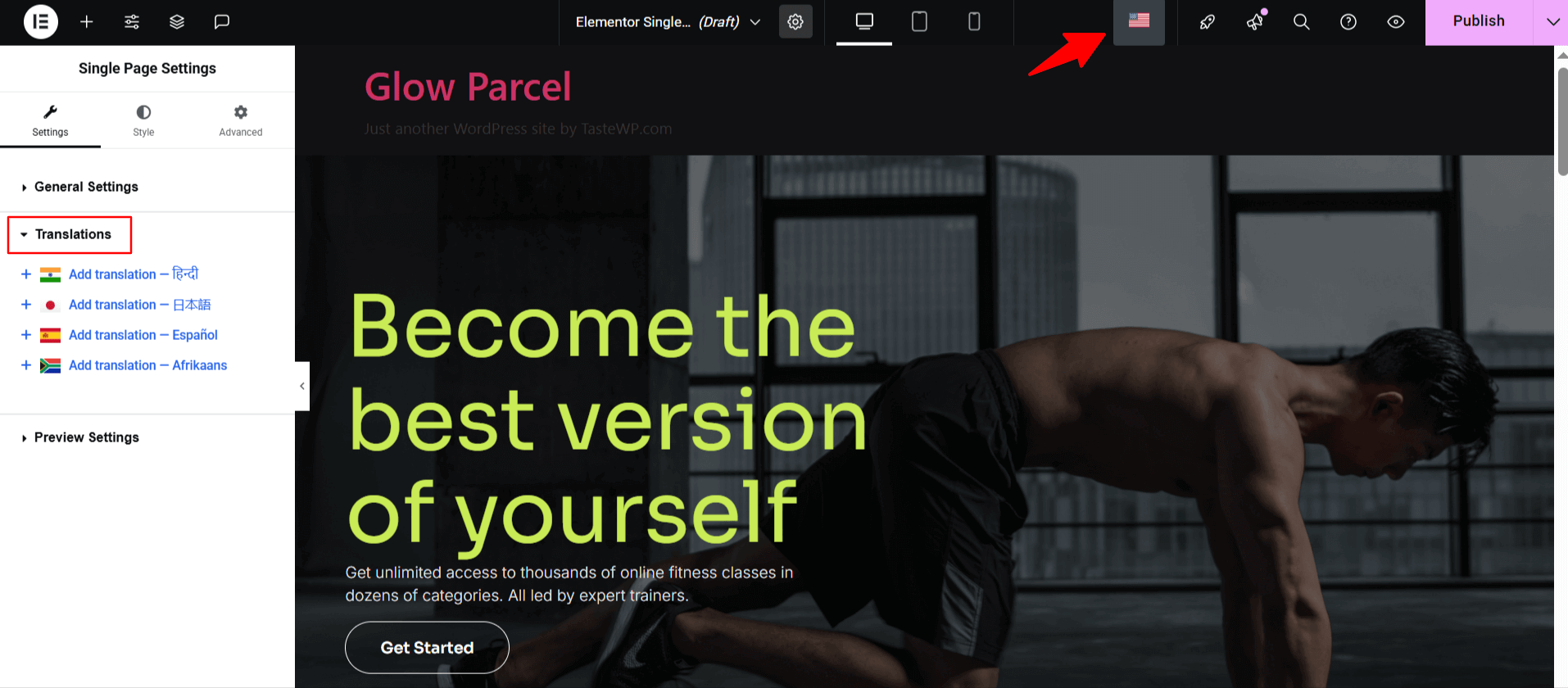
- Nhấp vào biểu tượng “+” bên cạnh ngôn ngữ bạn muốn thêm bản dịch thủ công.
- Một cửa sổ trình chỉnh sửa mới sẽ mở ra cho ngôn ngữ đã chọn.
- Giờ đây, bạn có thể tự viết lại hoặc dán nội dung đã dịch.
- Sau khi hoàn tất, nhấp vào Đăng rồi Xem trước trang của bạn.
Dịch tự động
Để tự động dịch trang web Elementor của bạn bằng AI tích hợp trong Chrome hoặc Google Translate, hãy làm theo các bước dưới đây:
- Truy cập mục Trang từ bảng điều khiển WordPress. Chỉnh sửa trang bằng Elementor.
- Nhấp vào biểu tượng lá cờ trên thanh trên cùng, sau đó chọn ngôn ngữ đích từ danh sách.
- Một hộp thoại sẽ xuất hiện để bạn chọn dịch vụ dịch. Hãy chọn theo nhu cầu của bạn.

- Sau khi chọn, một tab chứa cả văn bản gốc và văn bản dịch sẽ xuất hiện.
- Chọn ngôn ngữ dịch. Quá trình dịch sẽ bắt đầu; hãy đợi vài phút.

- Sau khi dịch xong, nhấp vào Cập nhật nội dung.

- Toàn bộ nội dung của trang web sẽ được dịch sang ngôn ngữ đã chọn chỉ bằng một cú nhấp chuột. Bây giờ, hãy xem trước.