


Avec Linguator, vous pouvez facilement traduire vos pages Elementor, manuellement ou automatiquement. Dans cette section, vous découvrirez comment procéder, étape par étape, avec chacune de ces méthodes.
Traduction manuelle
Suivez les étapes ci-dessous pour traduire manuellement le contenu de votre page Elementor :
- Dans votre tableau de bord WordPress, accédez à Pages ou à Articles.
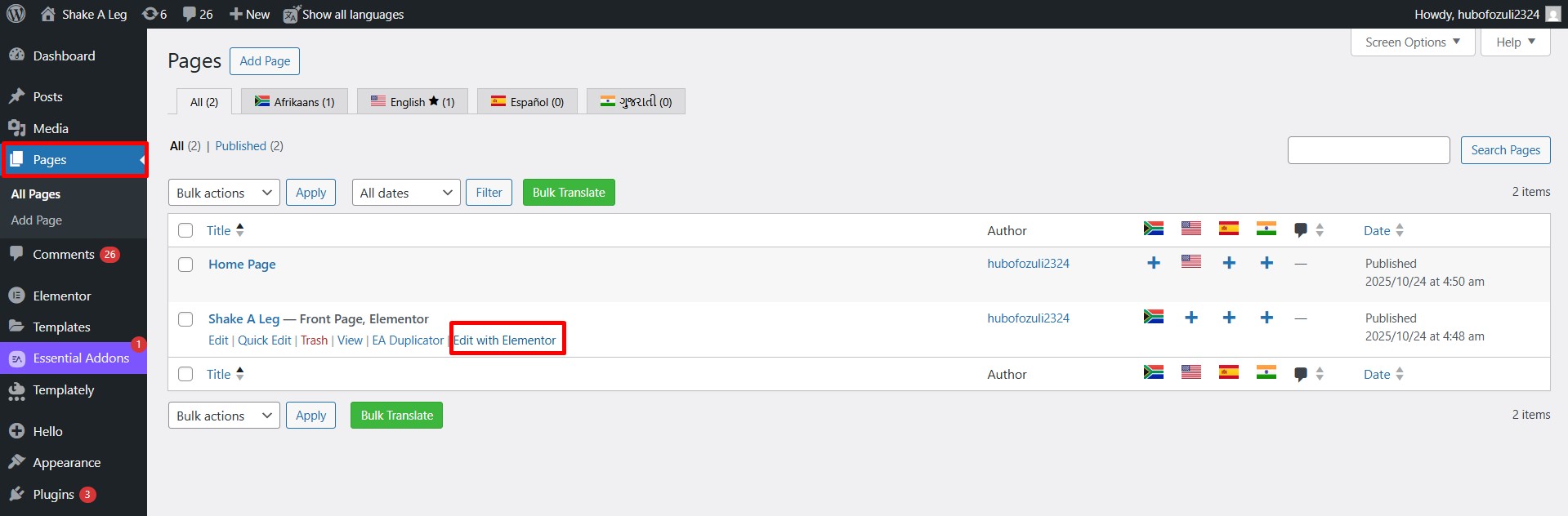
- Cliquez sur Modifier avec Elementor sous la page ou l’article que vous souhaitez traduire.
- Dans la barre supérieure, cliquez sur l’icône en forme de drapeau pour accéder à l’onglet des paramètres de langue.
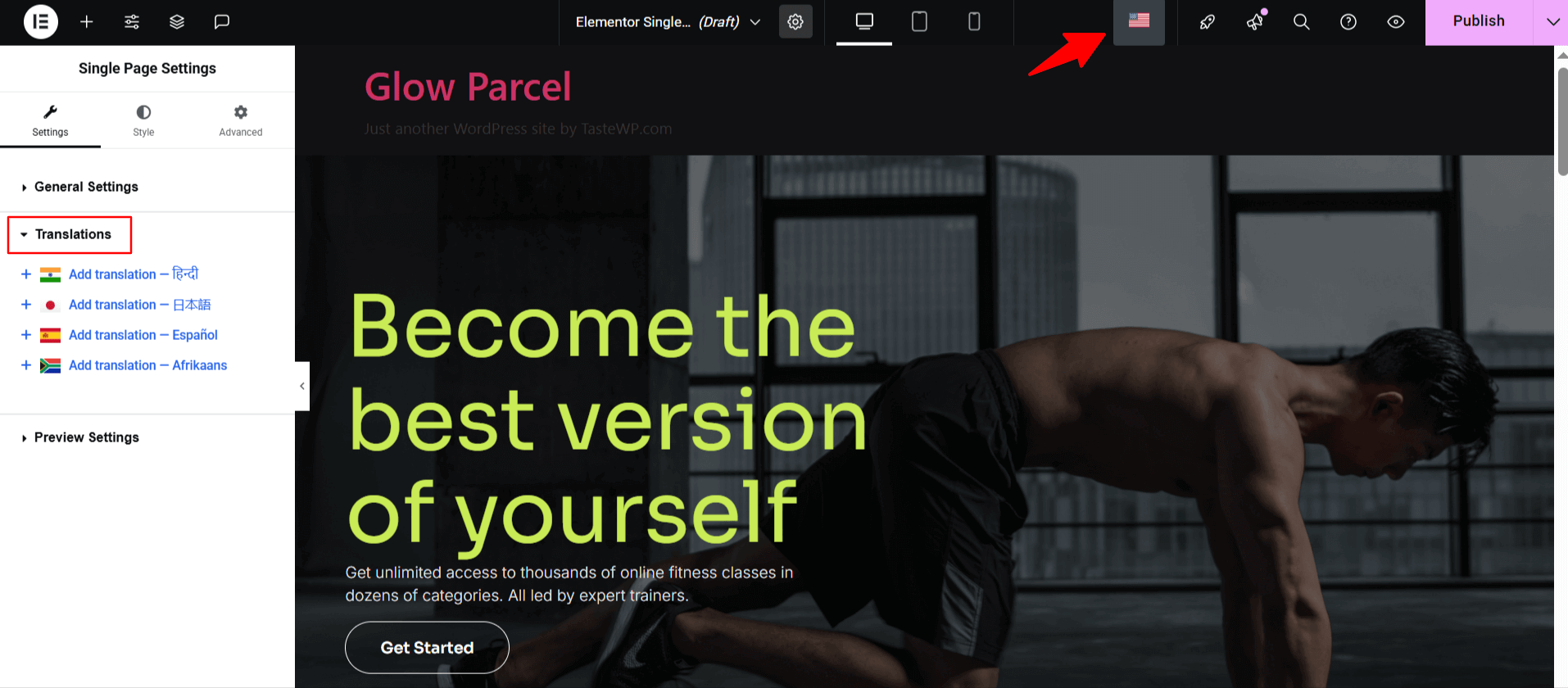
- Cliquez sur l’icône « + » à côté de la langue dans laquelle vous souhaitez ajouter une traduction manuelle.
- Une nouvelle fenêtre de l’éditeur s’ouvrira pour la langue sélectionnée.
- Vous pouvez alors réécrire le contenu dans la langue choisie ou coller votre traduction.
- Une fois terminé, cliquez sur Publier, puis sur Prévisualiser pour vérifier votre page.
Traduction automatique
Pour traduire automatiquement votre site Elementor à l’aide de l’IA intégrée à Chrome ou de Google Translate, suivez les étapes ci-dessous :
- Dans le tableau de bord WordPress, accédez à la section des pages. Modifiez la page avec Elementor.
- Cliquez sur l’icône en forme de drapeau dans la barre supérieure, puis sélectionnez la langue cible dans la liste.
- Une fenêtre s’affichera pour vous permettre de sélectionner le service de traduction. Choisissez celui qui vous convient.

- Une fois votre choix effectué, un onglet contenant le texte source et sa traduction s’affichera.
- Sélectionnez la langue de traduction. Le processus de traduction commencera ; patientez quelques minutes.

- Une fois la traduction terminée, cliquez sur Mettre à jour le contenu.

- Tout le contenu du site sera traduit dans la langue sélectionnée en un seul clic. Vous pouvez maintenant le prévisualiser.