


باستخدام Linguator، يمكنك ترجمة صفحات Elementor بسهولة، يدويًا أو آليًا. في هذا القسم، ستتعلم كيفية استخدام كلتا الطريقتين خطوة بخطوة.
الترجمة اليدوية
اتبع الخطوات التالية لترجمة محتوى صفحة Elementor يدويًا:
- انتقل إلى الصفحات أو المقالات من لوحة تحكم WordPress.
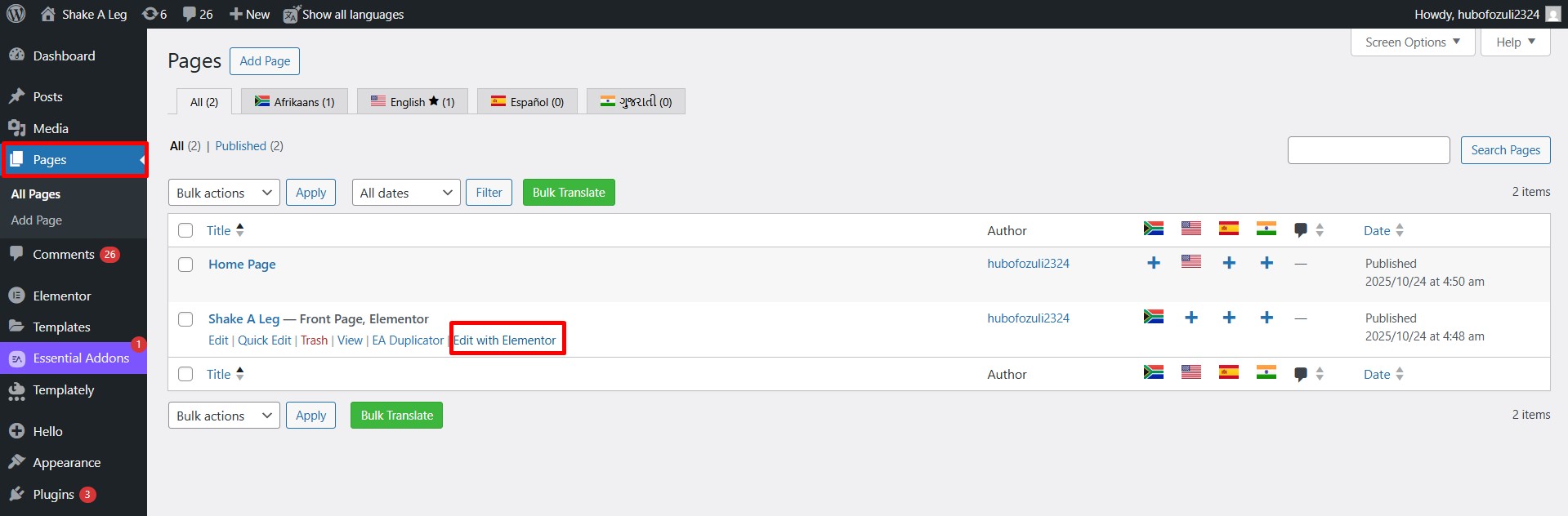
- انقر على التحرير باستخدام Elementor أسفل الصفحة أو المقالة التي تريد ترجمتها.
- من الشريط العلوي، انقر على أيقونة العَلَم للوصول إلى تبويب إعدادات اللغات.
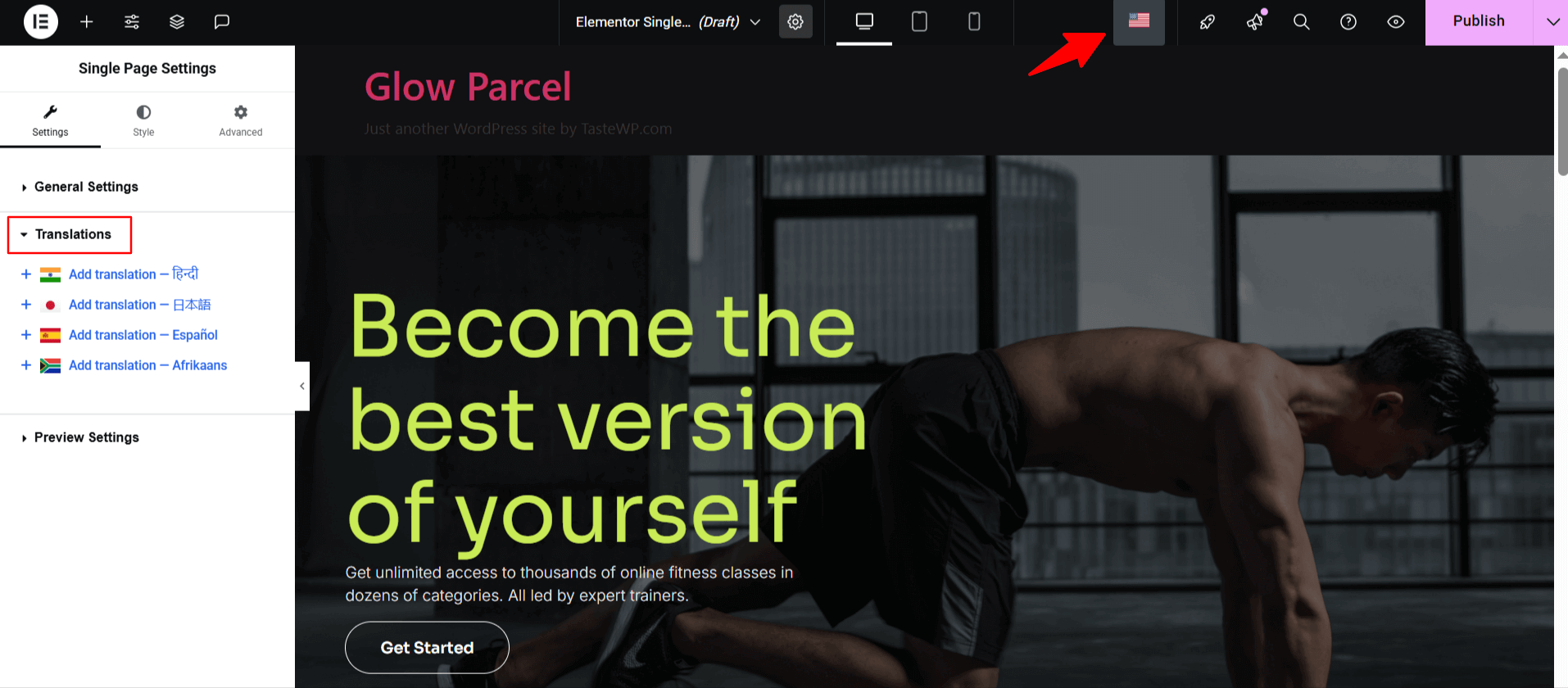
- انقر على أيقونة «+» بجانب اللغة التي تريد إضافة ترجمة يدوية لها.
- ستُفتح نافذة محرر جديدة للغة المحددة.
- يمكنك الآن إعادة كتابة المحتوى المترجم يدويًا أو لصقه.
- عند الانتهاء، انقر على نشر ثم معاينة لمعاينة صفحتك.
الترجمة الآلية
لترجمة موقعك المصمم باستخدام Elementor آليًا عبر الذكاء الاصطناعي المدمج في Chrome أو Google Translate، اتبع الخطوات التالية:
- انتقل إلى قسم الصفحات من لوحة تحكم WordPress. حرّر الصفحة باستخدام Elementor.
- انقر على أيقونة العَلَم في الشريط العلوي، ثم اختر اللغة المستهدفة للترجمة من القائمة.
- ستظهر نافذة تطلب منك تحديد مزوّد الترجمة. اختر المزوّد الذي يناسب تفضيلاتك.

- بعد اختياره، سيظهر تبويب يحتوي على النص الأصلي والنص المترجم.
- اختر لغة الترجمة. ستبدأ عملية الترجمة؛ انتظر بضع دقائق.

- بعد اكتمال الترجمة، انقر على تحديث المحتوى.

- سيُترجم محتوى الموقع بالكامل إلى اللغة المحددة بنقرة واحدة. يمكنك الآن معاينته.