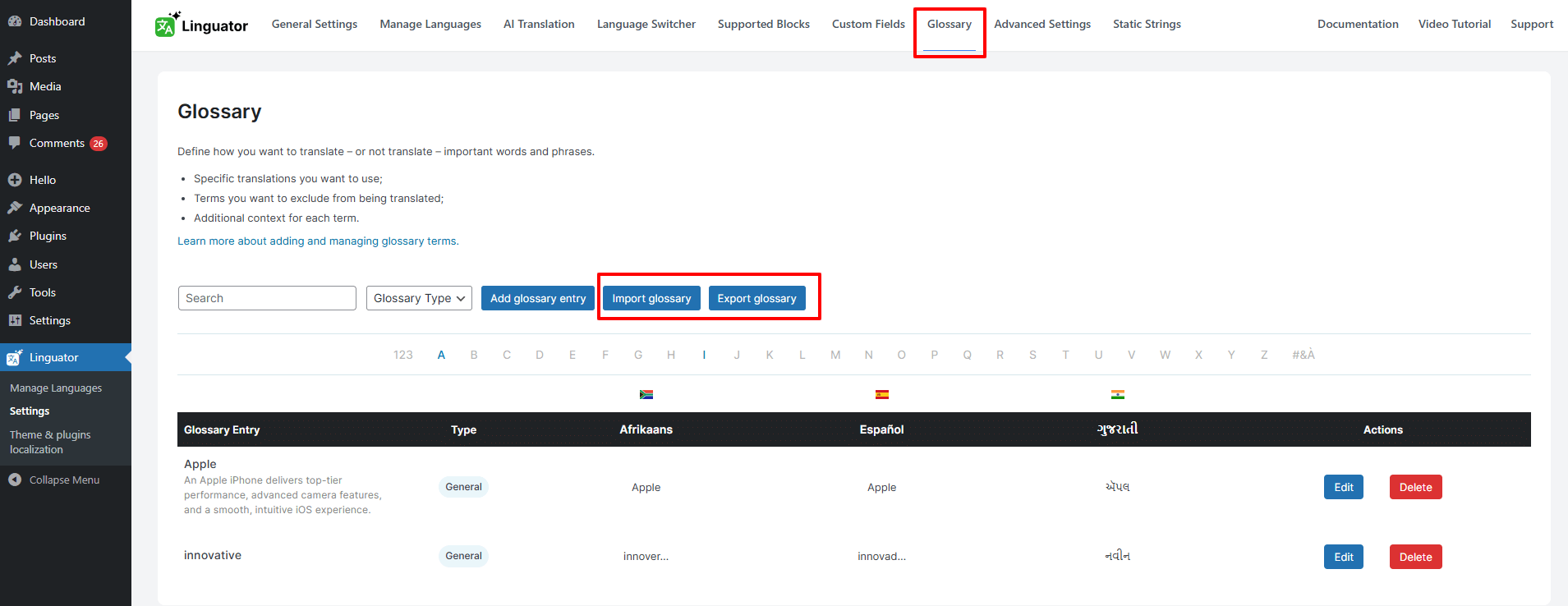
باستخدام Linguator، يمكنك إنشاء مصطلحات المسرد وإدارتها بسهولة للحفاظ على اتساق الترجمات في جميع أنحاء موقعك الإلكتروني.
ما ميزة مسرد المصطلحات؟
تُعد ميزة مسرد المصطلحات أداة فعّالة تُستخدم في منصات الترجمة والتوطين (مثل Google Translate API أو الذكاء الاصطناعي المدمج في Chrome) لضمان ترجمة متسقة ودقيقة لكلمات أو عبارات محددة في جميع أنحاء موقعك الإلكتروني أو مشروعك.
لماذا تُعد مهمة؟
قد تحمل بعض الكلمات معاني متعددة أو تُترجم بطرق مختلفة حسب السياق. وبإضافتها إلى مسرد المصطلحات، يمكنك تحديد الترجمة التي ينبغي استخدامها دائمًا لهذه المصطلحات، مما يساعد على الحفاظ على الوضوح والاتساق.
على سبيل المثال:
- قد يشير مصطلح «Apple» إما إلى شركة التكنولوجيا (Apple Inc.) أو إلى الفاكهة.
- في الفرنسية، قد يُترجم مصطلح «cart» في WooCommerce إلى «Panier»، أو «Chariot»، أو «Caddie
بإضافة هذه المصطلحات إلى مسردك مع ترجمتك المفضلة لكل منها، تضمن استخدام المعنى الصحيح في كل ترجمة. وبمجرد إنشاء مدخلات المسرد، تطبّق محركات الترجمة الترجمات التي حددتها تلقائيًا، ويحصل المترجمون على سياق مفيد يساعدهم على تجنّب الأخطاء.
كيفية إضافة مصطلحات إلى المسرد في Linguator
لا يزال هناك نوعان من مدخلات المسرد: الأسماء و المصطلحات العامة. ويجعل النظام الجديد إدارتها أسهل بكثير لكلٍّ من المستخدمين وعملية الترجمة بالذكاء الاصطناعي.
لإنشاء مدخل في المسرد:
- من لوحة تحكم WordPress، انتقل إلى Linguator > الإعدادات > مسرد المصطلحات.
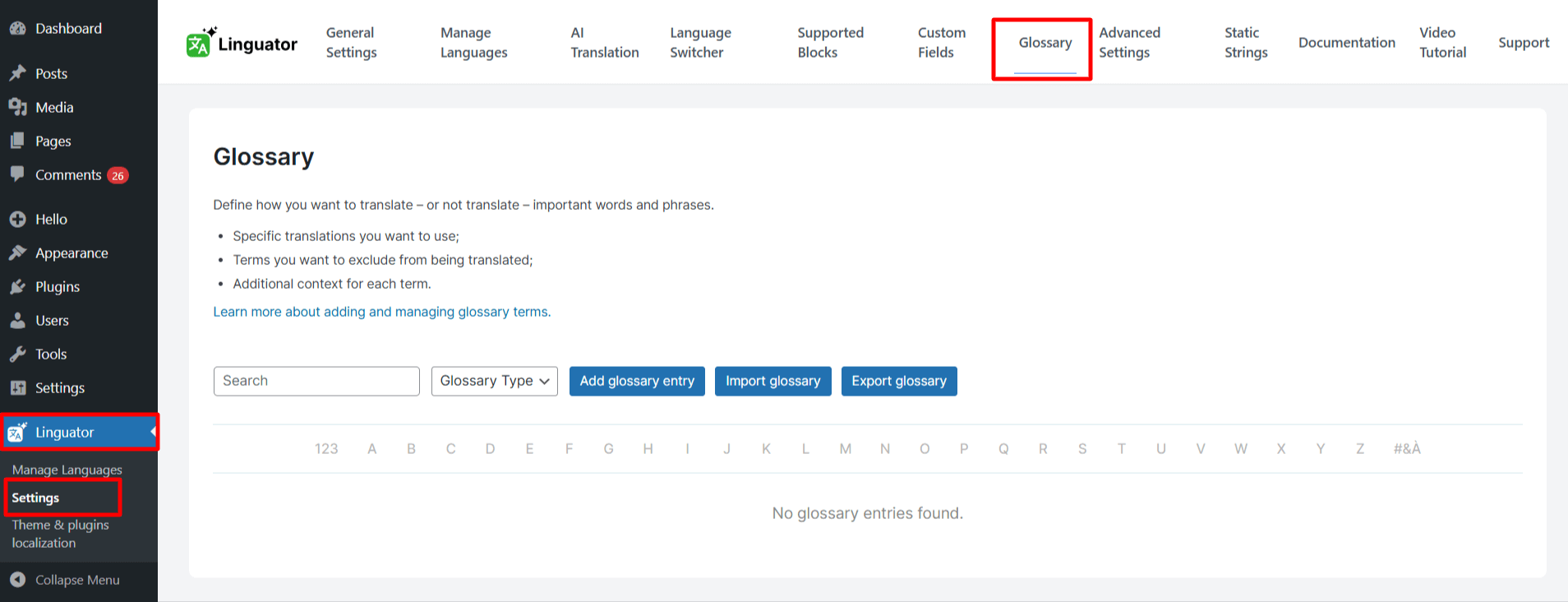
- انقر على إضافة مدخل إلى المسرد لإنشاء مدخل جديد.
- أدخل الآن المصطلح والوصف والترجمات.
- انقر على إضافة مصطلح لحفظ المدخل
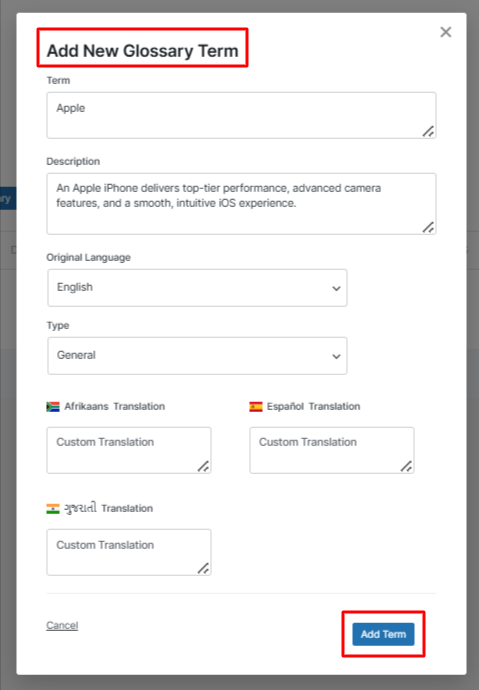
بمجرد إضافة مسرد المصطلحات، يطبّق Linguator مصطلحاتك تلقائيًا أثناء الترجمة الجماعية، مما يساعد على الحفاظ على دقة محتوى موقعك الإلكتروني واتساقه.
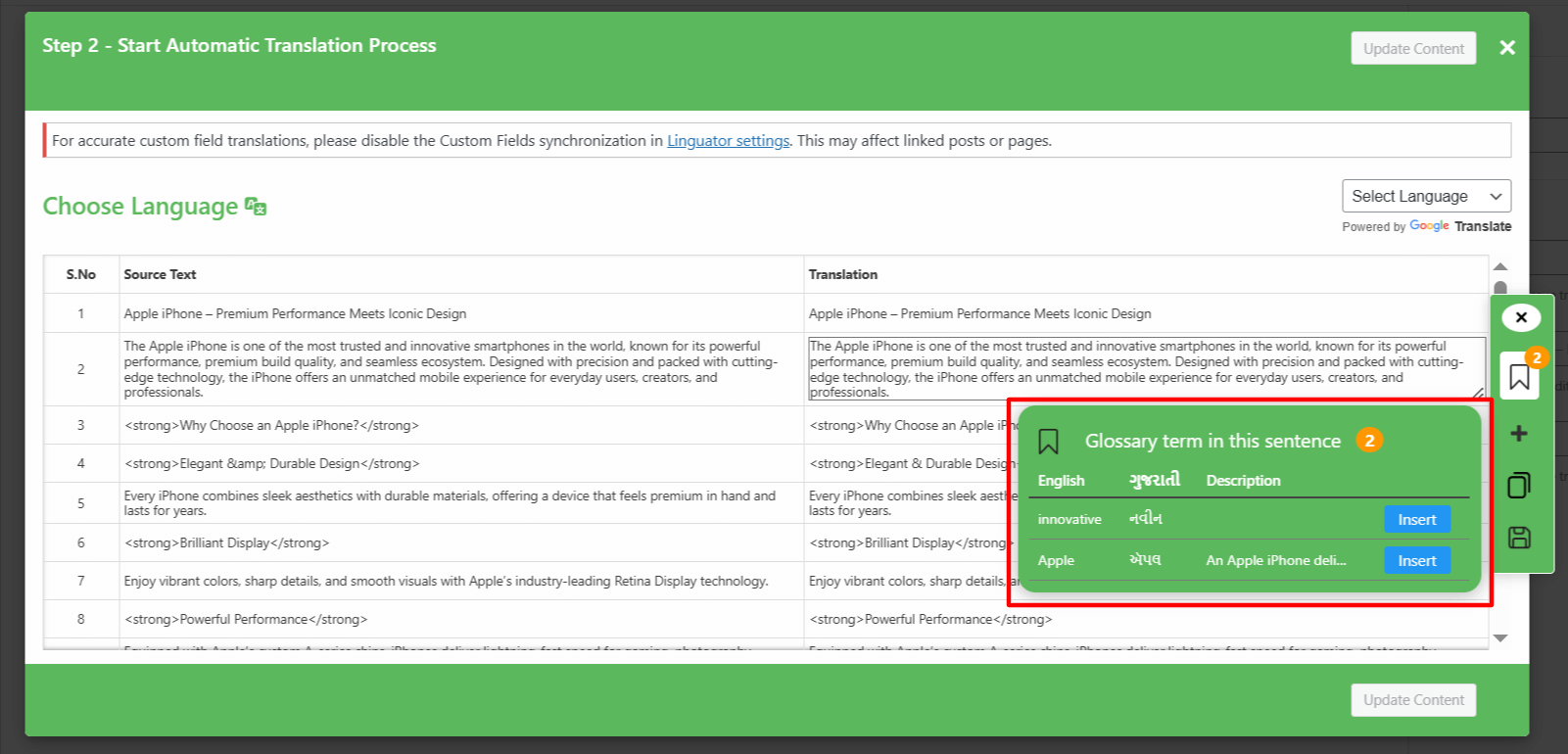
أما عند ترجمة صفحة واحدة باستخدام Google أو مترجم الذكاء الاصطناعي المدمج في Chrome، فستحتاج إلى تطبيق مصطلحات المسرد يدويًا. توضّح الصورة أدناه كيفية تطبيقها يدويًا أثناء ترجمة صفحة واحدة.
إنشاء مدخلات في المسرد من صف محدد
يمكنك أيضًا إنشاء مدخلات في المسرد مباشرةً من الصفوف المترجمة:
- إنشاء مدخلات في المسرد من نص محدد. يمكنك أيضًا إنشاء مدخلات في المسرد مباشرةً من الصفوف المترجمة:
- انقر على أيقونة «+» بجوار صف محدد.
- سيُملأ نموذج المسرد بالنص المصدر تلقائيًا.
- حدّد المصطلح المطلوب من النص المصدر.
- أضف وصفًا وترجمات حسب الحاجة.
- انقر على حفظ لإنشاء مدخل المسرد وتخزينه.
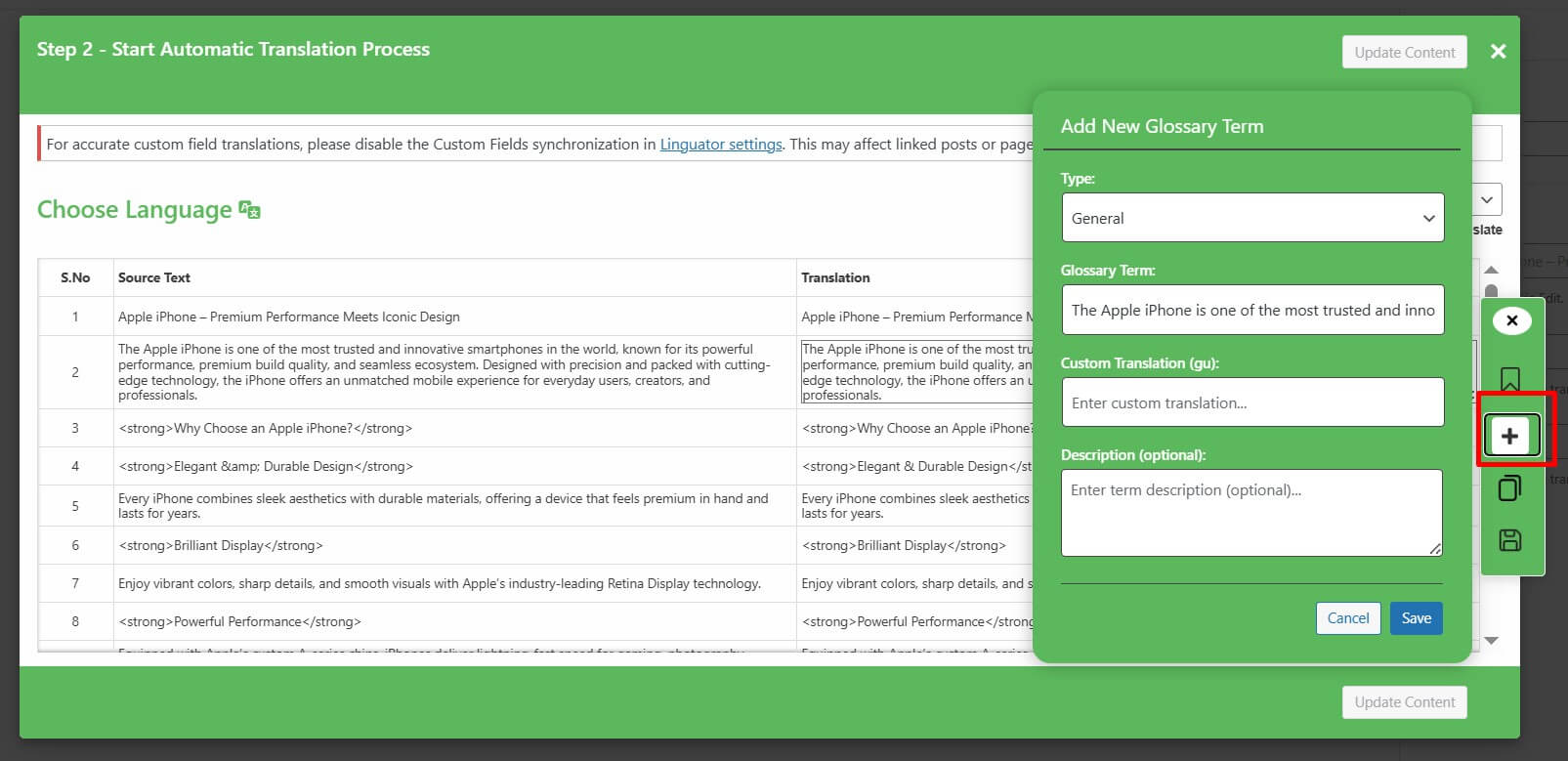
توفّر هذه الطريقة السريعة الوقت وتسهّل إنشاء مسرد المصطلحات أثناء العمل.
أفضل الممارسات لإضافة مصطلحات إلى مسرد المصطلحات
قبل إضافة مصطلحات جديدة إلى مسرد المصطلحات، ضع هذه التوصيات في اعتبارك:
- أضف المصطلحات الضرورية فقط
استخدم مسرد المصطلحات بعناية، ولا تُدرج إلا المصطلحات المهمة حقًا. ركّز على الكلمات التي قد تُربك المترجمين البشر وأنظمة الترجمة بالذكاء الاصطناعي، خصوصًا الكلمات متعددة المعاني. - اجعل المصطلحات واضحة وبسيطة
أضف كل مصطلح بالشكل الذي تريد ظهوره في الترجمات تمامًا. وتجنّب إضافة تفاصيل زائدة، مثل النصوص بين قوسين، ما لم تكن جزءًا مقصودًا من المصطلح. - تجنّب الإدخالات المكررة
تأكد من أن كل مصطلح تضيفه فريد. فقد تؤدي الإدخالات المتكررة إلى أخطاء وعدم اتساق أثناء الترجمة بالذكاء الاصطناعي.
استيراد إدخالات مسرد المصطلحات وتصديرها
تتيح لك ميزة الاستيراد/التصدير إدارة مصطلحات مسرد المصطلحات ونقلها بسهولة بين مواقع إلكترونية أو مشاريع مختلفة.
- التصدير: نزّل مسرد المصطلحات الحالي كملف CSV للاحتفاظ بنسخة احتياطية منه أو مشاركته مع فريقك.
- الاستيراد: ارفع ملف CSV لإضافة عدة مصطلحات إلى مسرد المصطلحات دفعة واحدة بسرعة، مما يوفر الوقت ويضمن الاتساق في جميع ترجماتك.
لاستخدام هذه الميزة:
- من لوحة تحكم WordPress، انتقل إلى Linguator > الإعدادات > مسرد المصطلحات.
- افتح علامة تبويب مسرد المصطلحات.
- انقر على استيراد لرفع ملف CSV يحتوي على مصطلحات مسرد المصطلحات، أو على تصدير لتنزيل قائمة المصطلحات الحالية.