Con Linguator, puedes crear y gestionar fácilmente términos del glosario para mantener la coherencia de las traducciones en todo tu sitio web.
¿Qué es la función de glosario?
La función de glosario es una herramienta que se utiliza en plataformas de traducción y localización (como Google Translate API o la IA integrada de Chrome) para garantizar traducciones coherentes y precisas de palabras o frases específicas en todo tu sitio web o proyecto.
Por qué es importante
Algunas palabras pueden tener distintos significados o traducciones según el contexto. Al añadirlas al glosario, puedes definir cómo deben traducirse siempre estos términos, lo que ayuda a mantener la claridad y la coherencia.
Por ejemplo:
- El término «Apple» puede referirse tanto a la empresa tecnológica (Apple Inc.) como a la fruta.
- En francés, el término «cart» de WooCommerce podría traducirse como «Panier», «Chariot» o «Caddie
Al añadir estos términos al glosario con la traducción que prefieras, te aseguras de que se utilice siempre el significado correcto en cada traducción. Una vez creadas las entradas del glosario, los motores de traducción aplican automáticamente las traducciones que hayas definido y los traductores reciben información contextual útil para evitar errores.
Cómo añadir términos al glosario en Linguator
Sigue habiendo dos tipos de entradas en el glosario: Nombres y Términos generales. El nuevo sistema simplemente facilita mucho su gestión tanto a los usuarios como al proceso de traducción con IA.
Para crear una entrada en el glosario:
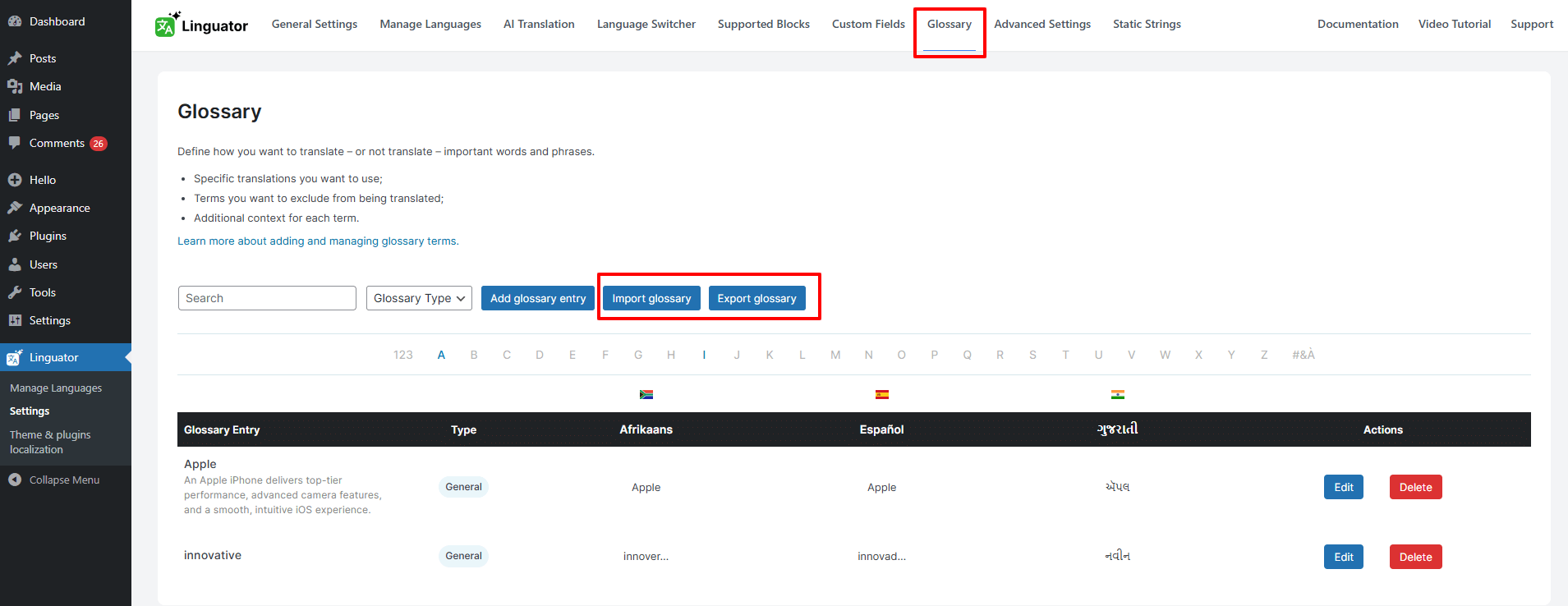
- Desde el escritorio de WordPress, ve a Linguator > Ajustes > Glosario.
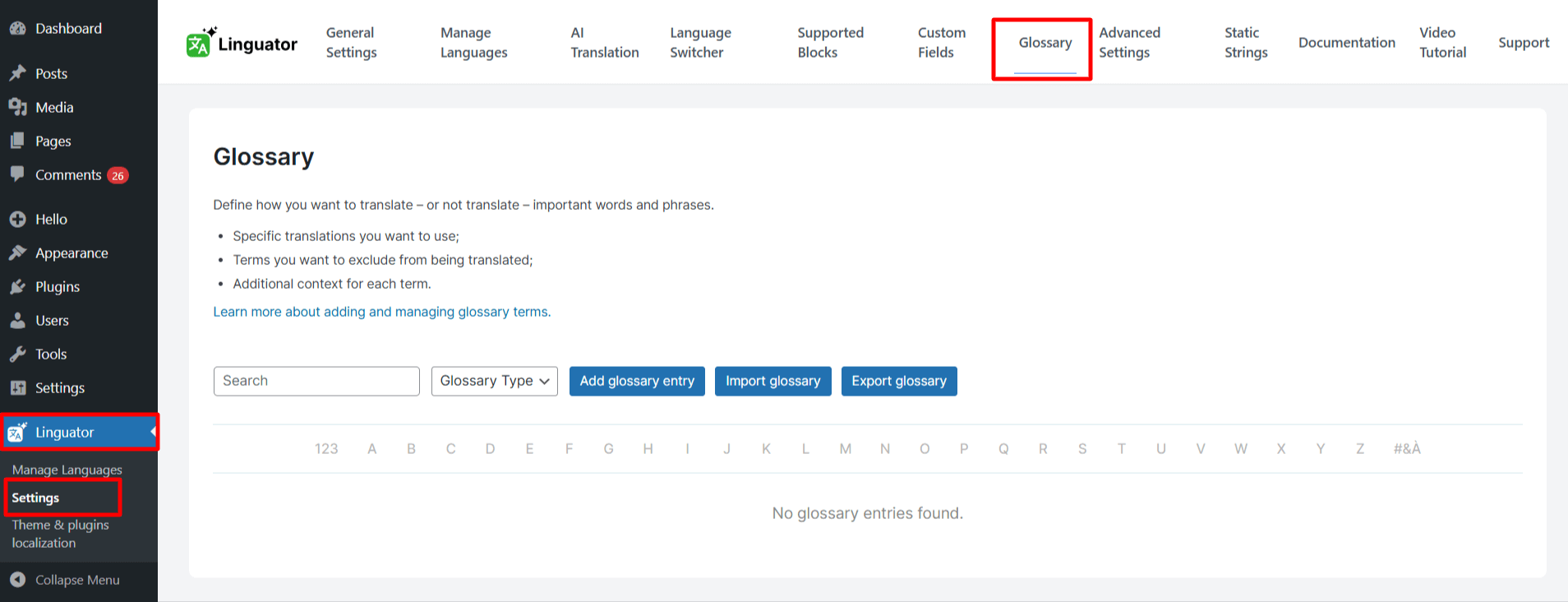
- Haz clic en Añadir entrada al glosario para crear una nueva.
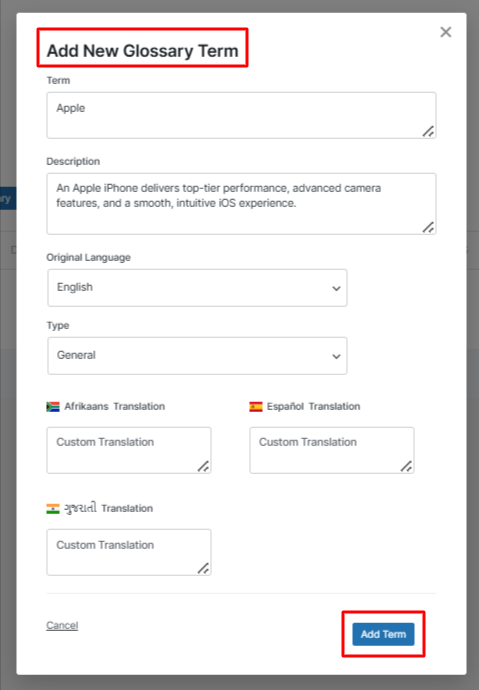
- Ahora, introduce el término, la descripción y las traducciones.
- Haz clic en Añadir término para guardar la entrada
Una vez que añadas entradas al glosario, Linguator aplicará automáticamente tus términos durante las traducciones masivas, lo que ayudará a mantener la precisión y la coherencia del contenido de tu sitio web.
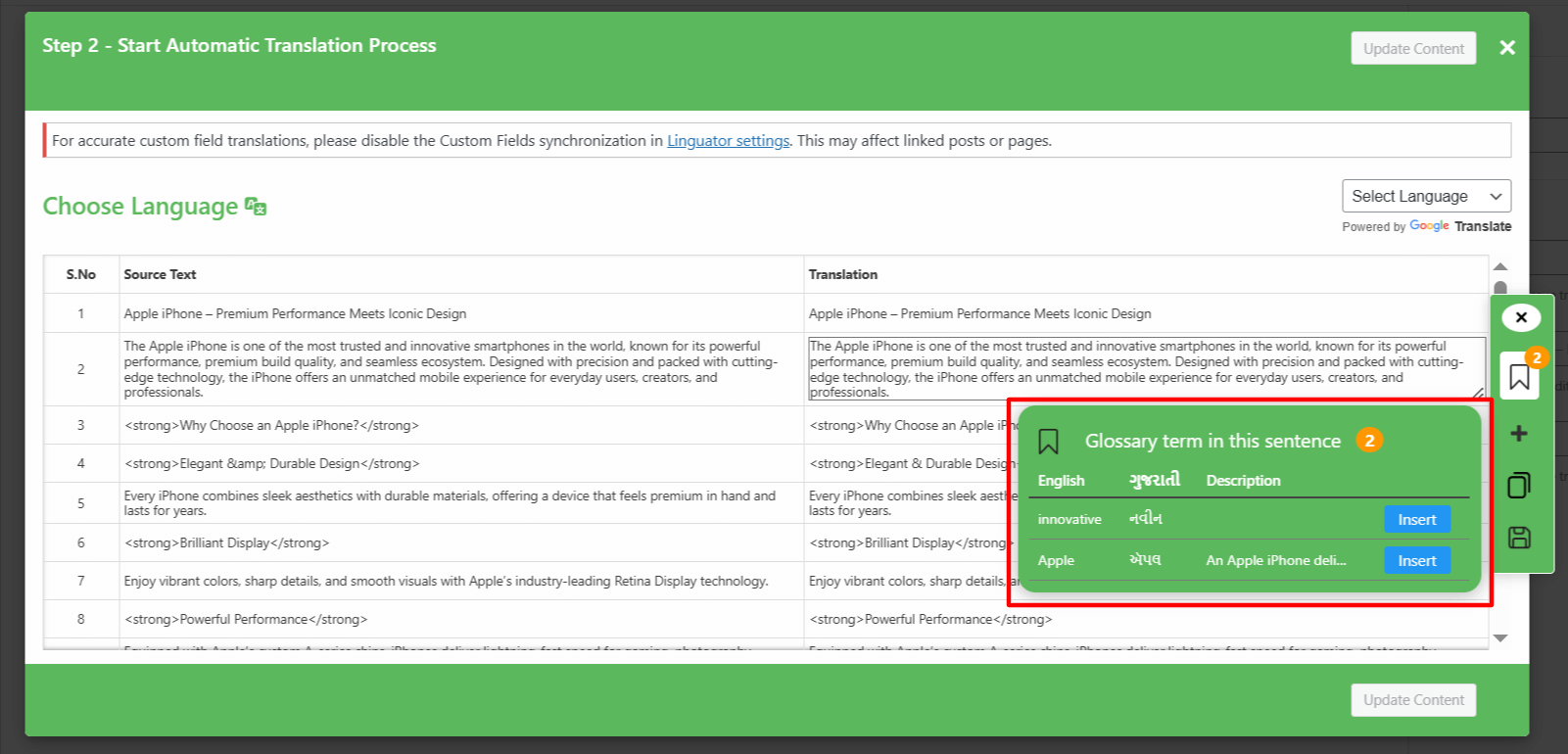
Para las traducciones de páginas individuales realizadas con Google o el traductor con IA integrado de Chrome, tendrás que aplicar manualmente los términos del glosario. La siguiente imagen muestra cómo hacerlo durante la traducción de una página individual.
Crear entradas en el glosario a partir de una fila seleccionada
También puedes crear entradas en el glosario directamente a partir de las filas traducidas:
- Crea entradas en el glosario a partir del texto seleccionado. También puedes crear entradas en el glosario directamente a partir de las filas traducidas:
- Haz clic en el icono «+» que aparece junto a una fila seleccionada.
- El texto de origen se rellenará automáticamente en el formulario del glosario.
- Selecciona el término concreto del texto de origen.
- Añade una descripción y las traducciones que necesites.
- Haz clic en Guardar para crear y almacenar la entrada del glosario.
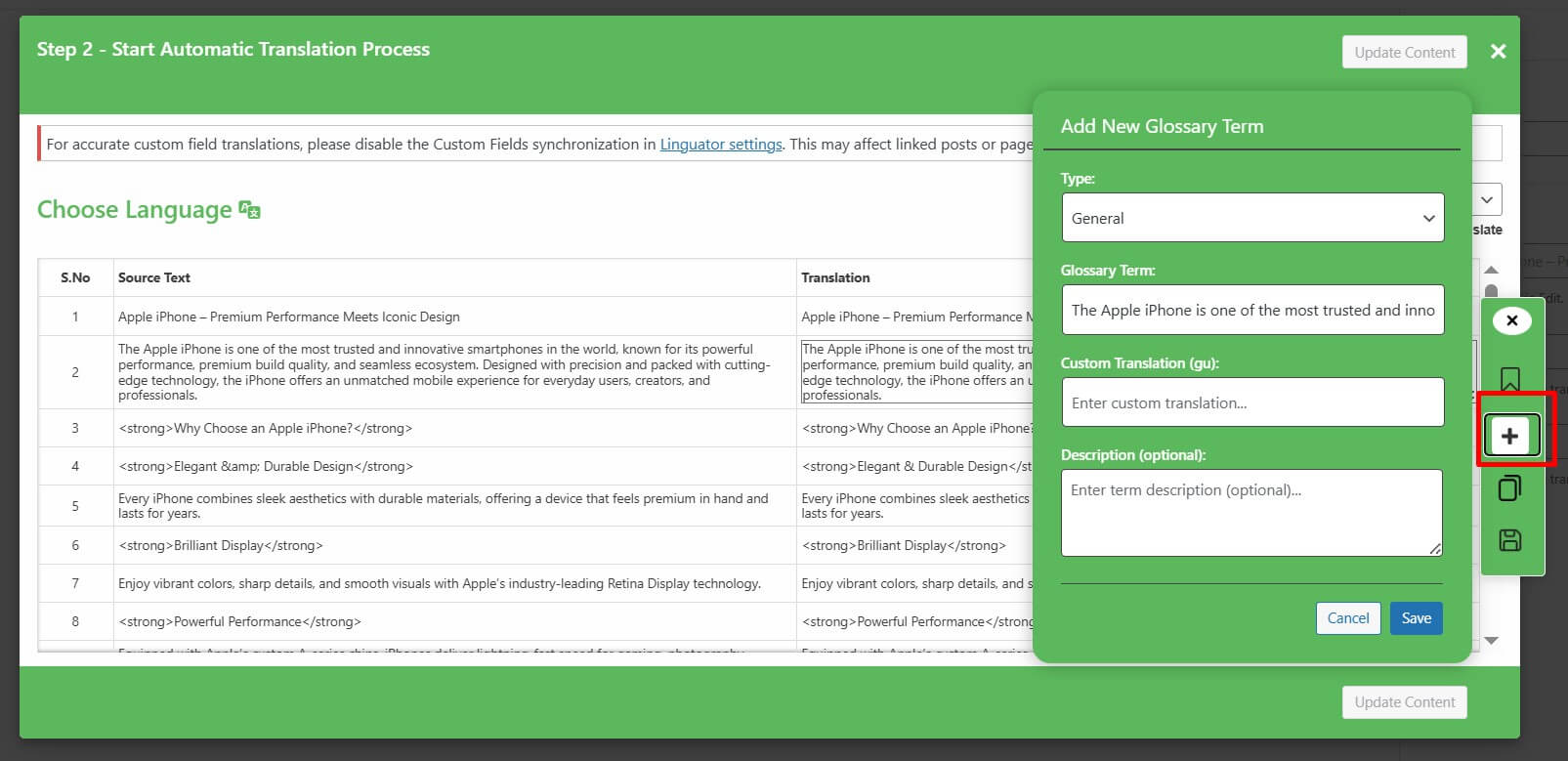
Este método rápido ahorra tiempo y facilita la creación del glosario mientras trabajas.
Buenas prácticas para añadir términos al glosario
Antes de añadir nuevos términos al glosario, ten en cuenta estas recomendaciones:
- Añade solo los términos imprescindibles
Usa el glosario con criterio e incluye solo los términos realmente importantes. Céntrate en palabras que puedan resultar confusas tanto para traductores humanos como para sistemas de traducción con IA, especialmente las que tienen varios significados. - Escribe términos claros y sencillos
Añade cada término exactamente como debe aparecer en las traducciones. Evita incluir detalles adicionales, como texto entre paréntesis, salvo que formen parte del término. - Evita las entradas duplicadas
Asegúrate de que cada término que añadas sea único. Las entradas repetidas o duplicadas pueden provocar errores e incoherencias durante la traducción con IA.
Importar y exportar entradas del glosario
La función de importación y exportación te permite gestionar y transferir fácilmente los términos del glosario entre distintos sitios web o proyectos.
- Exportar: Descarga el glosario actual como archivo CSV para hacer una copia de seguridad o compartirlo con tu equipo.
- Importar: Sube un archivo CSV para añadir rápidamente varios términos al glosario a la vez, ahorrar tiempo y mantener la coherencia en todas tus traducciones.
Para usar esta función:
- Desde el escritorio de WordPress, ve a Linguator > Ajustes > Glosario.
- Abre la pestaña Glosario.
- Haz clic en Importar para subir un archivo CSV con los términos del glosario, o en Exportar para descargar la lista actual de términos.