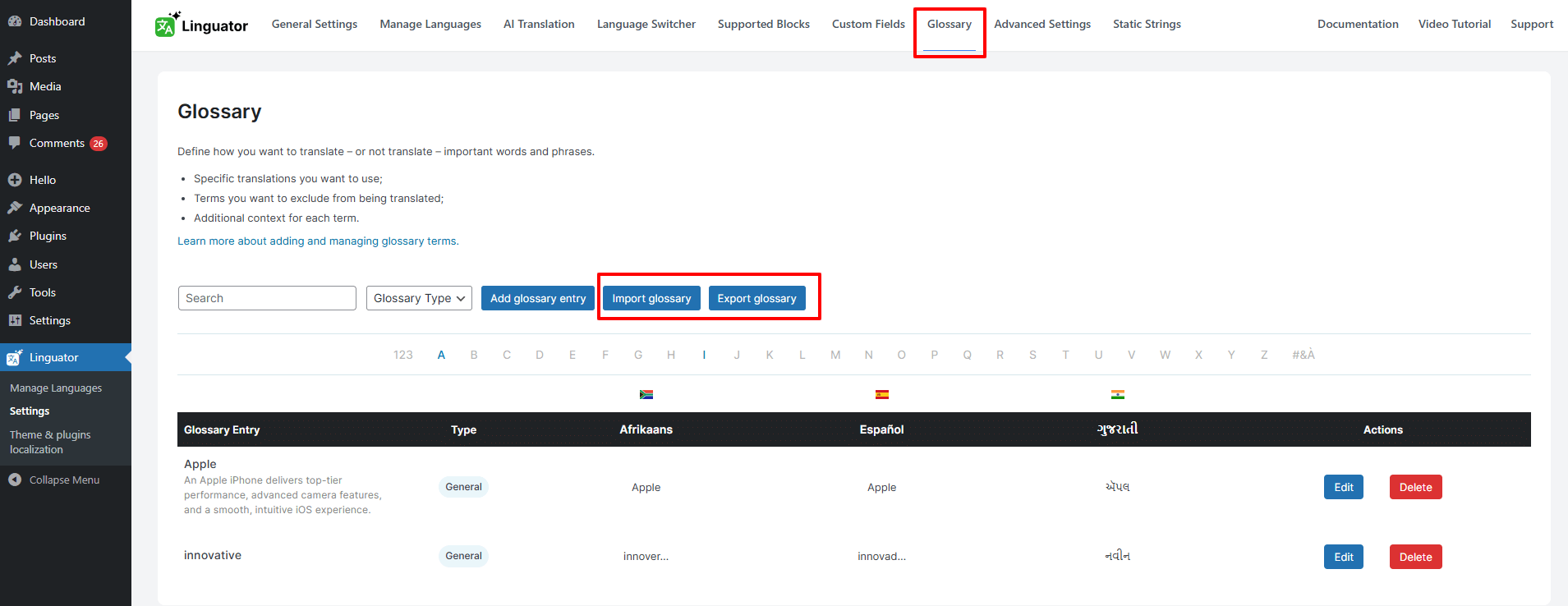
בעזרת Linguator תוכלו ליצור ולנהל בקלות מונחים במונחון, כדי לשמור על עקביות התרגומים בכל האתר שלכם.
מהי תכונת המונחון?
תכונת המונחון היא כלי רב-עוצמה המשמש בפלטפורמות תרגום ולוקליזציה (כגון Google Translate API או הבינה המלאכותית המובנית ב-Chrome) כדי להבטיח תרגום עקבי ומדויק של מילים או ביטויים מסוימים בכל האתר או הפרויקט שלכם.
למה זה חשוב
למילים מסוימות יכולות להיות כמה משמעויות או כמה תרגומים, בהתאם להקשר. הוספתן למונחון מאפשרת לכם לקבוע כיצד יש לתרגם אותן בכל פעם, וכך לשמור על בהירות ועקביות.
לדוגמה:
- המונח “Apple” עשוי להתייחס לחברת הטכנולוגיה (Apple Inc.) או לפרי.
- בצרפתית, המונח “cart” ב-WooCommerce עשוי להיות מתורגם כ-“Panier”, “Chariot” או “Caddie
הוספת המונחים האלה למונחון יחד עם התרגום המועדף עליכם מבטיחה שהמשמעות הנכונה תשמש בכל תרגום. לאחר יצירת הרשומות במונחון, מנועי התרגום מיישמים את התרגומים שהגדרתם באופן אוטומטי, ומתרגמים אנושיים מקבלים הקשר מועיל שעוזר להם להימנע מטעויות.
איך מוסיפים מונחים למונחון ב-Linguator
יש עדיין שני סוגים של רשומות במונחון: שמות ומונחים כלליים. המערכת החדשה פשוט מקלה מאוד על ניהול הרשומות, הן למשתמשים והן בתהליך התרגום באמצעות בינה מלאכותית.
כדי ליצור רשומה במונחון:
- מלוח הבקרה של WordPress, עברו אל Linguator > Settings > Glossary.
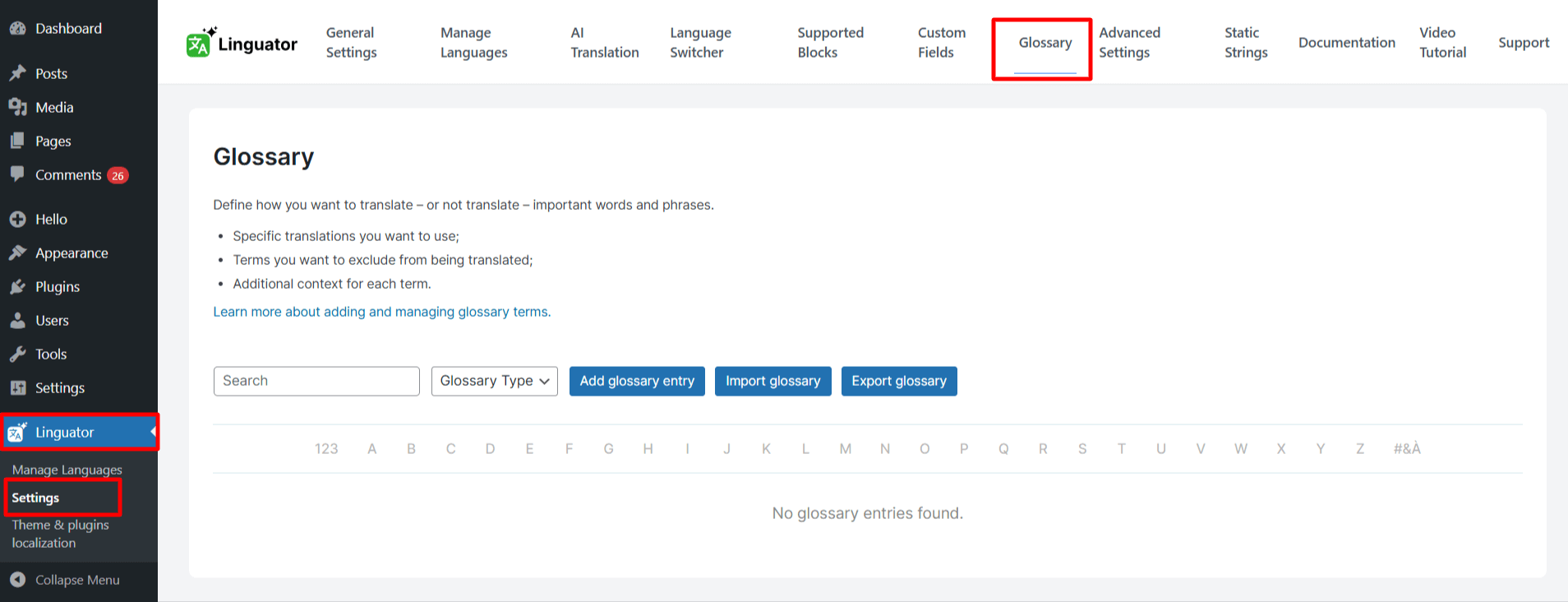
- לחצו על Add Glossary Entry כדי ליצור רשומה חדשה.
- כעת, הזינו את המונח, התיאור והתרגומים.
- לחצו על Add Term כדי לשמור את הרשומה
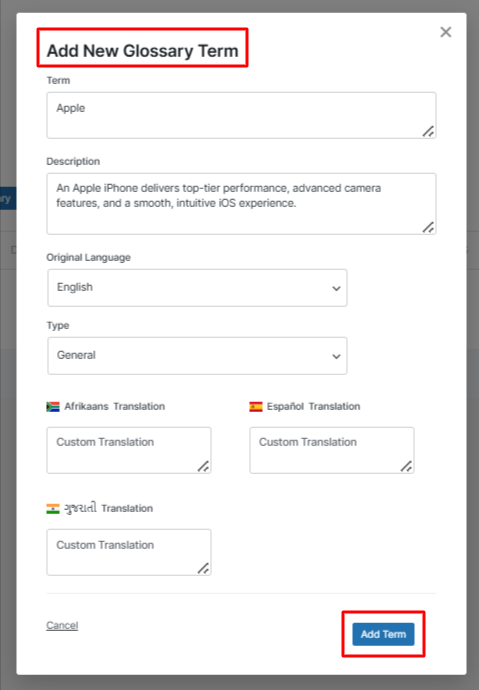
לאחר הוספת המונחון, Linguator מיישם את המונחים שלכם אוטומטית בתרגום בכמות גדולה, וכך עוזר לשמור על דיוק ועקביות בתוכן האתר שלכם.
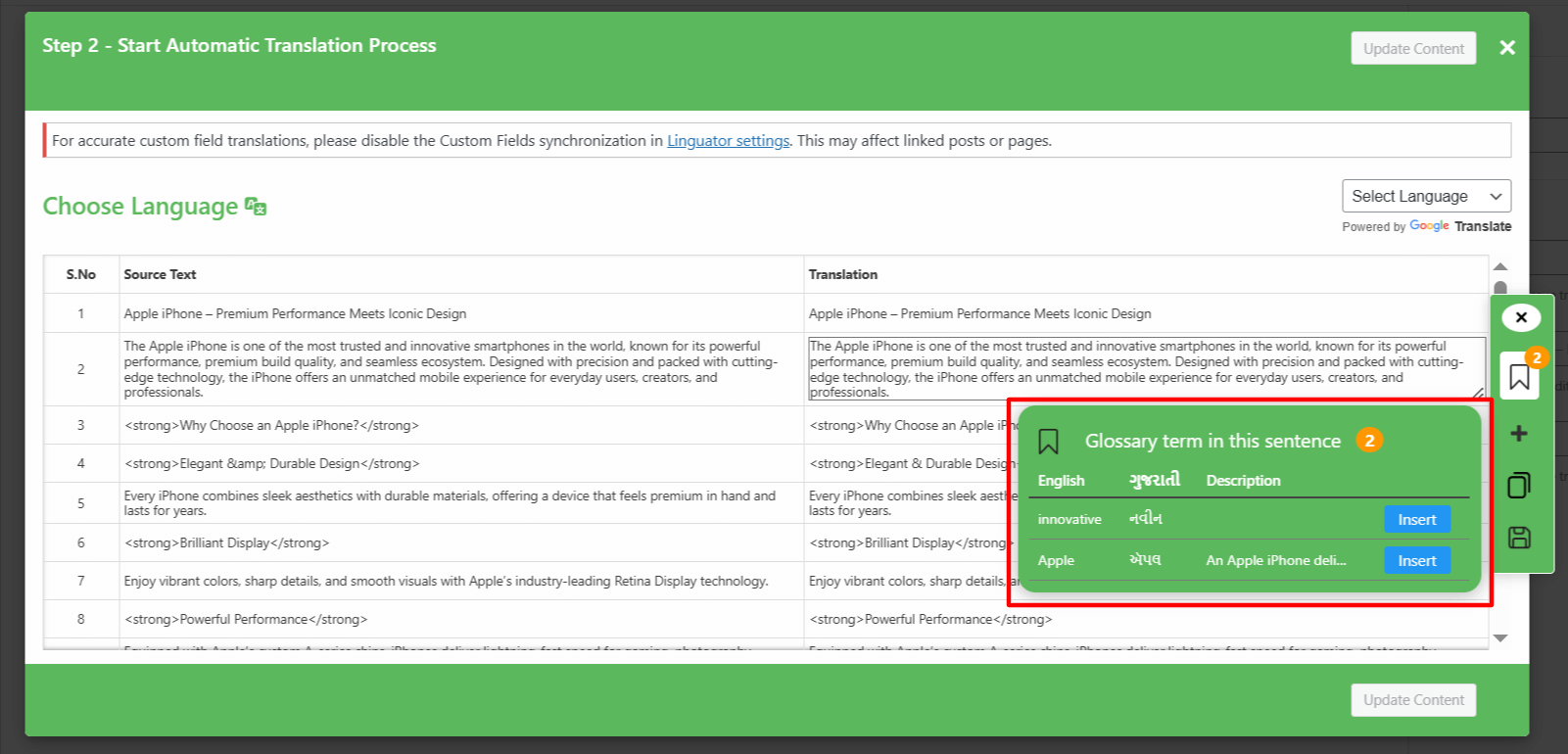
בתרגום של עמוד יחיד באמצעות Google או כלי התרגום המובנה של Chrome המבוסס על בינה מלאכותית, תצטרכו להחיל את מונחי המונחון ידנית. התמונה שלהלן מראה כיצד לעשות זאת במהלך תרגום של עמוד יחיד.
יצירת רשומות במונחון מתוך שורה נבחרת
אפשר גם ליצור רשומות במונחון ישירות מתוך השורות שתרגמתם:
- יצירת רשומות במונחון מטקסט נבחר. אפשר גם ליצור רשומות במונחון ישירות מתוך השורות שתרגמתם:
- לחצו על סמל “+” שליד השורה שנבחרה.
- טקסט המקור יוזן אוטומטית בטופס המונחון.
- בחרו את המונח הרצוי מתוך טקסט המקור.
- הוסיפו תיאור ותרגומים לפי הצורך.
- לחצו על Save כדי ליצור ולשמור את הרשומה במונחון.
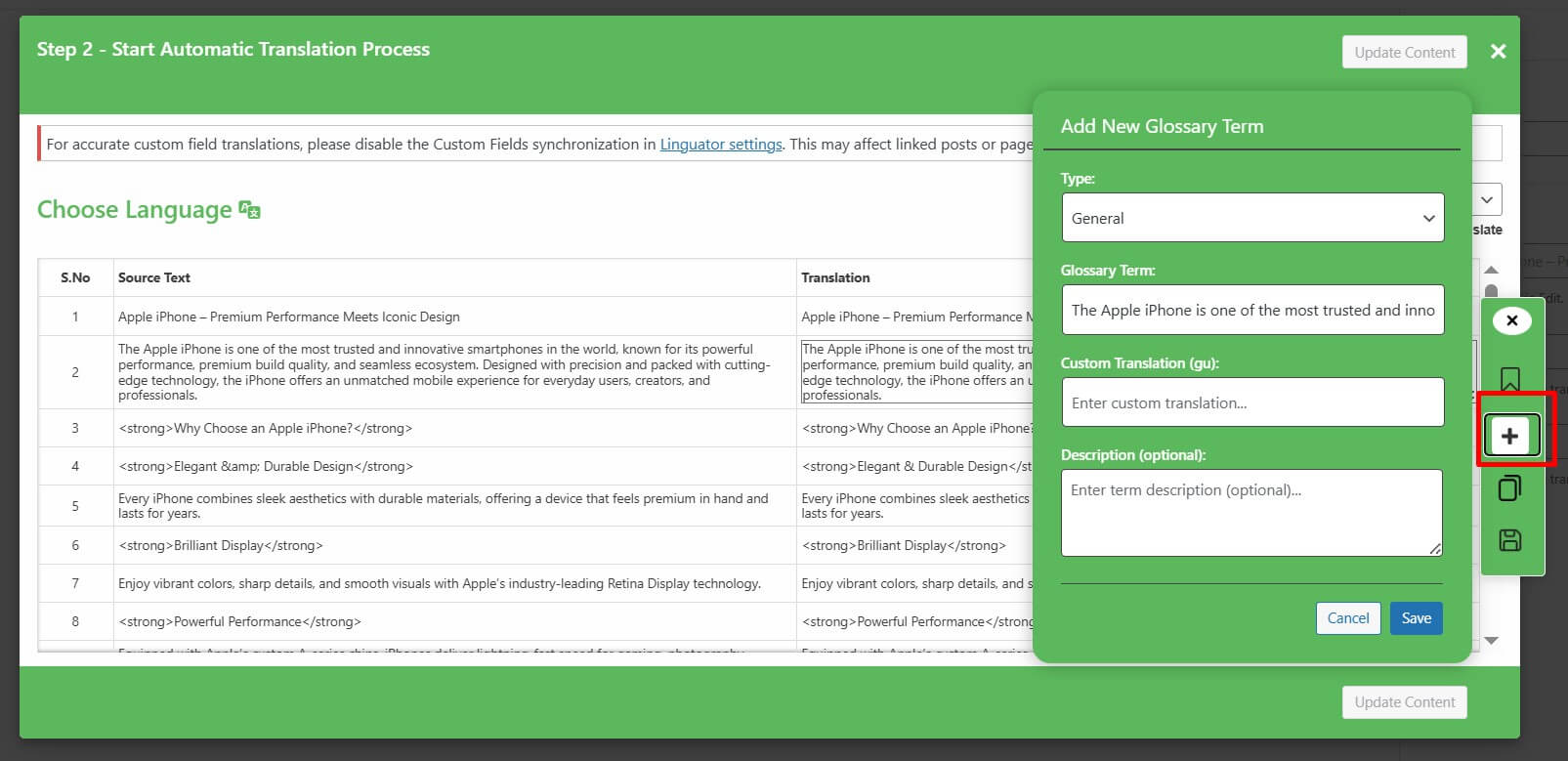
השיטה המהירה הזו חוסכת זמן ומקלה על בניית המונחון תוך כדי עבודה.
שיטות מומלצות להוספת מונחים למילון המונחים שלכם
לפני הוספת מונחים חדשים למילון המונחים שלכם, כדאי לזכור את ההמלצות הבאות:
- הוסיפו רק מונחים חיוניים
השתמשו במילון המונחים בתבונה וכללו בו רק מונחים חשובים באמת. התמקדו במילים שעלולות לבלבל מתרגמים אנושיים וכלי תרגום מבוססי AI, במיוחד מילים בעלות כמה משמעויות. - הקפידו על מונחים ברורים ופשוטים
הוסיפו כל מונח בדיוק כפי שהוא אמור להופיע בתרגומים. הימנעו מהוספת פרטים מיותרים, כגון טקסט בסוגריים, אלא אם הם חלק מכוון מהמונח. - מנעו רשומות כפולות
ודאו שכל מונח שאתם מוסיפים הוא ייחודי. רשומות חוזרות או כפולות עלולות לגרום לשגיאות ולחוסר עקביות בתרגום מבוסס AI.
ייבוא וייצוא של רשומות במילון המונחים
התכונה ייבוא/ייצוא מאפשרת לכם לנהל ולהעביר בקלות מונחים ממילון המונחים בין אתרים או פרויקטים שונים.
- ייצוא: הורידו את מילון המונחים הקיים שלכם כקובץ CSV כדי לגבות אותו או לשתף אותו עם הצוות שלכם.
- ייבוא: העלו קובץ CSV כדי להוסיף במהירות כמה מונחים למילון המונחים בבת אחת, לחסוך זמן ולהבטיח עקביות בכל התרגומים שלכם.
כדי להשתמש בתכונה:
- בלוח הבקרה של WordPress, עברו אל Linguator > הגדרות > מילון מונחים.
- פתחו את הלשונית מילון מונחים.
- לחצו על ייבוא כדי להעלות קובץ CSV המכיל את המונחים של מילון המונחים שלכם, או על ייצוא כדי להוריד את רשימת המונחים הנוכחית.