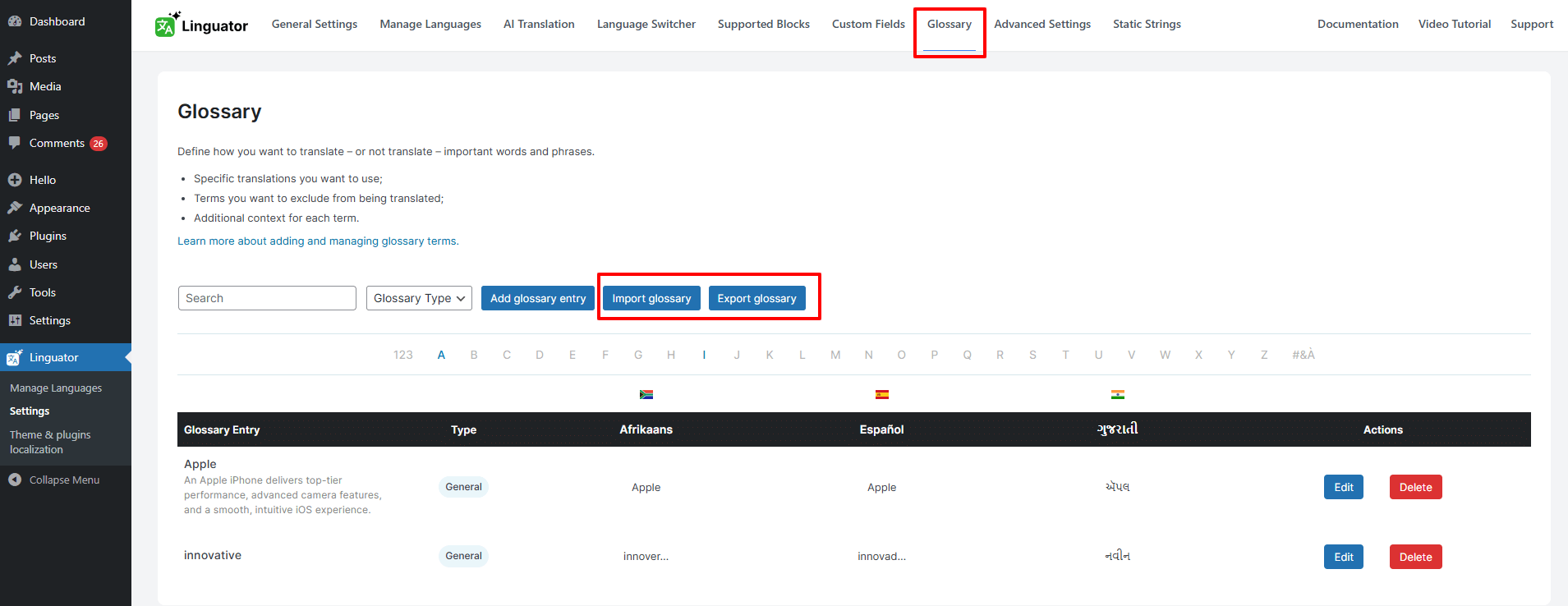
使用 Linguator,您可以轻松创建和管理术语表条目,让整个网站的译文保持一致。
什么是术语表功能?
术语表功能是翻译和本地化平台(如 Google Translate API 或 Chrome Built-in AI)中的一项实用工具,可确保整个网站或项目中特定词语或短语的译法一致且准确。
为什么术语表很重要
有些词语在不同语境下可能有多种含义或译法。将它们添加到术语表中,即可指定这些术语应如何翻译,帮助您保持译文清晰、一致。
例如:
- “Apple”既可能指科技公司(Apple Inc.),也可能指水果。
- 在法语中,WooCommerce 术语“cart”可能译为“Panier”、“Chariot”或“Caddie”
将这些术语及其首选译法添加到术语表中,即可确保每次翻译都采用正确的含义。创建术语表条目后,翻译引擎会自动应用您指定的译法,人工译者也能获得有用的上下文信息,避免出错。
如何在 Linguator 中添加术语表条目
术语表条目仍分为两种类型:名称和通用术语。新系统只是让用户和 AI 翻译流程都能更轻松地管理这些条目。
创建术语表条目的步骤:
- 在 WordPress 仪表盘中,前往 Linguator > 设置 > 术语表。
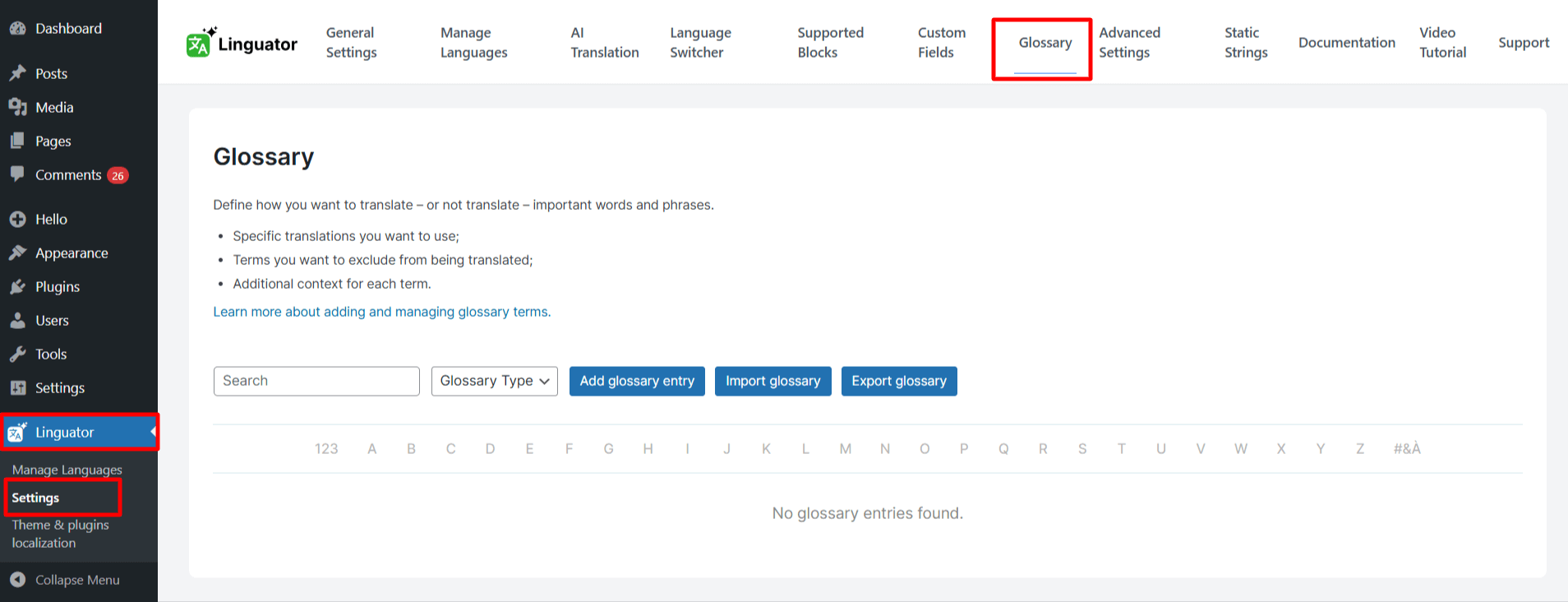
- 点击添加术语表条目,创建新条目。
- 然后输入术语、描述和译文。
- 点击添加术语以保存条目
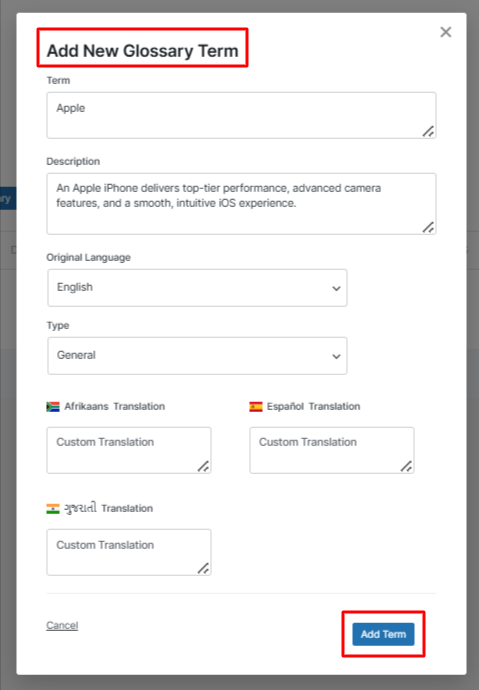
添加术语表后,Linguator 会在批量翻译时自动应用其中的术语,帮助您保持网站内容准确、一致。
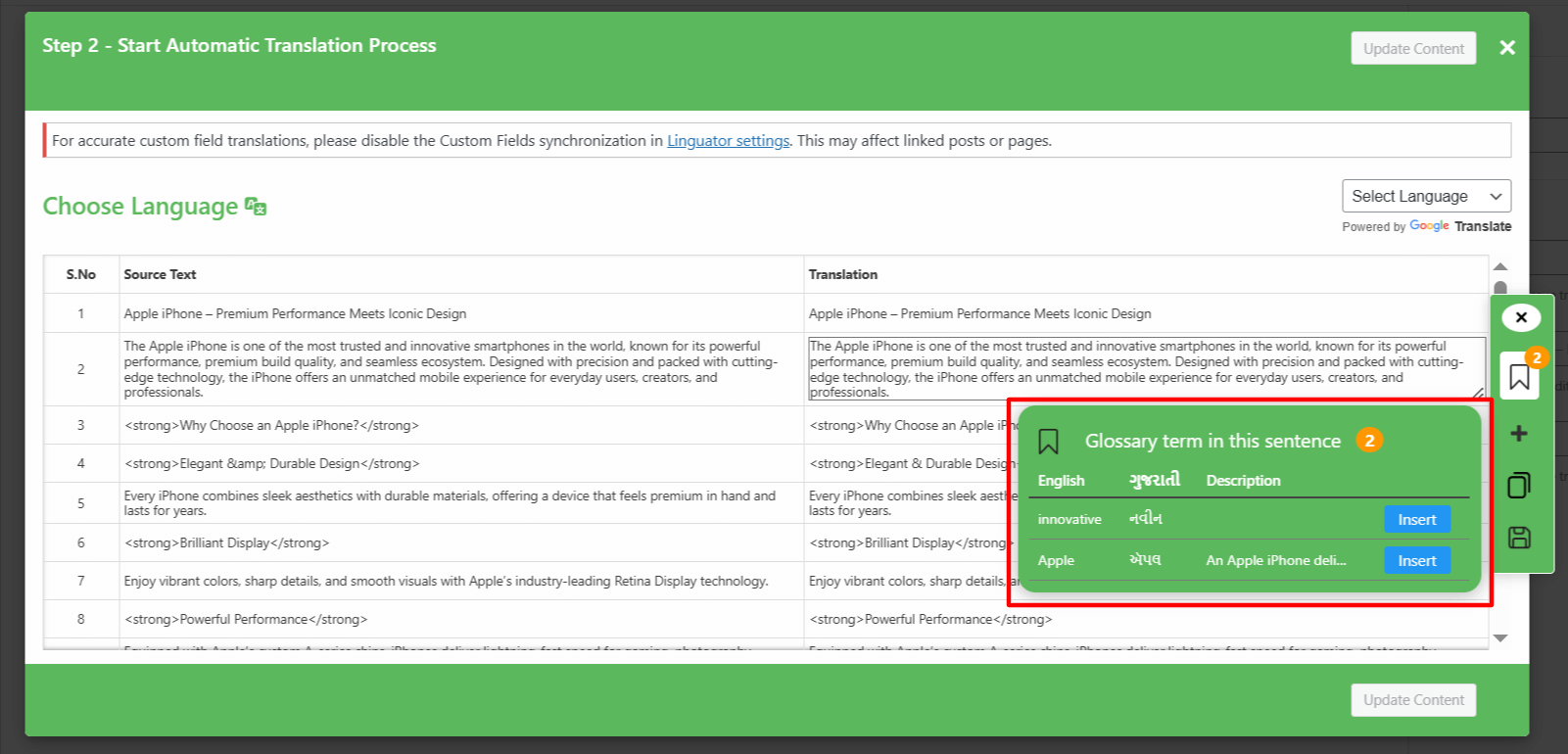
对于通过 Google 或 Chrome Built-in AI 翻译工具进行的单页翻译,您需要手动应用术语表条目。下图展示了如何在单页翻译时手动应用。
从选定行创建术语表条目
您也可以直接从已翻译的行创建术语表条目:
- 从选定文本创建术语表条目。您也可以直接从已翻译的行创建术语表条目:
- 点击选定行旁边的“+”图标。
- 源文本会自动填入术语表表单。
- 从源文本中选择具体术语。
- 根据需要添加描述和译文。
- 点击保存,创建并保存术语表条目。
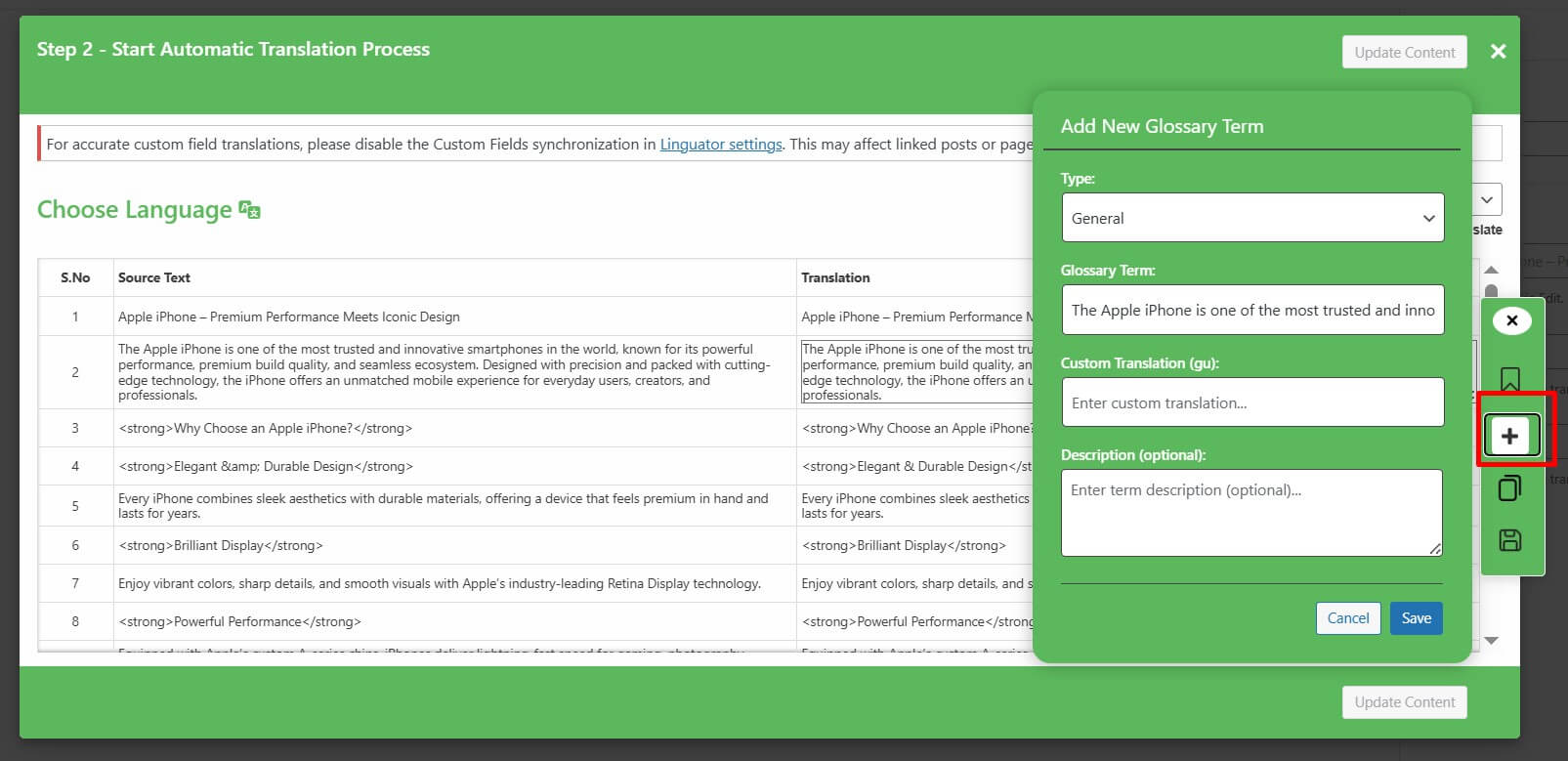
这种快捷方法可以节省时间,让您在工作过程中轻松完善术语表。
向术语表添加术语的最佳实践
在向术语表添加新术语之前,请注意以下建议:
- 只添加必要的术语
合理使用术语表,只收录真正重要的术语。重点关注可能让人工译者和 AI 翻译工具产生困惑的词语,尤其是一词多义的词语。 - 保持术语清晰简洁
添加术语时,应确保其写法与译文中预期呈现的写法完全一致。除非括号内的文字本身就是术语的一部分,否则不要添加此类额外信息。 - 避免重复条目
确保添加的每个术语都不重复。重复条目可能导致 AI 翻译出现错误或前后不一致。
导入和导出术语表条目
导入/导出功能让您可以轻松管理术语表中的术语,并在不同网站或项目之间转移这些术语。
- 导出:将现有术语表下载为 CSV 文件,以便备份或与团队共享。
- 导入:上传 CSV 文件,即可一次快速添加多个术语表条目,节省时间,并确保所有译文中的术语保持一致。
使用方法:
- 在 WordPress 仪表盘中,前往Linguator > 设置 > 术语表。
- 打开术语表选项卡。
- 点击导入,上传包含术语表条目的 CSV 文件;或点击导出,下载当前的术语表。