



那个 未翻译的检查员 功能在 Linguator 亲 帮助您识别多语言的未翻译内容WordPress”> WordPress 网站。
它允许您 跟踪翻译进度, 查找未翻译的字符串, 和 查看未翻译的页面元素 直接从前端,无需手动检查页面的每个部分。
按照以下步骤使用未翻译的检查器 Linguator 亲:
第一步:开始检查
- 打开要在前端检查的已翻译页面。
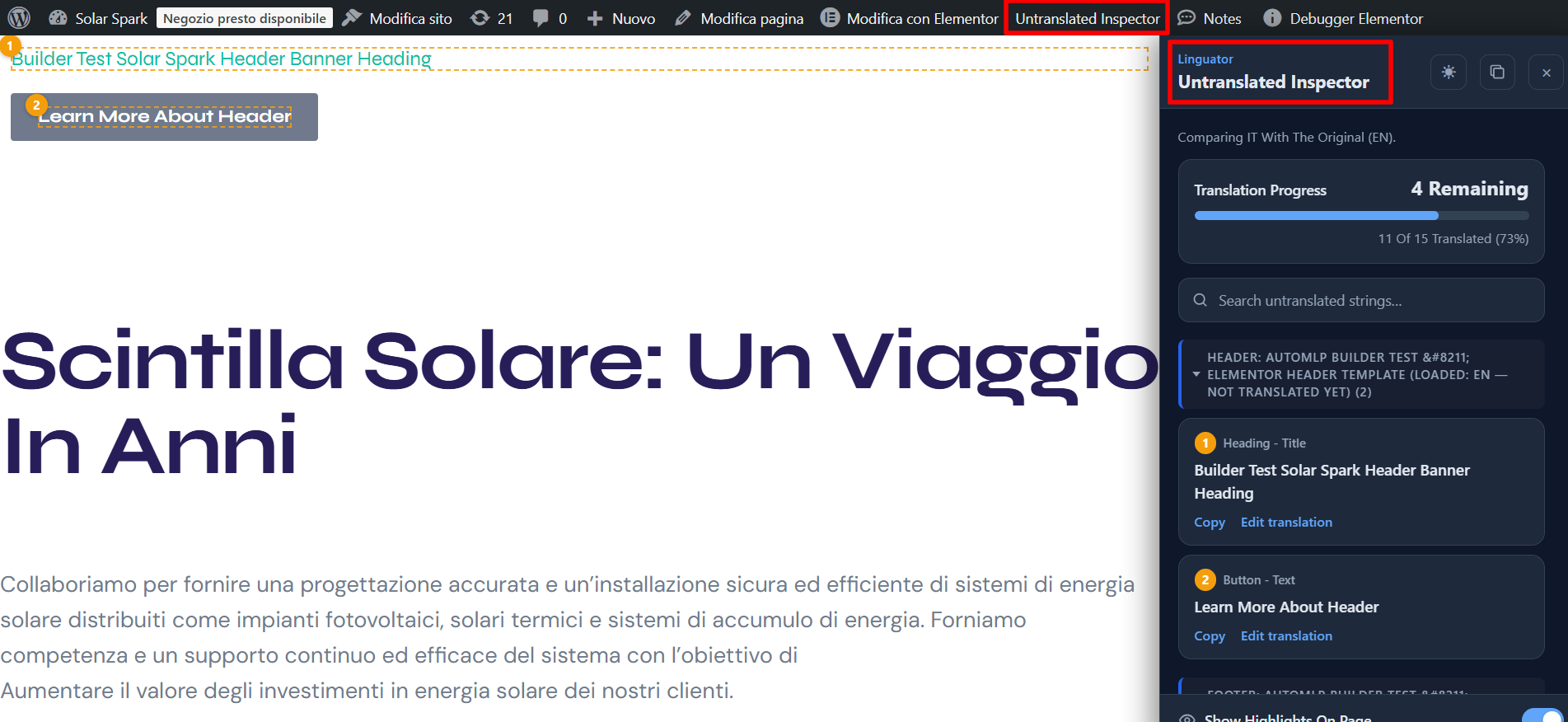
- 来自WordPress”> WordPress 顶部的管理栏,点击 未翻译的检查员。
- 侧栏将在页面右侧打开,显示未翻译的内容详细信息。
第二步:查看未翻译的内容
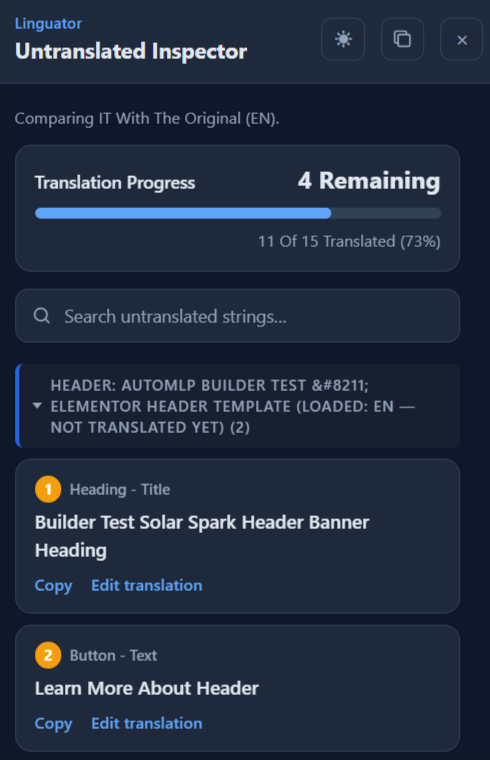
未翻译的 Inspector 侧边栏打开后,您可以查看当前页面的翻译状态。 侧边栏显示:
- 翻译进度: 显示已翻译内容的百分比和页面上剩余的未翻译字符串的数量。
- 未翻译的字符串: 列出从支持的页面元素中检测到的未翻译字符串,包括 Elementor 小部件、页面标题和内容部分。
- 搜索未翻译的字符串: 帮助您快速从检测到的字符串中找到特定的未翻译文本。
步骤 3:查看和管理未翻译的字符串
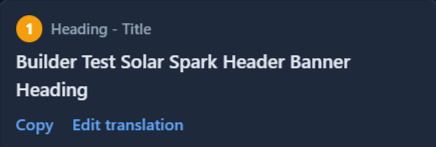
- 每个检测到的字符串提供帮助您定位和管理其翻译的操作。
- 复制: 复制未翻译的字符串以供参考或重用。
- 编辑翻译: 打开相关的翻译编辑器以更新未翻译的内容。
第 4 步:查看翻译进度
更新翻译后,返回翻译页面并重新打开 未翻译的检查员 查看更新的翻译进度。
检查剩余的未翻译字符串并继续更新必要的内容,直到您的页面正确翻译。