



…하면할수록 번역되지 않은 검사관 의 기능 Linguator 직업선수 다국어 언어의 번역되지 않은 콘텐츠를 식별하는 데 도움이 됩니다WordPress”> WordPress 웹사이트.
그것은 당신이 할 수 있습니다 번역 진행 상황을 추적합니다, 번역되지 않은 문자열을 찾습니다, 그리고 번역되지 않은 페이지 요소를 검토합니다 페이지의 모든 섹션을 수동으로 확인하지 않고 프런트 엔드에서 직접.
아래 단계에 따라 번역되지 않은 검사기를 사용하십시오. Linguator 찬성:
1단계: 검사를 시작합니다
- 프런트엔드에서 검사하려는 번역된 페이지를 엽니다.
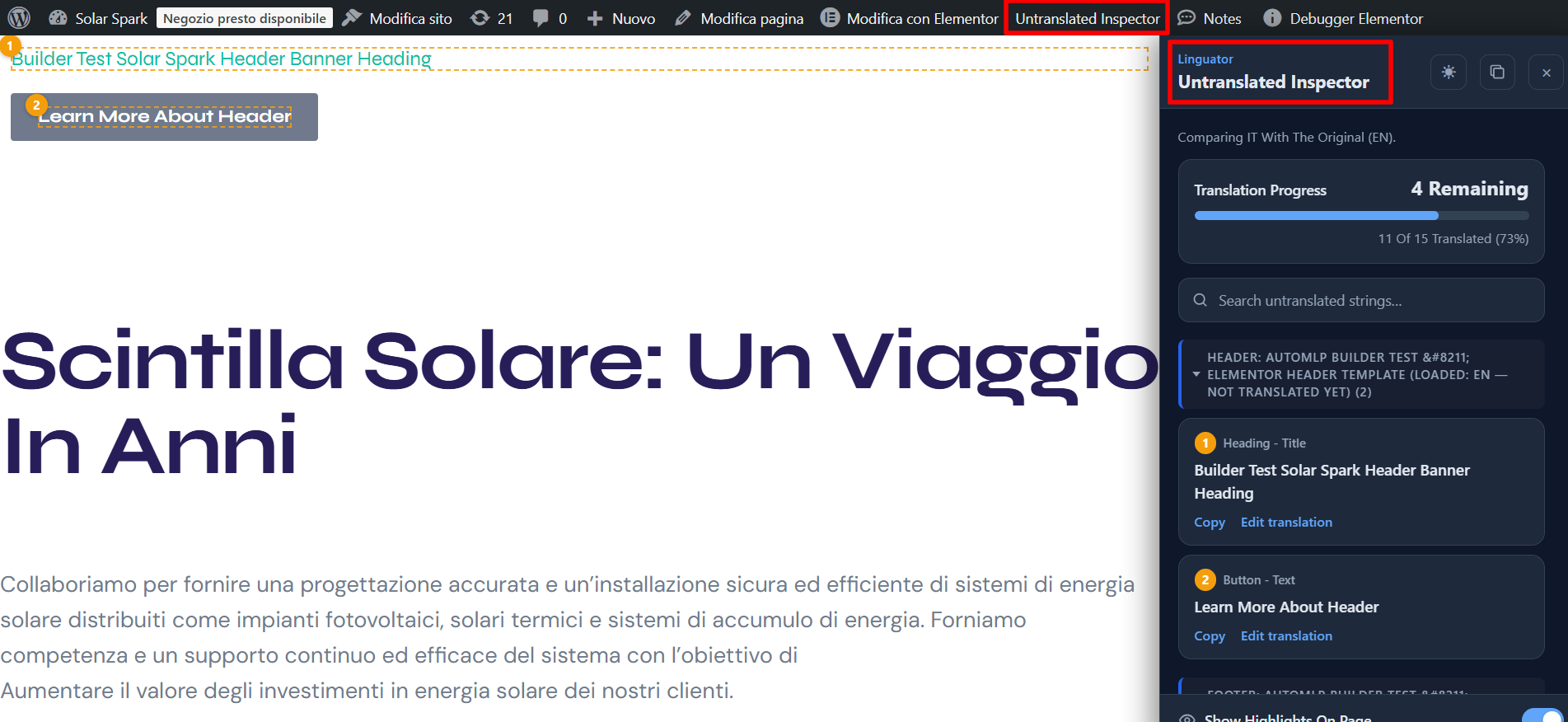
- ~로부터WordPress”> WordPress 상단의 관리 표시줄을 클릭합니다 번역되지 않은 검사관.
- 페이지 오른쪽에 사이드바가 열리고 번역되지 않은 콘텐츠 세부 정보가 표시됩니다.
2단계: 번역되지 않은 콘텐츠 검토
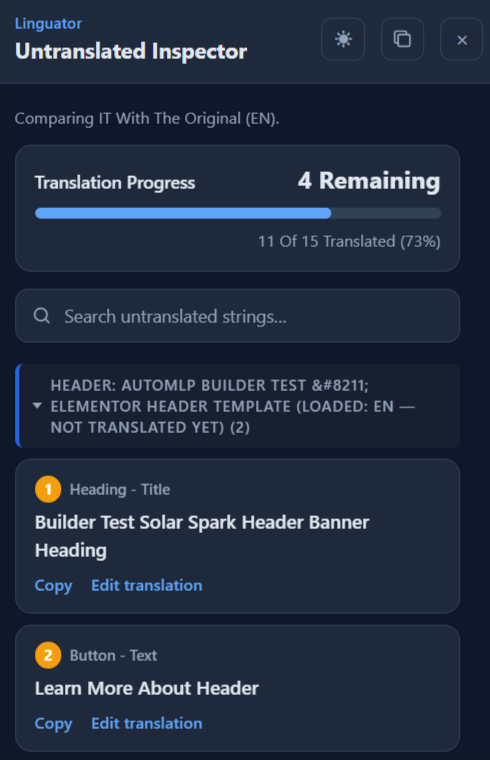
번역되지 않은 Inspector 사이드바가 열리면 현재 페이지의 번역 상태를 검토할 수 있습니다. 사이드바가 표시됩니다.
- 번역 진행: 번역된 콘텐츠의 백분율과 페이지에 남아 있는 번역되지 않은 문자열 수를 표시합니다.
- 번역되지 않은 문자열: Lists detected untranslated strings from supported page elements, including Elementor 위젯, 페이지 제목 및 콘텐츠 섹션.
- 번역되지 않은 문자열 검색: 감지된 문자열에서 번역되지 않은 특정 텍스트를 빠르게 찾는 데 도움이 됩니다.
3단계: 번역되지 않은 문자열 검토 및 관리
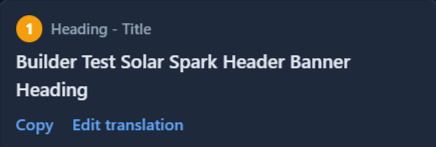
- 감지된 각 문자열은 번역을 찾고 관리하는 데 도움이 되는 작업을 제공합니다.
- 복사: 참조 또는 재사용을 위해 번역되지 않은 문자열을 복사합니다.
- 번역 수정: 관련 번역 편집기를 열어 번역되지 않은 콘텐츠를 업데이트합니다.
4단계: 번역 진행 상황 검토
번역을 업데이트한 후 번역된 페이지로 돌아가서 다시 엽니다. 번역되지 않은 검사관 업데이트된 번역 진행 상황을 검토합니다.
번역되지 않은 나머지 문자열을 확인하고 페이지가 제대로 번역될 때까지 필요한 콘텐츠를 계속 업데이트합니다.