


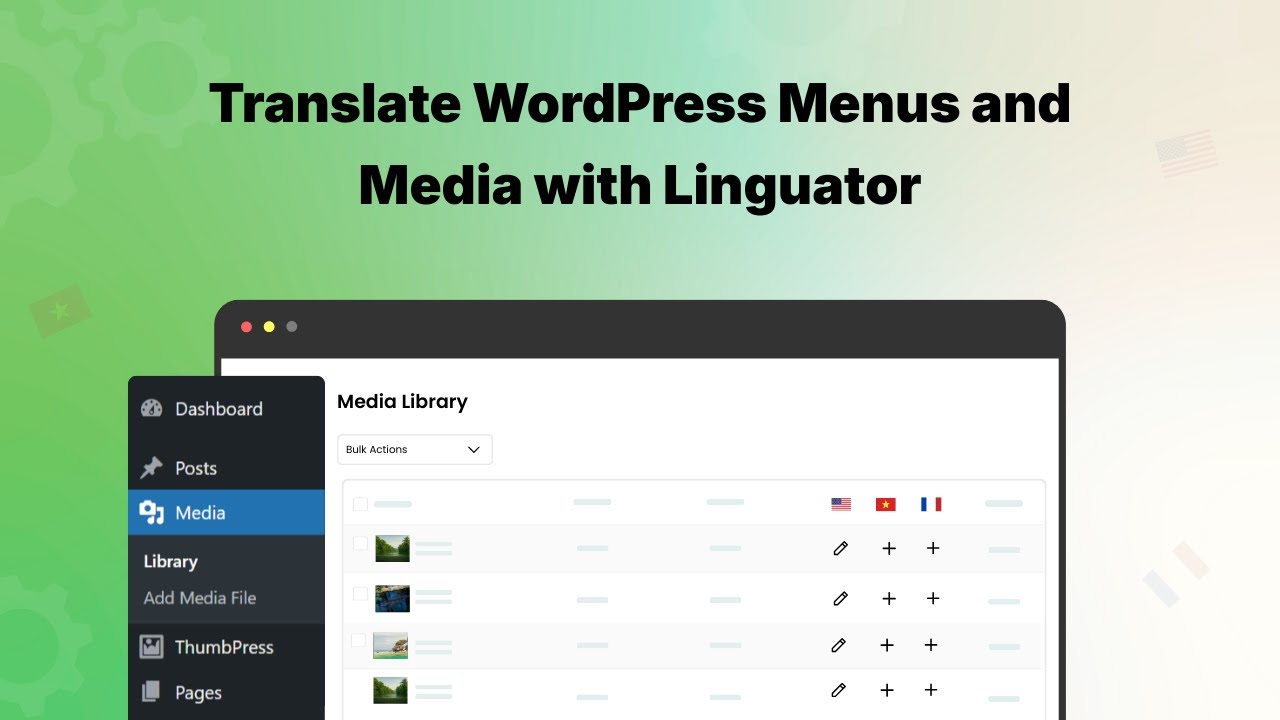
本指南将分步介绍如何使用 Linguator 翻译网站的菜单和媒体元素。
翻译菜单
借助 Linguator,您可以轻松为多语言网站创建和管理不同语言的导航菜单。每个菜单都可以根据对应语言进行自定义。
请按照以下步骤翻译菜单:
- 前往 WordPress 控制面板 > 外观 > 菜单。
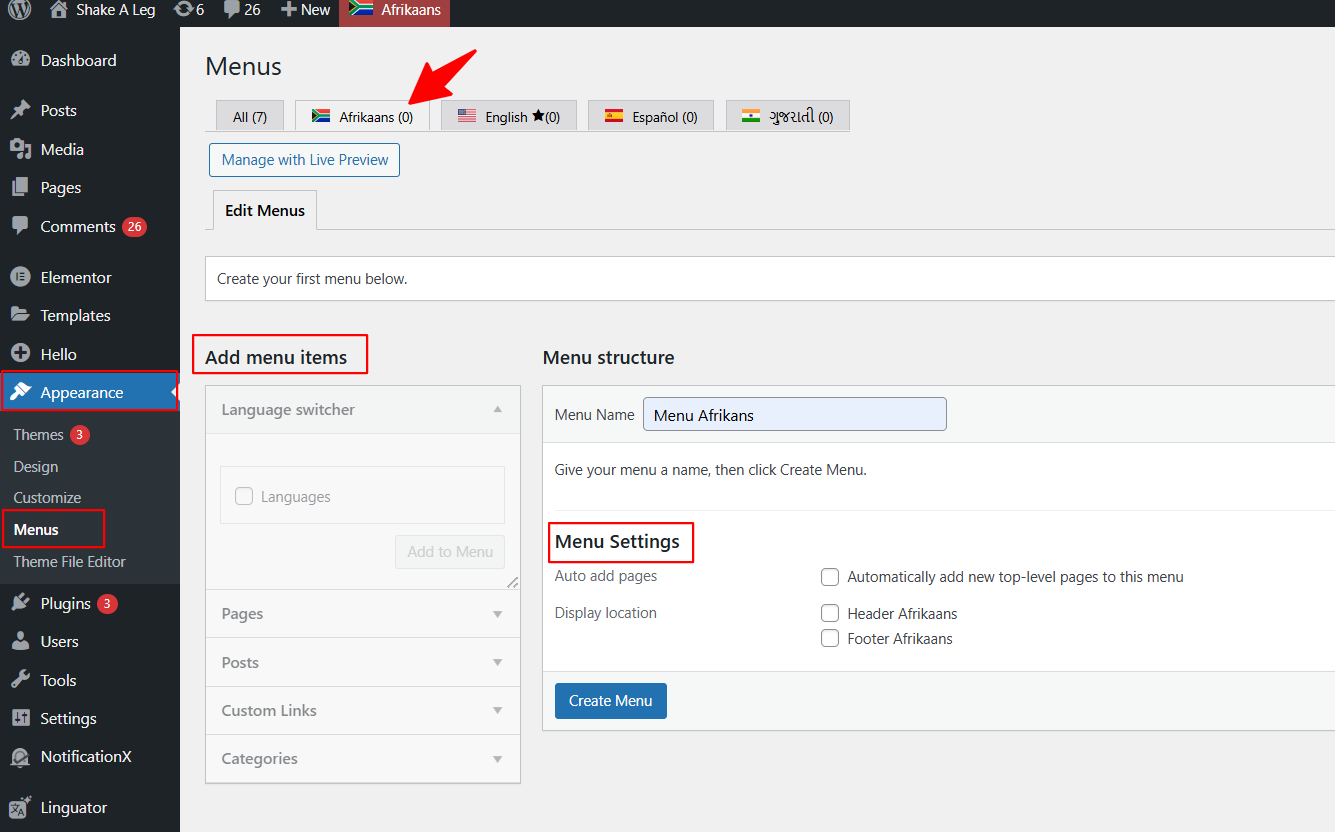
- 选择要为其创建新菜单的语言。
- 为所选语言输入菜单名称。
- 接下来,选择要添加到该菜单的页面、文章或其他内容。
- 点击添加到菜单,然后按您希望的顺序排列菜单项。
- 确认菜单结构符合您的要求后,点击创建菜单按钮。
要创建另一种语言的菜单,只需为已添加的每种语言重复上述步骤。
菜单同步
使用菜单同步功能,您可以快速将主菜单结构同步到多种语言,而无需为每种语言手动重新创建菜单。
请按照以下步骤同步菜单:
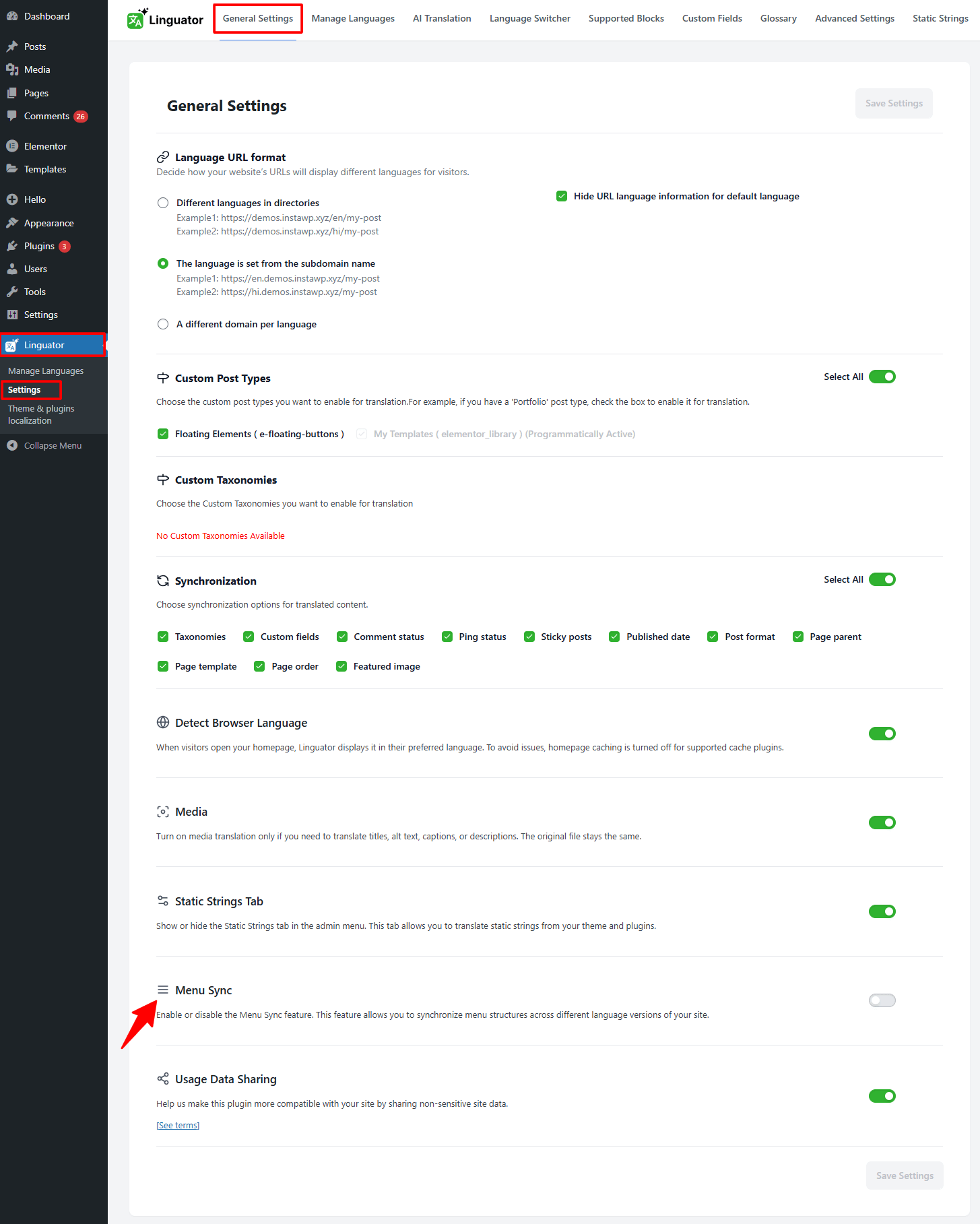
- 在 WordPress 控制面板中,前往 Linguator > 设置 > 常规设置。
- 开启菜单同步选项,然后点击保存更改。
- 接下来,前往外观 > 菜单。
- 选择要同步的菜单(请确保默认语言的菜单已正确设置)。
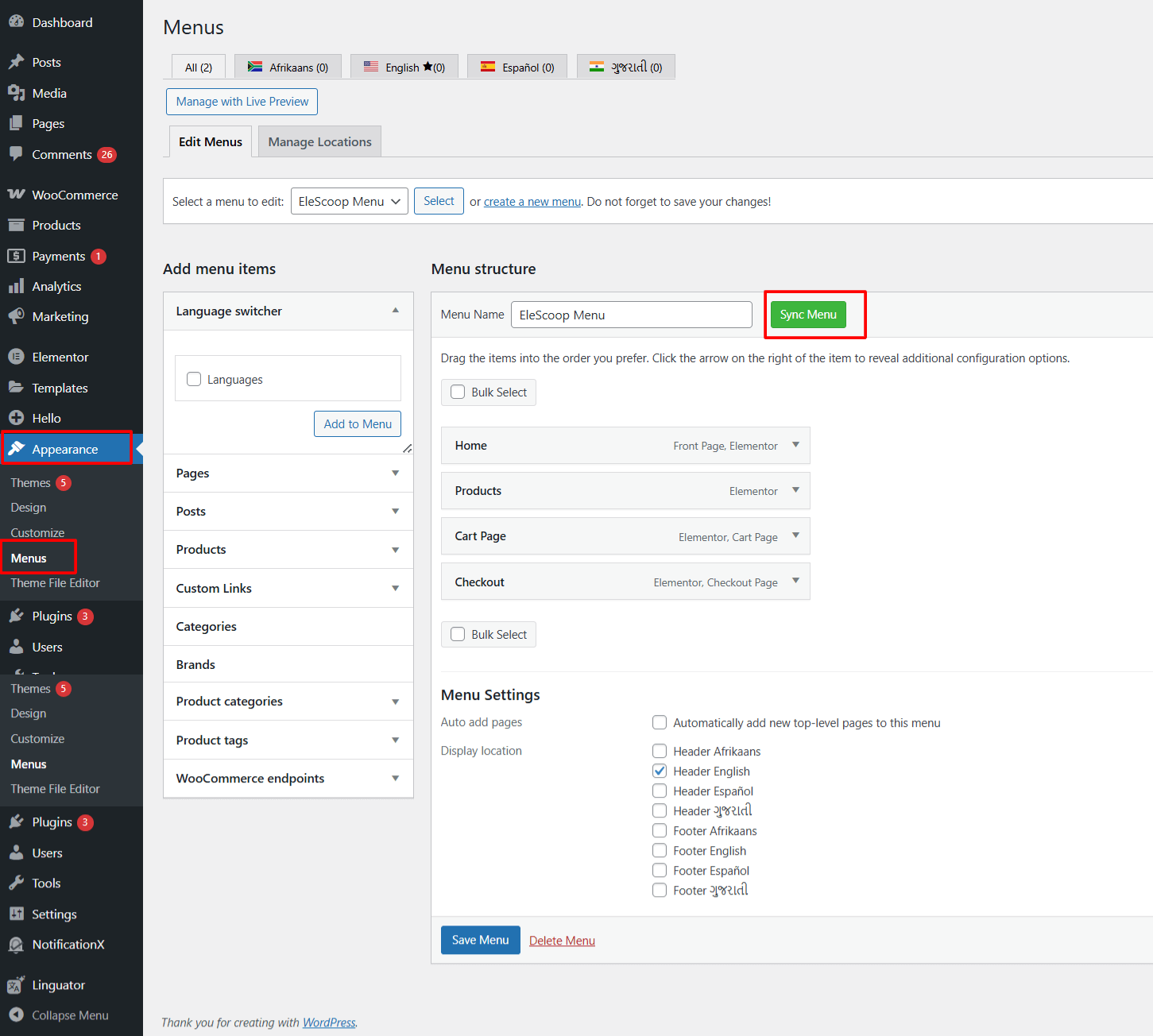
- 点击同步菜单按钮。
- 系统会弹出窗口,提示您选择要将菜单同步到哪些语言。
- 从列表中选择一种或多种目标语言,然后点击同步。
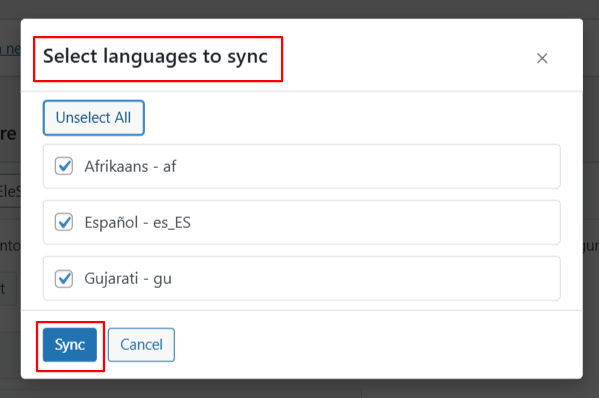
- Linguator 随后会自动将菜单结构复制到所选语言。
翻译图片、替代文本和媒体标题
请按照以下步骤使用 Linguator 翻译图片、替代文本和媒体标题:
- 前往 WordPress 控制面板,然后进入媒体 > 媒体库。
- 切换到列表视图,您会在每个媒体项旁边看到语言图标(如旗帜或“+”符号),如下图所示。
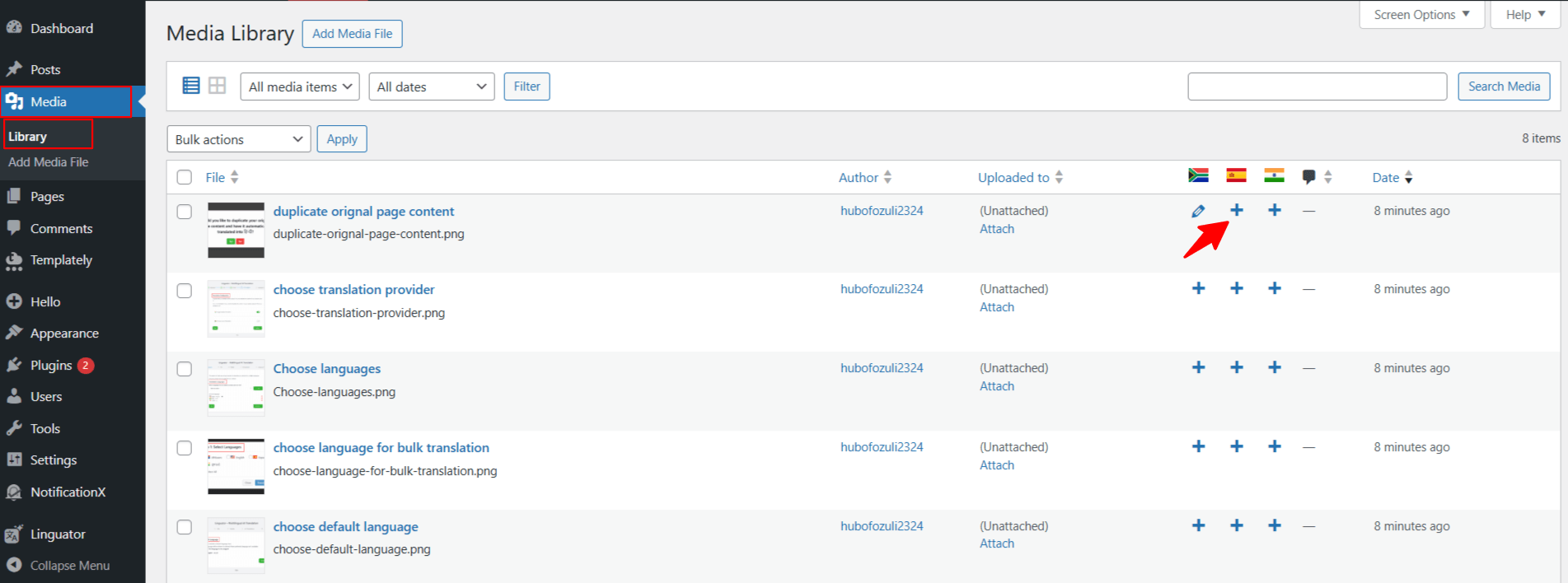
- 点击要将图片或媒体翻译成的语言旁边的“+”图标。
- 系统会打开一个新的翻译窗口,请输入该图片或媒体文件翻译后的标题、说明文字、替代文本和描述。
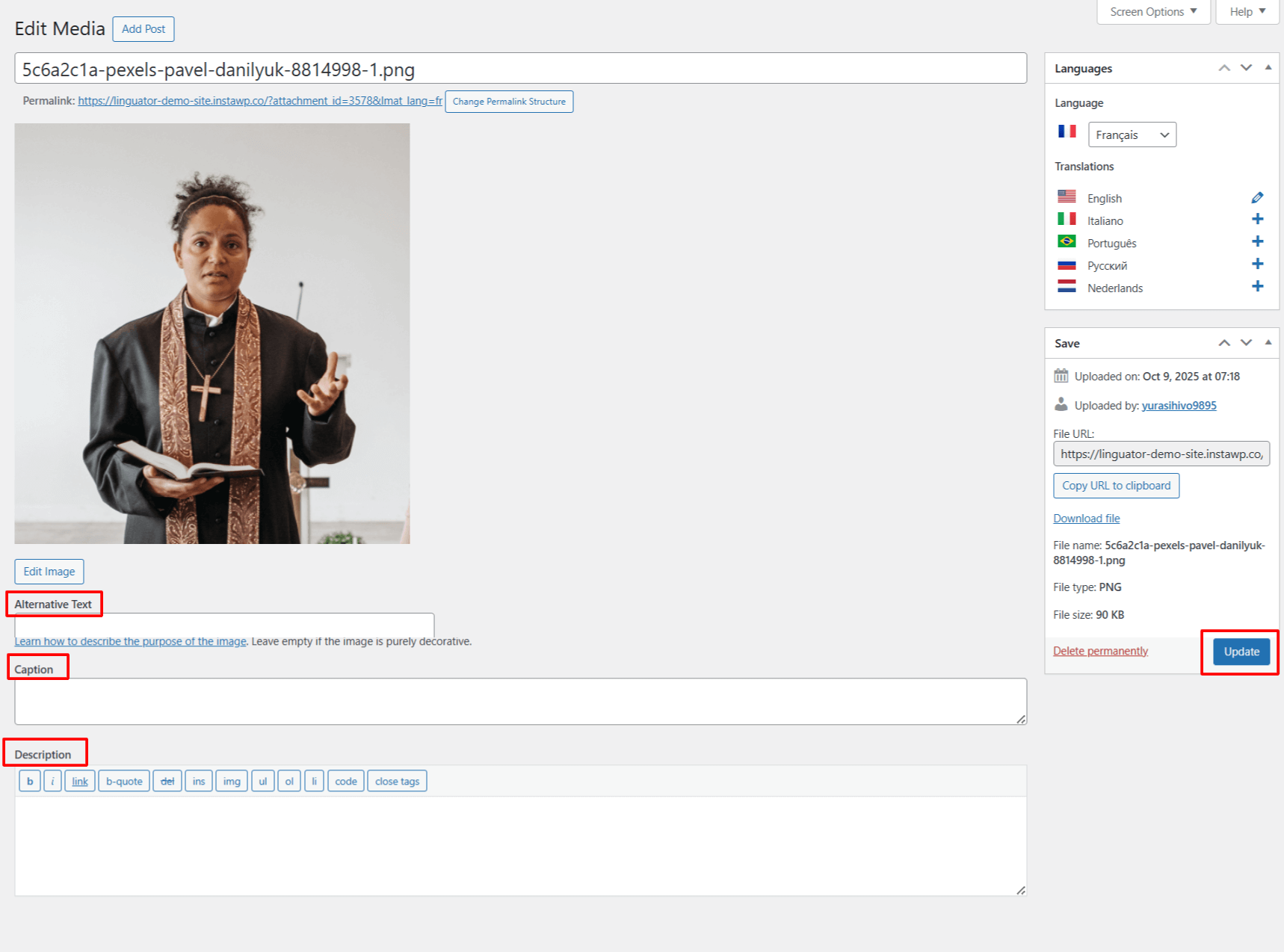
- 添加翻译后的文本后,点击保存或更新。
对于要翻译的其他媒体文件,重复上述步骤即可。