


En esta guía aprenderás, paso a paso, a traducir los menús y los elementos multimedia de tu sitio con Linguator.
Traducir menús
Con Linguator, puedes crear y gestionar fácilmente menús de navegación específicos para cada idioma de tu sitio web multilingüe. Puedes personalizar cada menú según el idioma al que corresponda.
Sigue estos pasos para traducir tus menús:
- Ve al escritorio de WordPress > Apariencia > Menús.
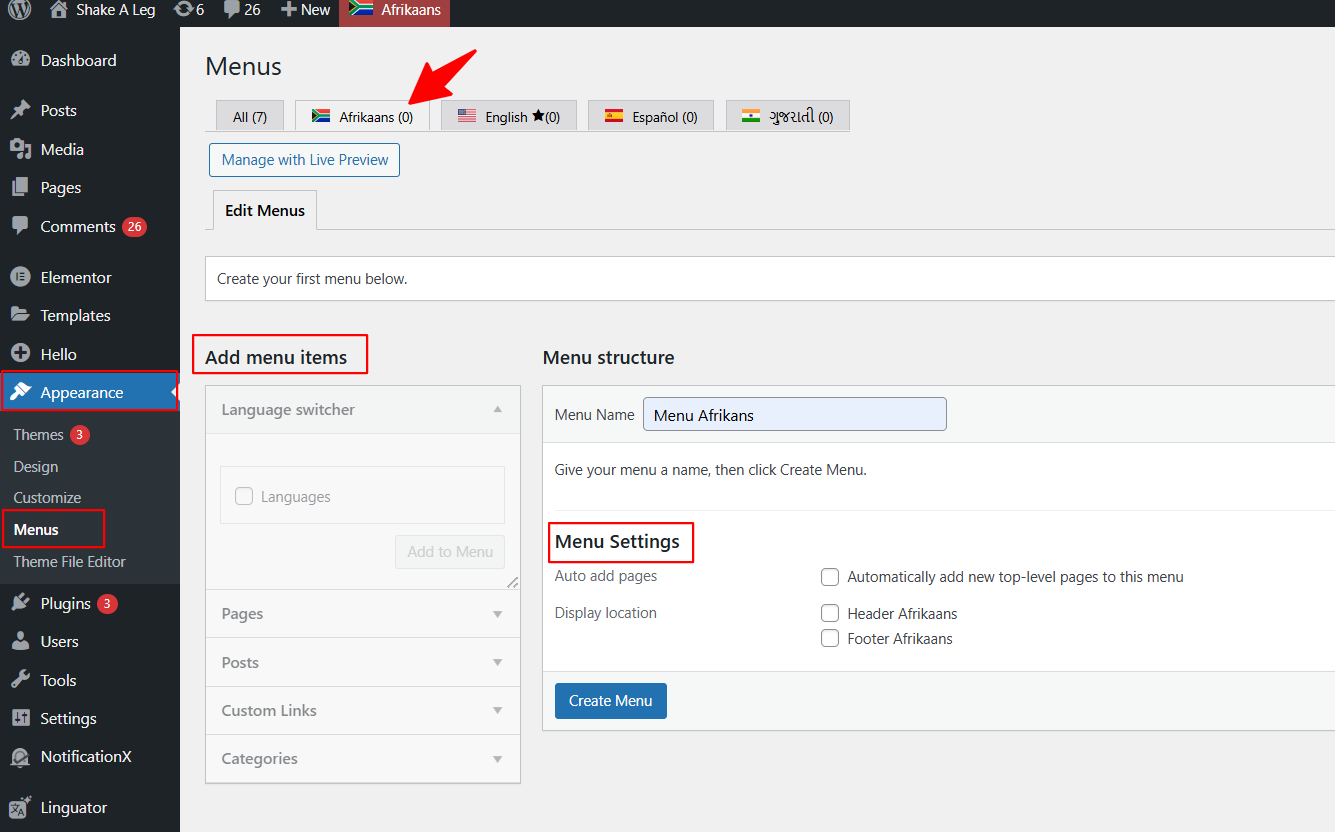
- Selecciona el idioma para el que quieres crear un menú nuevo.
- Introduce un nombre para el menú del idioma seleccionado.
- A continuación, selecciona las páginas, entradas u otros contenidos que quieras incluir en este menú.
- Haz clic en Añadir al menú y, después, ordena los elementos como prefieras.
- Cuando estés conforme con la estructura del menú, haz clic en el botón Crear menú.
Para crear un menú en otro idioma, repite los mismos pasos para cada idioma que hayas añadido.
Sincronización de menús
Con la sincronización de menús, puedes sincronizar rápidamente la estructura de tu menú principal en varios idiomas, en lugar de volver a crear los menús manualmente para cada idioma.
Sigue estos pasos para sincronizar un menú:
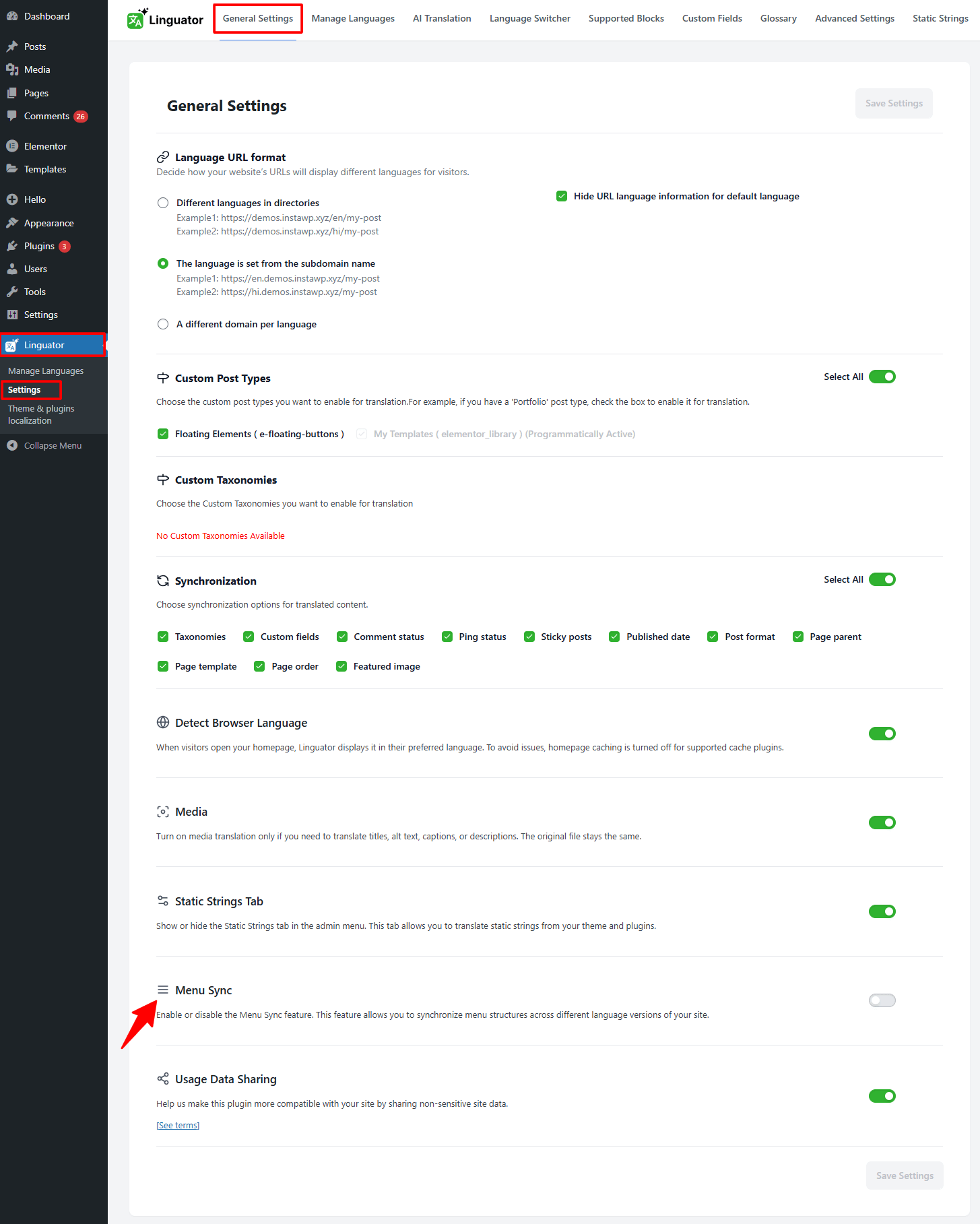
- Desde el escritorio de WordPress, ve a Linguator > Ajustes > Ajustes generales.
- Activa la opción Sincronización de menús y haz clic en Guardar cambios.
- A continuación, ve a Apariencia > Menús.
- Selecciona el menú que quieres sincronizar (asegúrate de que el menú del idioma predeterminado esté configurado correctamente).
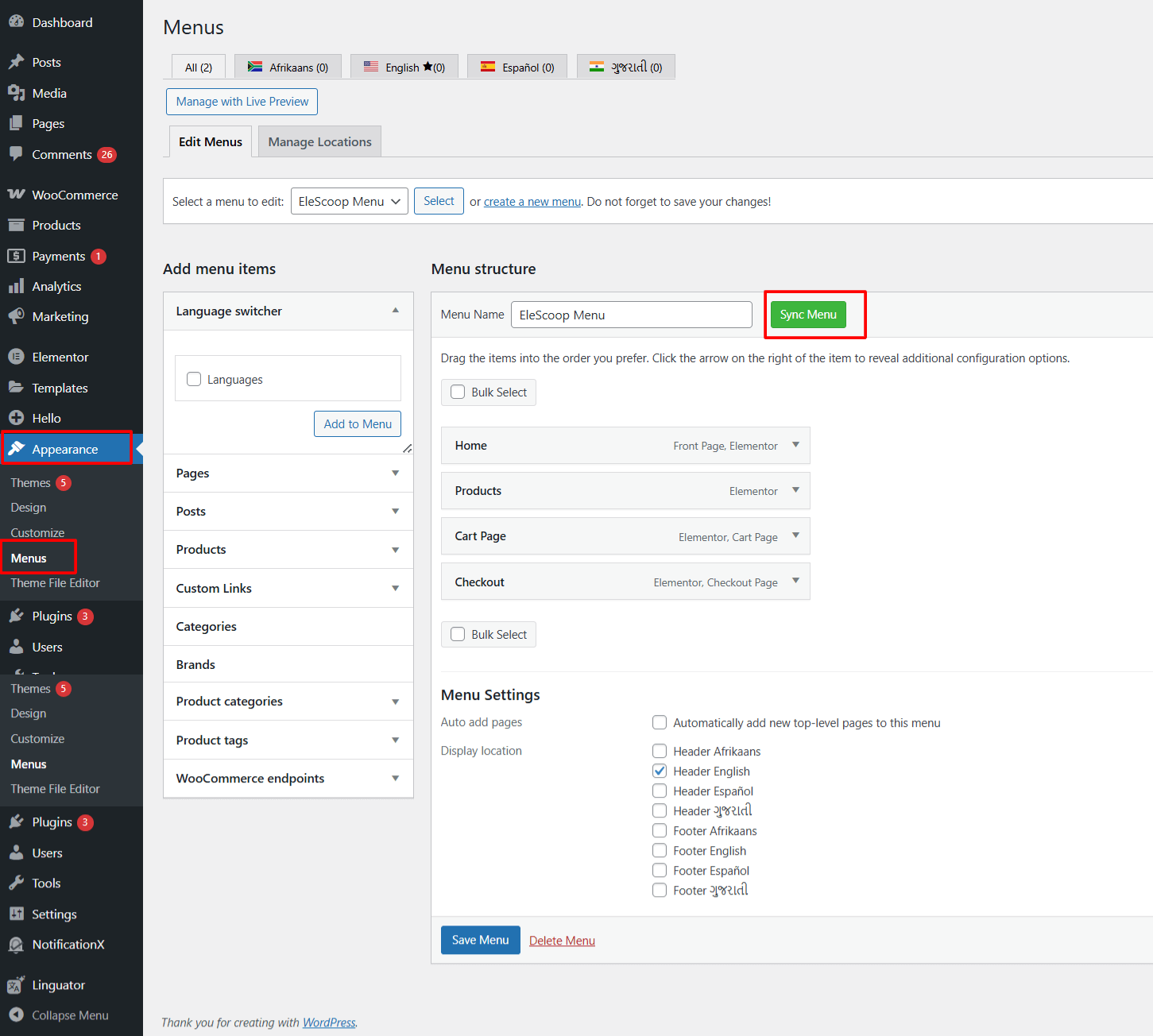
- Haz clic en el botón Sincronizar menú.
- Aparecerá una ventana emergente en la que podrás seleccionar los idiomas con los que quieres sincronizar el menú.
- Elige uno o varios idiomas de destino de la lista y haz clic en Sincronizar.
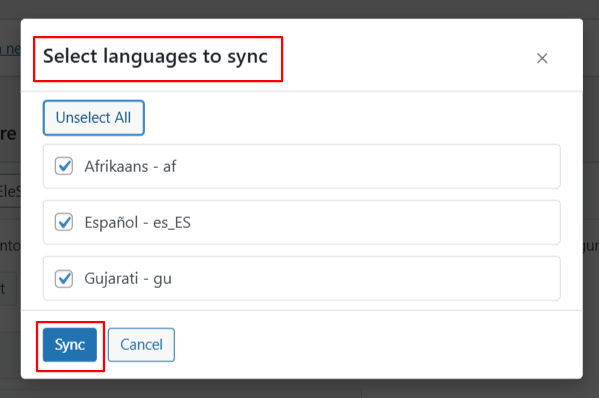
- Linguator copiará automáticamente la estructura del menú a los idiomas seleccionados.
Traducir imágenes, textos alternativos y títulos de archivos multimedia
Sigue estos pasos para traducir tus imágenes, textos alternativos y títulos de archivos multimedia con Linguator:
- Ve al escritorio de WordPress y entra en Medios > Biblioteca.
- Cambia a la vista de lista. Verás iconos de idioma (como banderas o símbolos «+») junto a cada elemento multimedia, como se muestra en la imagen.
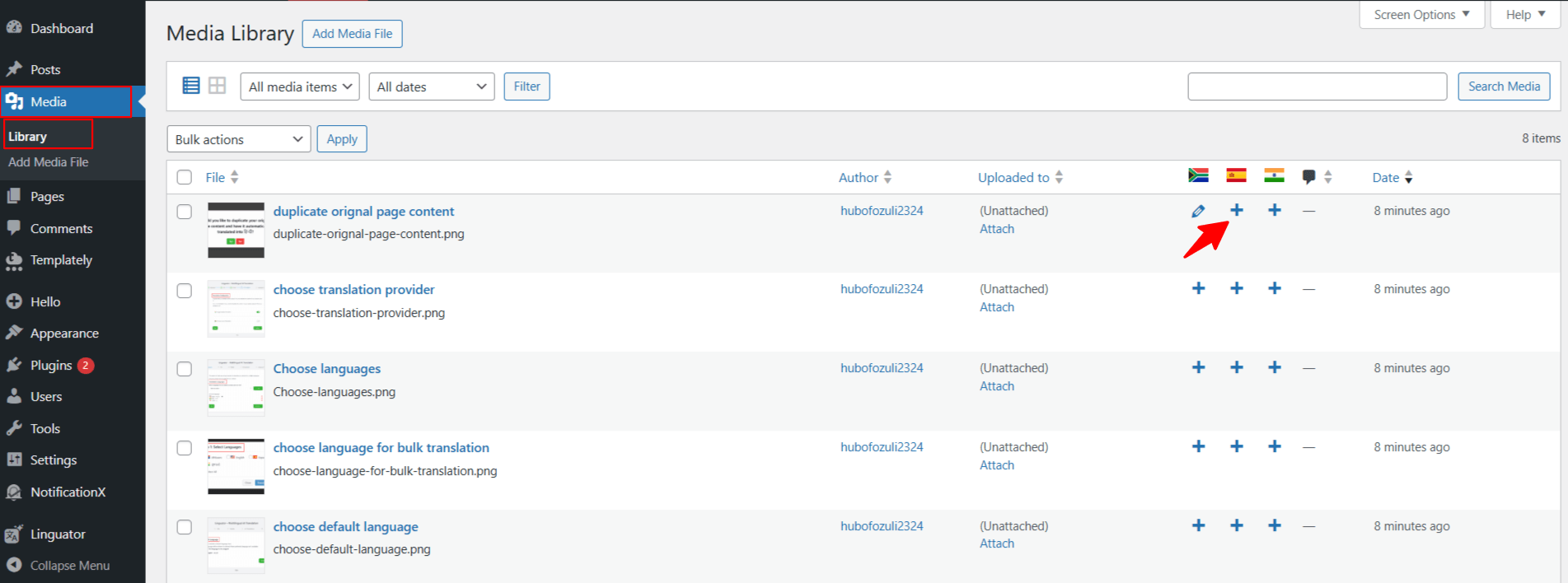
- Haz clic en el icono «+» junto al idioma al que quieres traducir la imagen o el archivo multimedia.
- Se abrirá una nueva ventana de traducción. Introduce el título, la leyenda, el texto alternativo y la descripción traducidos de esa imagen o archivo multimedia.
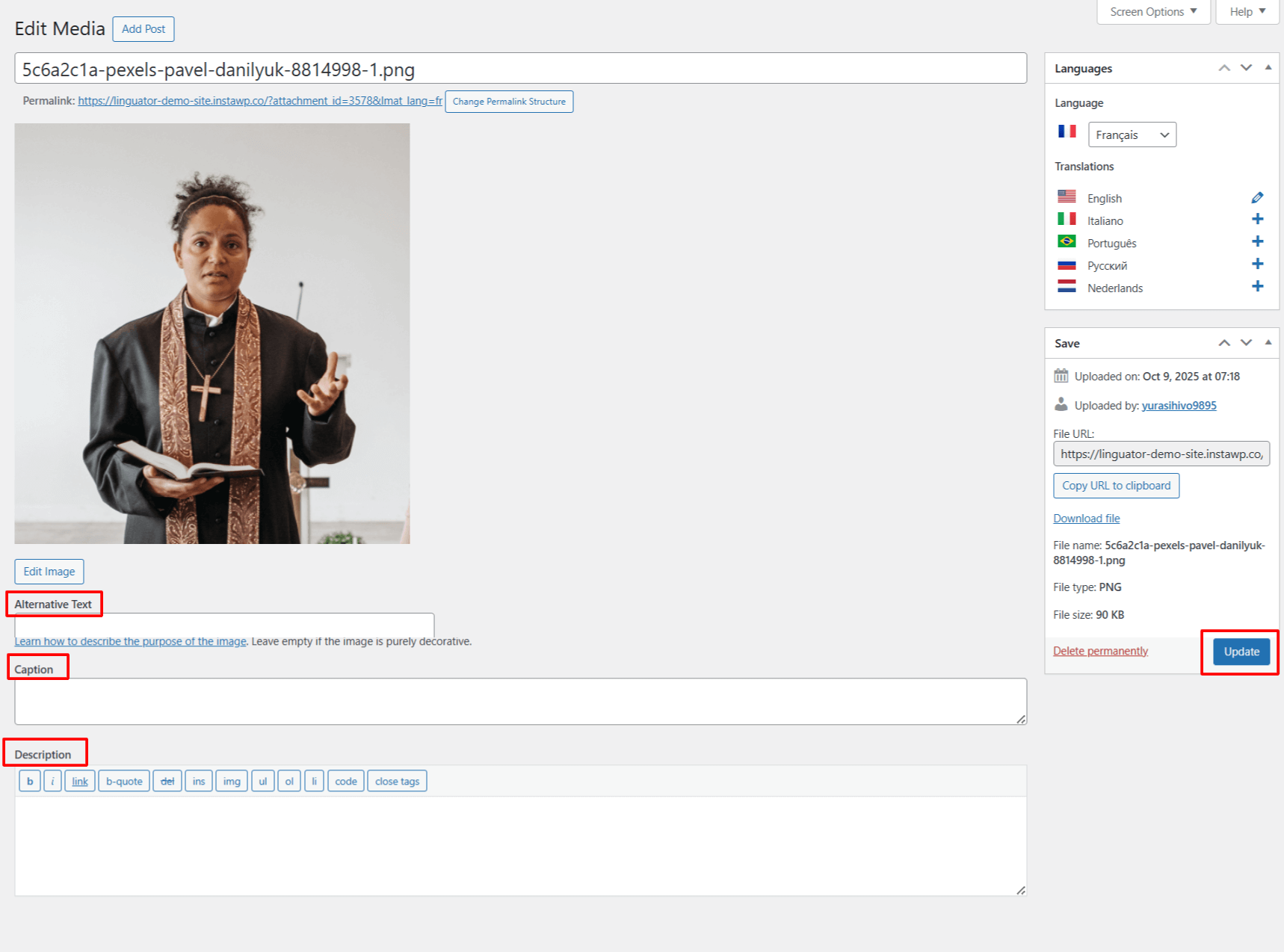
- Una vez que hayas añadido el texto traducido, haz clic en Guardar o Actualizar.
Repite los mismos pasos con los demás archivos multimedia que quieras traducir.