



Los Inspector de traducción en Linguator Pro te ayuda a escanear tu multilingüeWordPress”> WordPress sitio web e identificar problemas de traducción y configuración que de otro modo podrían requerir una verificación manual. puedes detectar Traducciones faltantes o anticuadas, Problemas de URLy Elementor Problemas de plantilla, luego revíselos y arréglelos desde un panel.
Siga los pasos a continuación para ejecutar un escaneo de sitios web multilingüe usando Linguator Pro.
Ejecutar un escaneo de sitios web multilingüe
- Después de instalar y activar Linguator Pro y su licencia, vaya a Linguator > Escaneo del sitio de tuWordPress”> WordPress Tablero.
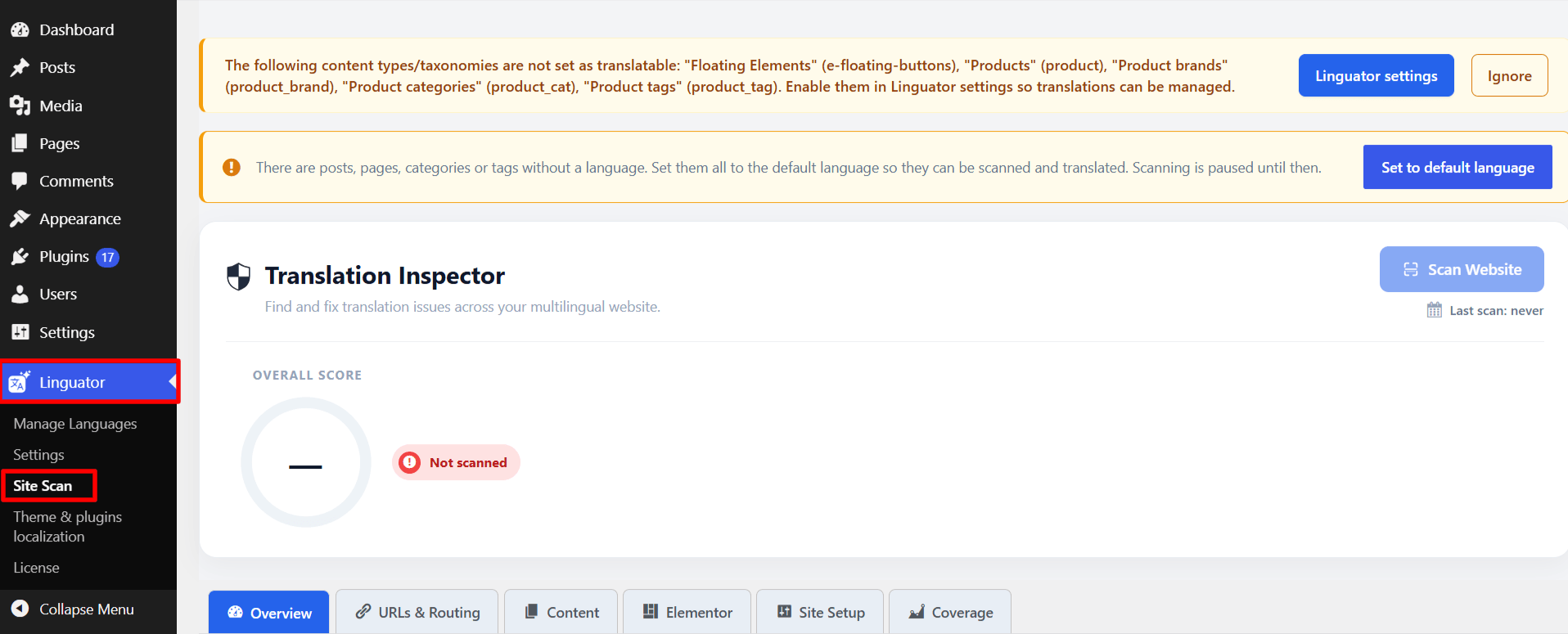
- Sobre el Inspector de traducción Tablero, haga clic Escanear sitio web Para comenzar a escanear su sitio multilingüe.
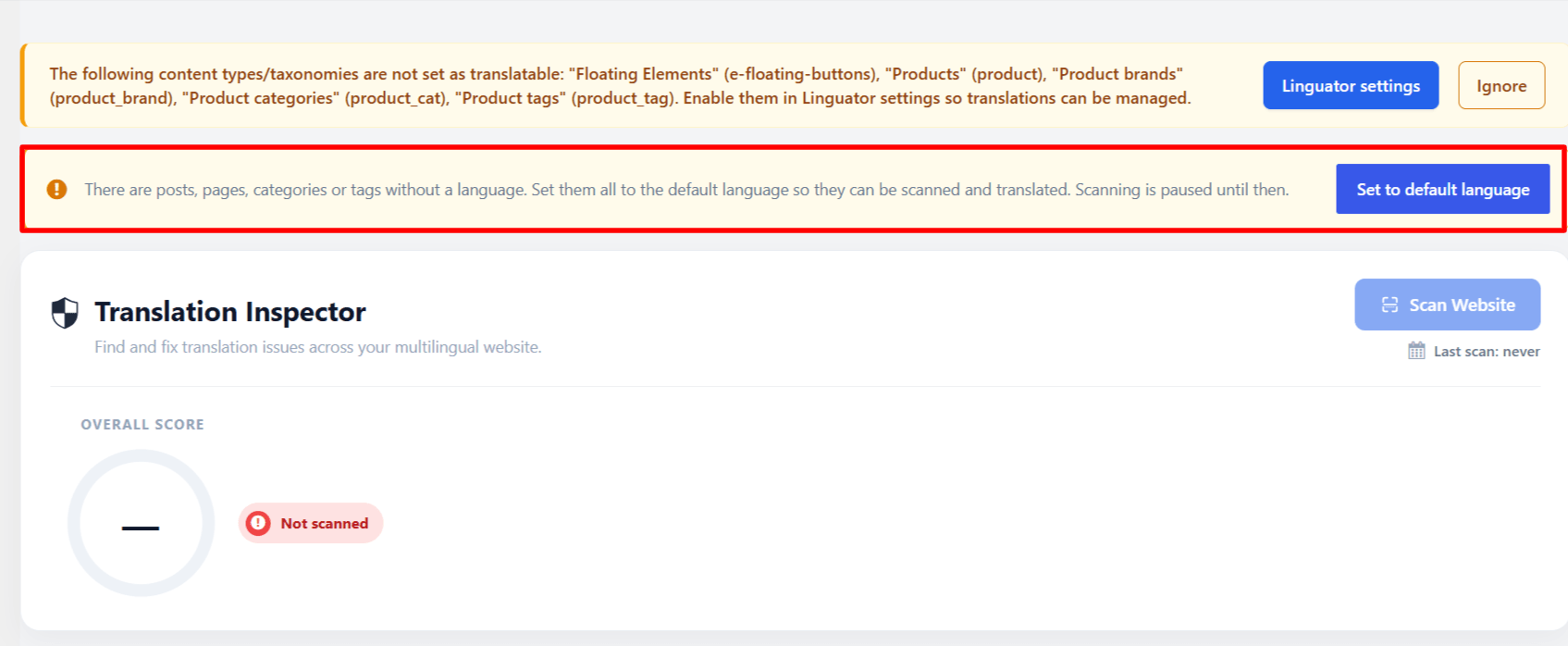
- Si algunas publicaciones, páginas, categorías o etiquetas no tienen un idioma asignado, el Escanear sitio web el botón permanecerá deshabilitado.
- Para resolver esto, haga clic en Establecer al idioma predeterminado. Linguator Pro asignará el idioma predeterminado al contenido afectado y al Escanear sitio web se habilitará el botón.
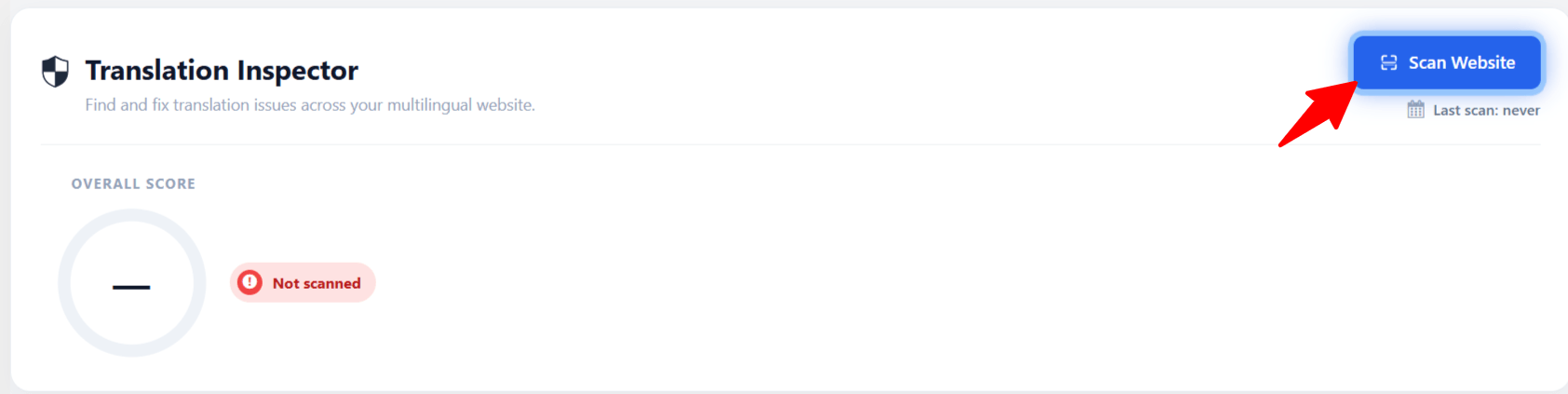
- Una vez que el botón Habilitar, haga clic Escanear webite.
- Una vez que se complete el escaneo, analice los problemas detectados, entiéndalos y arréglelos.
Informe de salud de traducción
Una vez completado el escaneo, Linguator Pro organiza los resultados en diferentes secciones, lo que facilita la comprensión de la salud multilingüe de sus sitios.
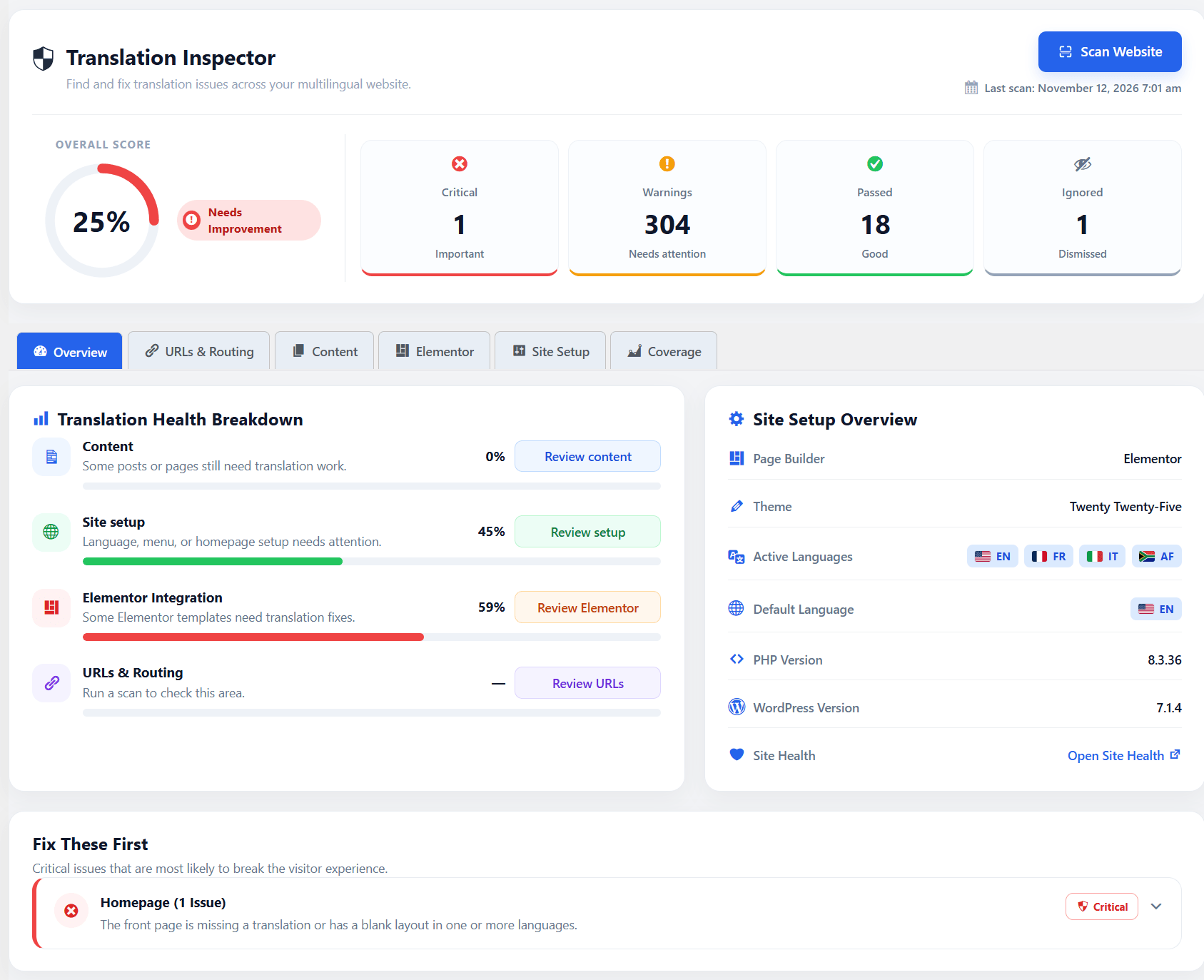
Puntuación general y resumen de problemas
En la parte superior del panel, puede ver un resumen de los últimos resultados de escaneo.
- Puntuación general: Muestra el porcentaje de salud de sus sitios web multilingües en función de los resultados del escaneo.
- Crítico: Muestra cuestiones importantes que deben revisarse primero.
- Advertencias: Muestra posibles problemas de traducción o configuración que necesitan atención.
- Pasado: Muestra las comprobaciones donde no se detectaron problemas.
- ignorado: Muestra los problemas que ha elegido ignorar.
Desglose de salud de la traducción
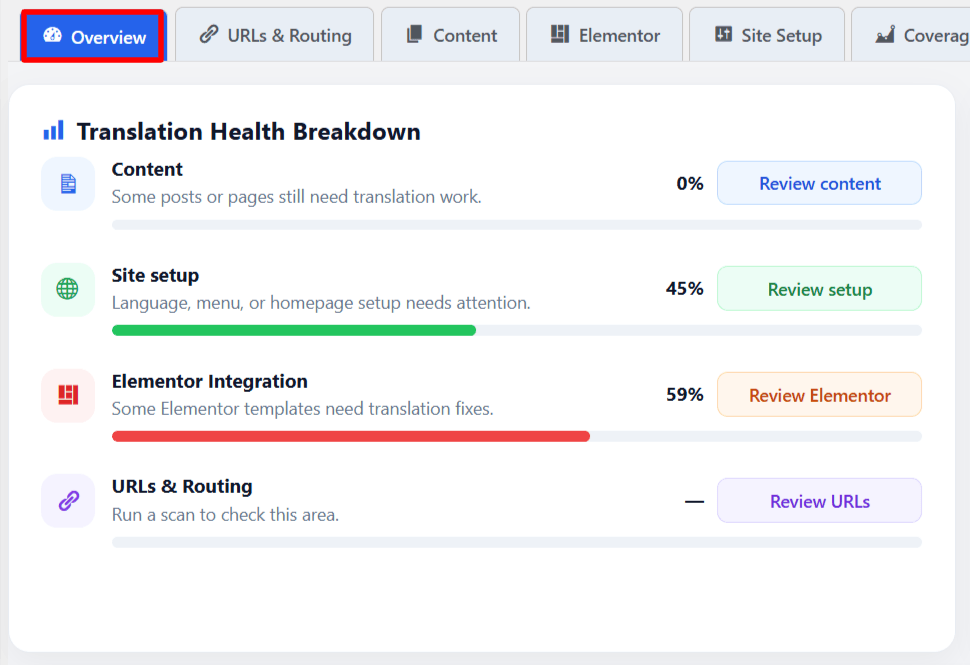
- Descripción general: Proporciona un resumen del estado de su sitio multilingüe, incluido el contenido, la configuración del sitio, las URL y el enrutamiento, y Elementor Integración.
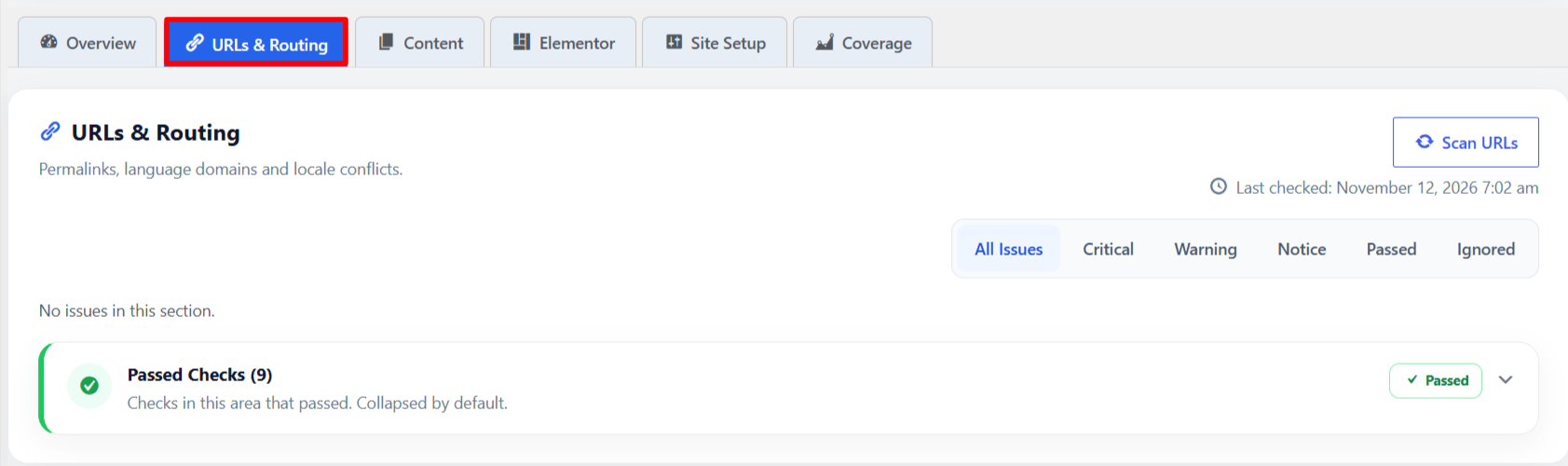
- URLs & Enrutamiento: Comprueba los problemas de URL multilingües, incluidas las configuraciones de URL de idioma incorrectas, los problemas de enlaces permanentes, los slugs duplicados y los problemas de enrutamiento.
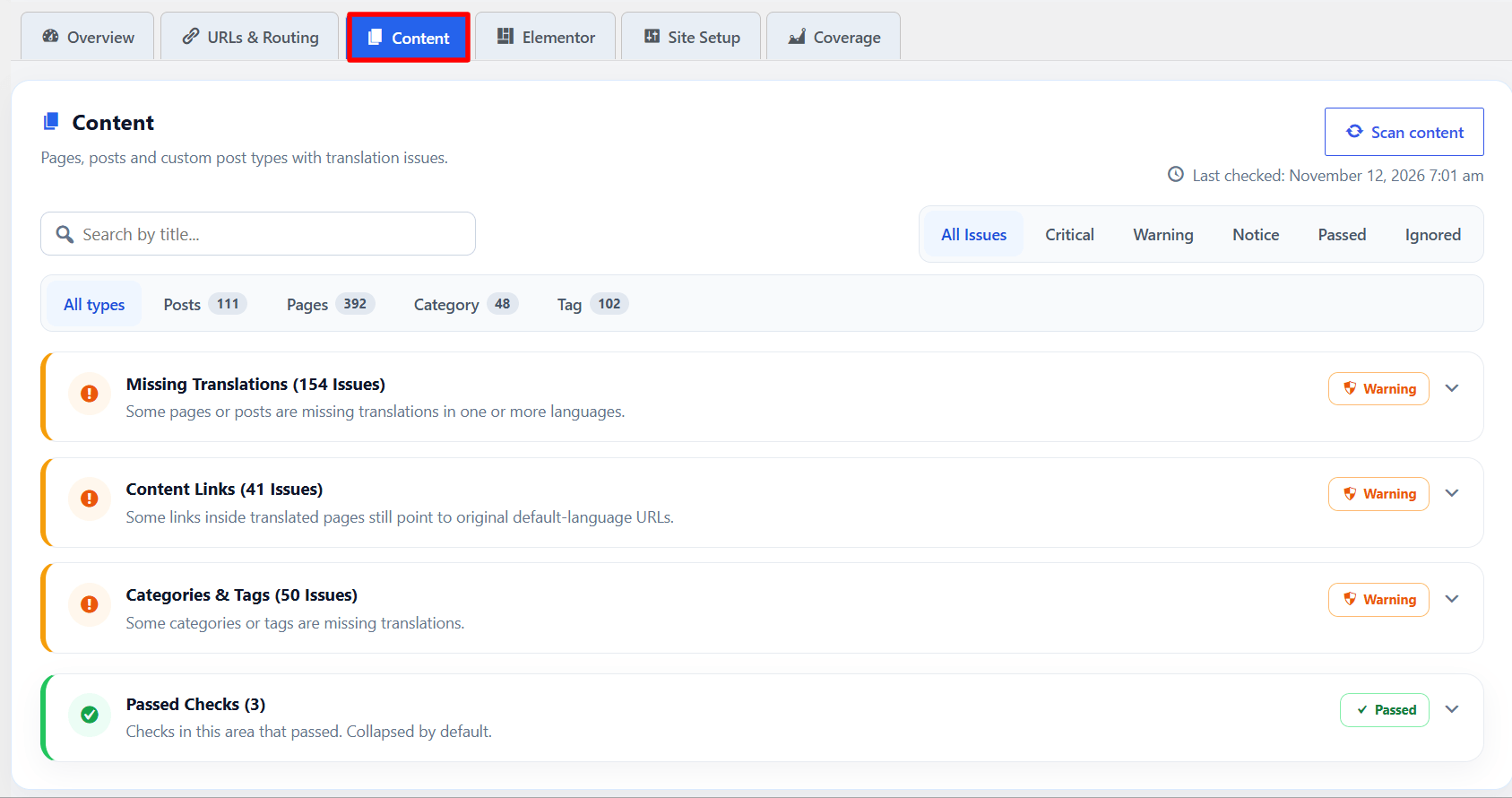
- Contenido: Detecta traducciones faltantes o desactualizadas en publicaciones admitidas, páginas y tipos de publicaciones personalizadas. También ayuda a identificar enlaces no traducidos, problemas de campo personalizados y otros problemas relacionados con el contenido.
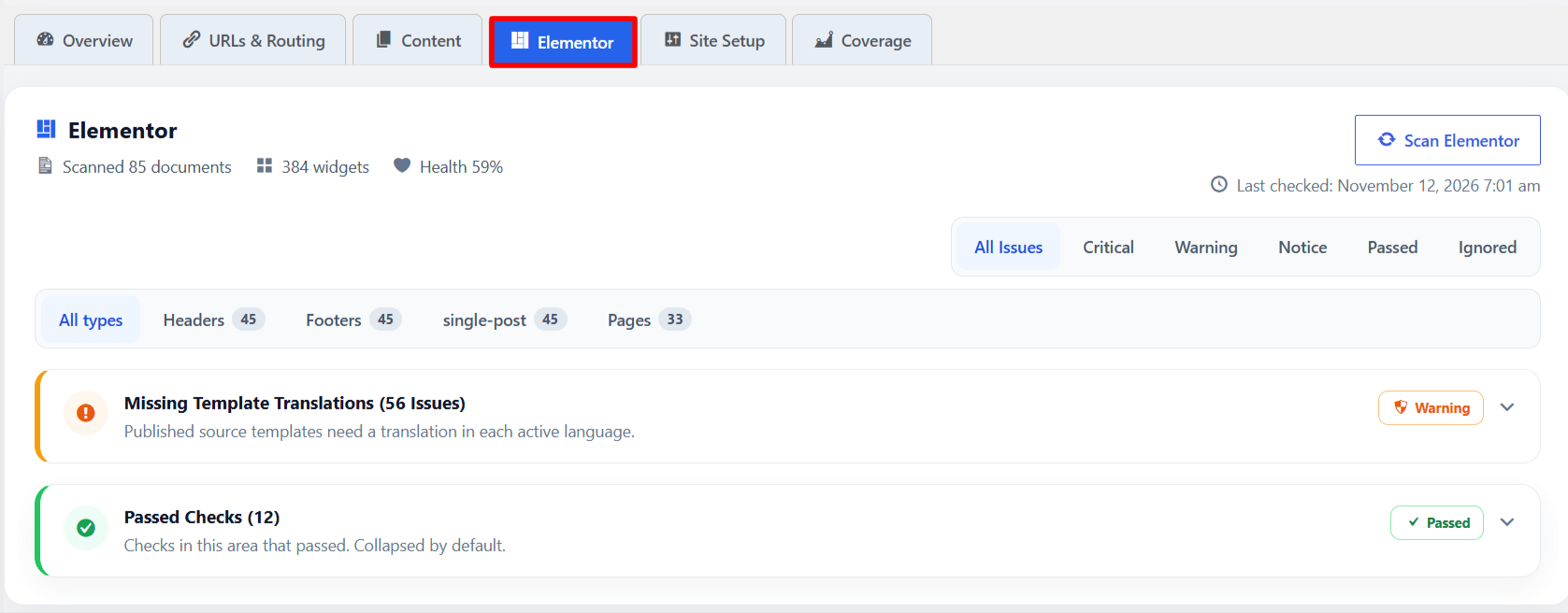
- Elementor: Comprobaciones admitidas Elementor Plantillas para problemas multilingües, incluidas las traducciones faltantes y problemas de configuración de idioma que pueden afectar la forma en que aparecen las plantillas en todos los idiomas.
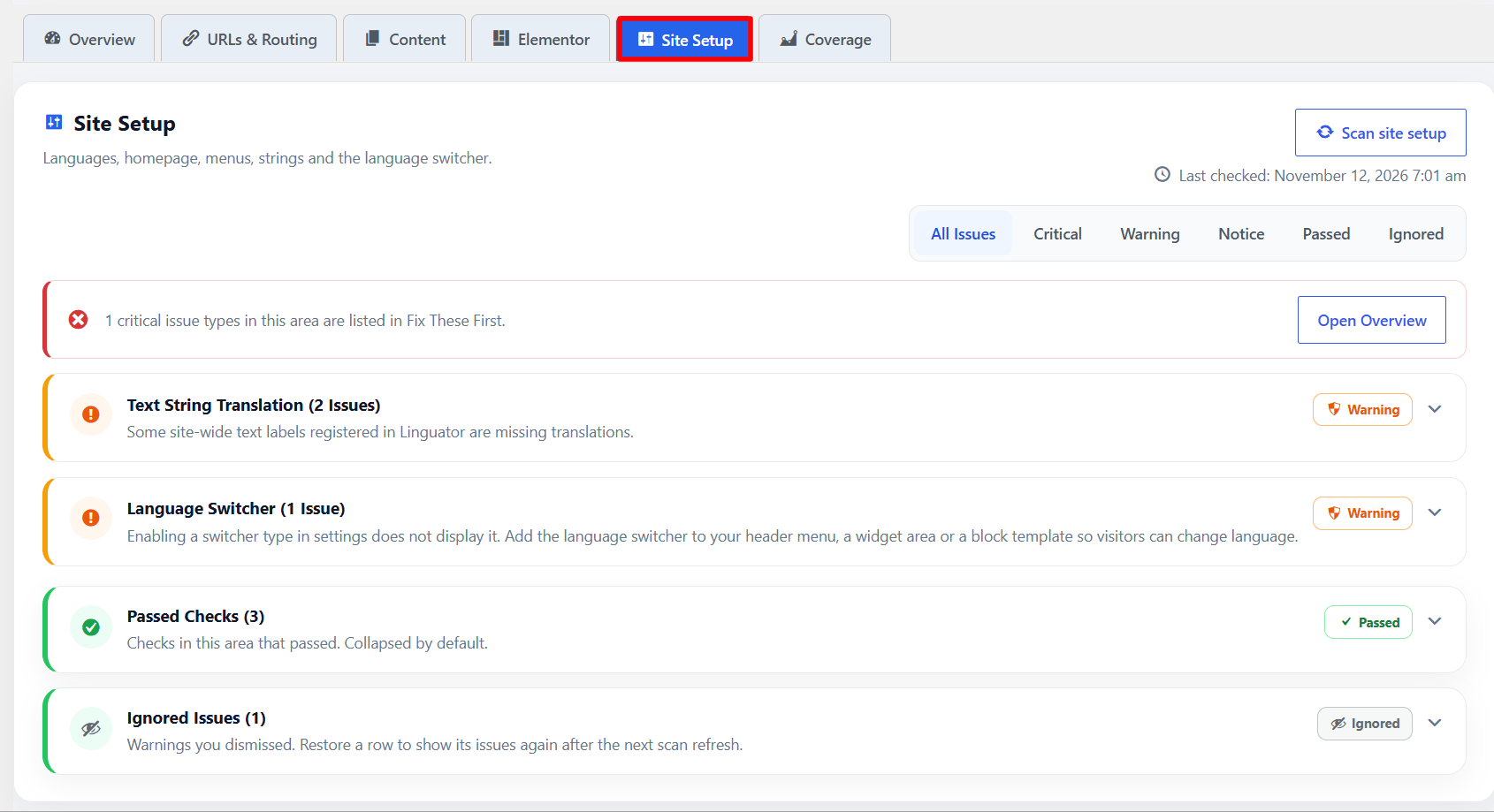
- Configuración del sitio: Revisa las configuraciones de idiomas, los menús multilingües, la configuración de la página de inicio, las cadenas traducidas y los problemas del conmutador de idioma.
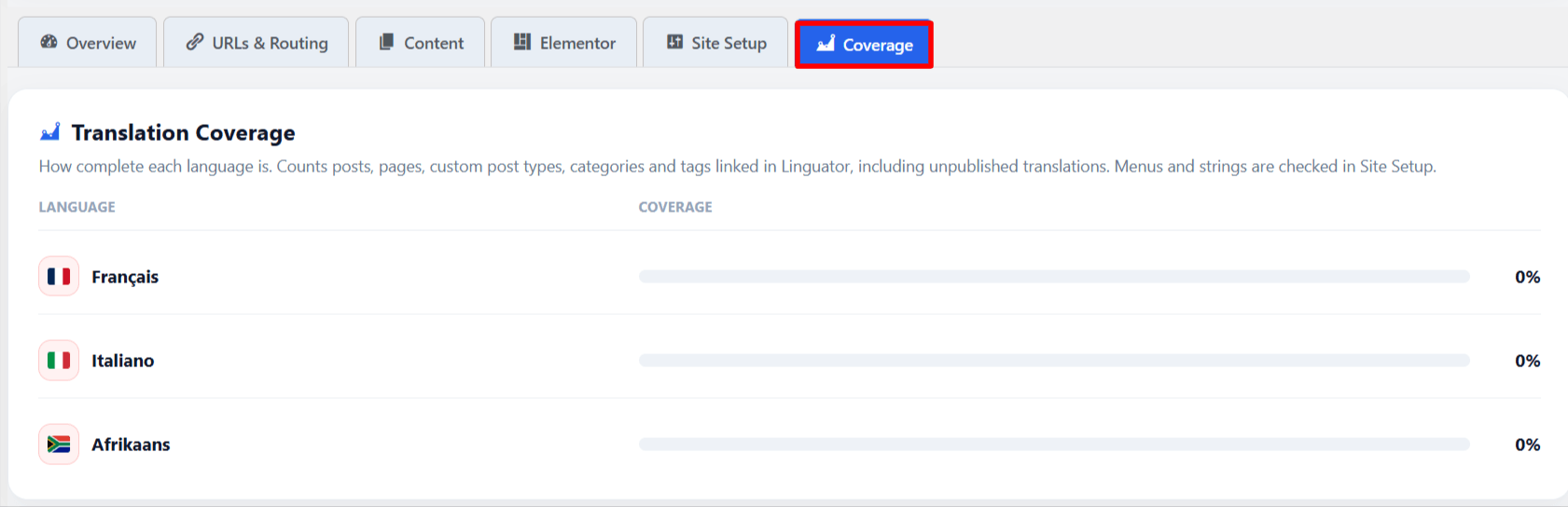
- Cobertura: Muestra la cantidad de contenido compatible de sus sitios web se ha traducido a cada idioma activo, ayudándole a identificar idiomas que aún necesitan trabajo de traducción.
Resolver Linguator Problemas
Después de completar el escaneo, comience por revisar el Crítico problemas, seguido de advertencias.
Expanda cualquier problema detectado para comprender qué está mal y qué contenido o configuración se ven afectados.
- EDITAR: Hacer clic Editar Para abrir la publicación, página, plantilla o contenido relacionado afectado y realizar los cambios necesarios.
- Vuelva a comprobar: Después de solucionar un problema, use la opción Recomprobación individual para verificar si el problema se ha resuelto sin ejecutar un escaneo completo del sitio web.
- Ignorar: Si un problema detectado no requiere cambios, haga clic en Pasar por alto para despedirlo de los hallazgos activos.

Una vez que haya resuelto los problemas, haga clic en Escanear sitio web nuevamente para actualizar su informe de salud general de sitios multilingües.
Nota: El escaneo de sitio identifica problemas potenciales, pero no soluciona automáticamente todos los problemas detectados. Puede revisar los hallazgos, realizar los cambios necesarios y volver a verificar los resultados para mantener su sitio web multilingüe configurado correctamente.