


La IA integrada de Microsoft Edge necesita que se instalen los paquetes de idioma necesarios antes de poder traducir contenido. Tanto el idioma de origen como el de destino deben estar disponibles en el sistema de traducción en el dispositivo de Microsoft Edge.
¿Por qué se necesitan paquetes de idioma?
Microsoft Edge utiliza modelos de lenguaje en el dispositivo para traducir contenido. Para funcionar, estos modelos necesitan que los paquetes de idioma correspondientes estén disponibles en tu dispositivo.
Por ejemplo, si quieres traducir contenido del inglés (en) al hindi (hi), deben estar instalados los paquetes de idioma de inglés e hindi.
Configuración de los idiomas de traducción
Antes de utilizar la traducción con la IA de Edge en Linguator, completa estos pasos de configuración:
Paso 1: Usa una conexión segura
Primero, asegúrate de que la conexión sea segura; de lo contrario, la API de traducción no funcionará correctamente. Si utilizas un sitio no seguro (http://) o localhost:
- Cambia a una conexión segura (HTTPS) o añade esta URL a la lista de orígenes no seguros tratados como seguros en edge://flags/#unsafely-treat-insecure-origin-as-secure. Haz clic en la URL para copiarla, abre una ventana nueva y pégala para acceder a la configuración.
Paso 2: Instala los paquetes de idioma
- Puedes instalar los idiomas desde el siguiente enlace: edge://on-device-translation-internals/.
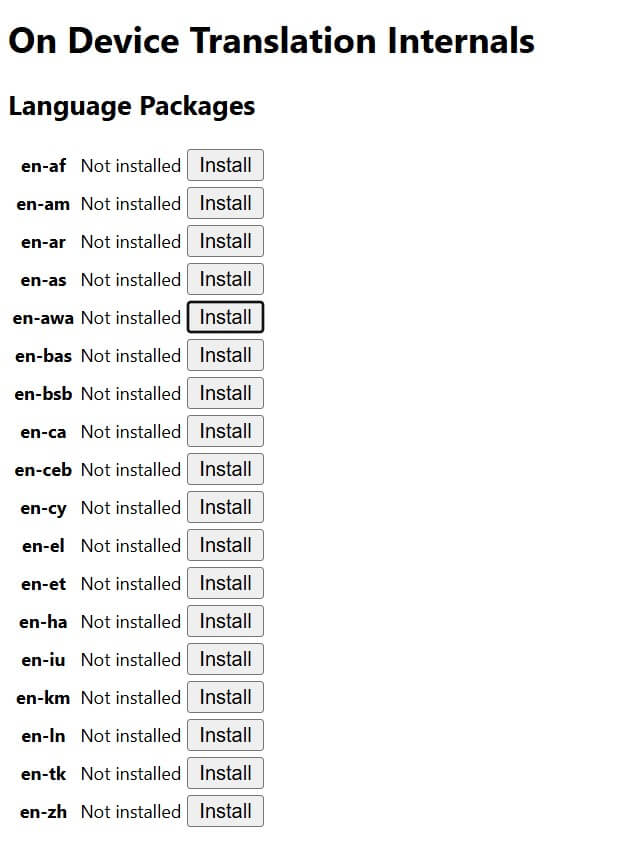
- Comprueba si los idiomas de origen
(eg: en)y destino(eg: hi)aparecen en la lista de paquetes de idioma. - Para que funcione la traducción, debes instalar ambos paquetes de idioma. Puedes buscar cada idioma por su código:
enyhi. - Después de instalar los paquetes de idioma, recarga o reinicia el navegador.
- Ahora tienes que añadir este idioma a los idiomas del sistema de tu navegador en la configuración de Edge.
- Ve a Configuración > Idiomas > Añadir idiomas, añade हिन्दी o inglés a tu lista de idiomas preferidos y recarga la página.
Eso es todo. Linguator utilizará las funciones de IA integradas de Microsoft Edge para traducir el contenido mediante los modelos de lenguaje disponibles en el dispositivo.