


Microsoft Edge内蔵AIでコンテンツを翻訳するには、必要な言語パックを事前にインストールする必要があります。翻訳元と翻訳先の両方の言語が、Microsoft Edgeのデバイス上の翻訳システムで利用できる必要があります。
言語パックが必要な理由
Microsoft Edgeはデバイス上の言語モデルを使ってコンテンツを翻訳します。そのため、必要な言語パックがデバイスで利用できる必要があります。
たとえば、コンテンツを英語(en)からヒンディー語(hi)に翻訳するには、英語とヒンディー語の両方の言語パックをインストールする必要があります。
翻訳言語の設定
LinguatorでEdge AI Translationを使用する前に、以下の設定を完了してください。
ステップ1:安全な接続を使用する
まず、接続が安全であることを確認してください。安全でない場合、Translation APIは正常に動作しません。安全でない(http://)サイトまたはlocalhostを使用している場合は、次の操作を行ってください。
- 安全な接続(HTTPS)に切り替えるか、edge://flags/#unsafely-treat-insecure-origin-as-secureにアクセスして、このURLを安全として扱う安全でないオリジンの一覧に追加してください。URLをクリックしてコピーし、新しいウィンドウを開いて貼り付けると、設定にアクセスできます。
ステップ2:言語パックをインストールする
- 次のリンクにアクセスして、言語をインストールできます:edge://on-device-translation-internals/。
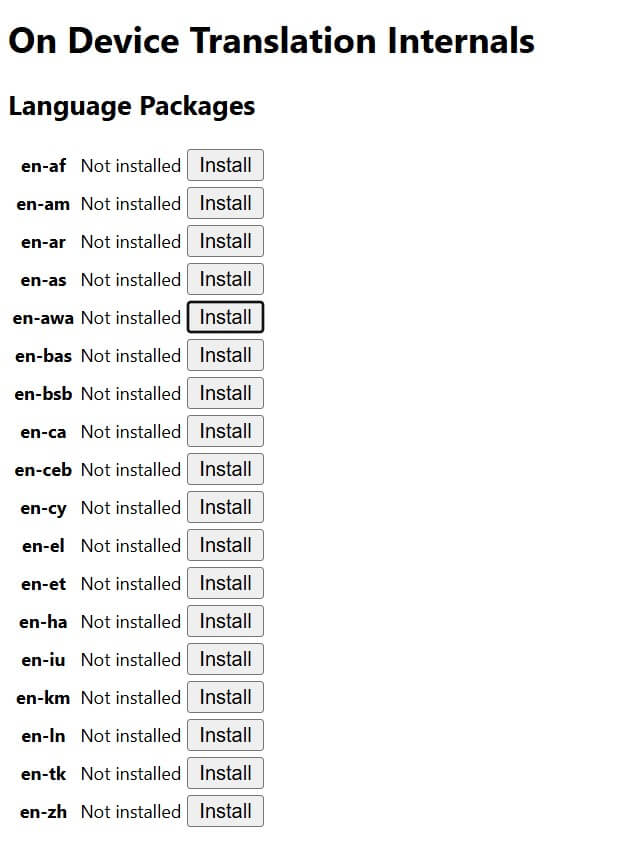
- 言語パックの一覧で、翻訳元の言語
(例:en)と翻訳先の言語(例:hi)の両方が利用できるか確認してください。 - 翻訳を機能させるには、両方の言語パックをインストールする必要があります。言語コード
enとhiで、それぞれの言語を検索できます。 - 言語パックをインストールしたら、ブラウザーを再読み込みするか再起動してください。
- 次に、Edgeの設定で、この言語をブラウザーのシステム言語に追加する必要があります。
- 設定 > 言語 > 言語の追加に移動し、優先する言語の一覧にहिन्दीまたは英語を追加して、ページを再読み込みしてください。
これで設定は完了です。LinguatorはMicrosoft Edgeの内蔵AI機能を使い、利用可能なデバイス上の言語モデルでコンテンツを翻訳します。