


AI ในตัวของ Microsoft Edge จำเป็นต้องติดตั้งชุดภาษาที่เกี่ยวข้องก่อนจึงจะแปลเนื้อหาได้ ทั้งภาษาต้นทางและภาษาปลายทางต้องพร้อมใช้งานในระบบแปลภาษาบนอุปกรณ์ของ Microsoft Edge
ทำไมจึงต้องใช้ชุดภาษา?
Microsoft Edge ใช้โมเดลภาษาบนอุปกรณ์เพื่อแปลเนื้อหา โดยต้องมีชุดภาษาที่จำเป็นอยู่ในอุปกรณ์ของคุณ
ตัวอย่างเช่น หากคุณต้องการแปลเนื้อหาจากภาษาอังกฤษ (en) เป็นภาษาฮินดี (hi) คุณต้องติดตั้งชุดภาษาทั้งภาษาอังกฤษและภาษาฮินดี
การตั้งค่าภาษาสำหรับการแปล
ก่อนใช้ Edge AI Translation ใน Linguator ให้ตั้งค่าตามขั้นตอนต่อไปนี้:
ขั้นตอนที่ 1: ใช้การเชื่อมต่อที่ปลอดภัย
ขั้นแรก ตรวจสอบให้แน่ใจว่าการเชื่อมต่อของคุณปลอดภัย มิฉะนั้น Translation API จะทำงานได้ไม่ถูกต้อง หากคุณใช้เว็บไซต์ที่ไม่ปลอดภัย (http://) หรือ localhost:
- โปรดเปลี่ยนไปใช้การเชื่อมต่อที่ปลอดภัย (HTTPS) หรือเพิ่ม URL นี้ลงในรายการต้นทางที่ไม่ปลอดภัยซึ่งให้ถือว่าปลอดภัย โดยไปที่ edge://flags/#unsafely-treat-insecure-origin-as-secure คลิก URL เพื่อคัดลอก จากนั้นเปิดหน้าต่างใหม่และวาง URL นี้เพื่อเข้าถึงการตั้งค่า
ขั้นตอนที่ 2: ติดตั้งชุดภาษา
- คุณสามารถติดตั้งภาษาได้โดยไปที่ลิงก์ต่อไปนี้: edge://on-device-translation-internals/
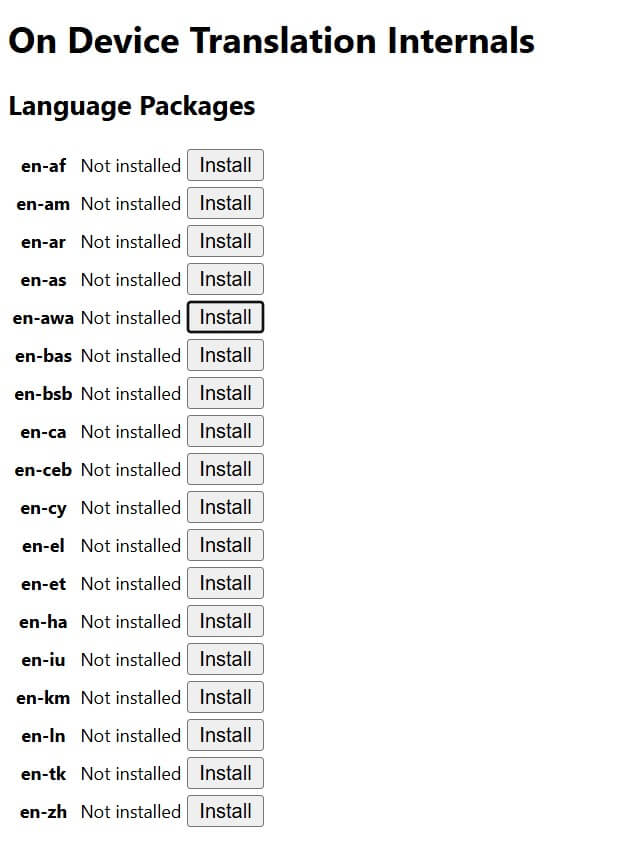
- โปรดตรวจสอบว่าทั้งภาษาต้นทาง
(eg: en)และ ภาษาปลายทาง(eg: hi)อยู่ในรายการชุดภาษาหรือไม่ - คุณต้องติดตั้งชุดภาษาทั้งสองชุดเพื่อให้การแปลทำงานได้ โดยค้นหาแต่ละภาษาด้วยรหัสภาษา:
enและhi - หลังจากติดตั้งชุดภาษาแล้ว ให้โหลดหน้าเว็บใหม่หรือเริ่มเบราว์เซอร์ใหม่
- จากนั้น คุณต้องเพิ่มภาษานี้ลงในรายการภาษาของระบบในส่วนการตั้งค่า Edge
- ไปที่ การตั้งค่า > ภาษา > เพิ่มภาษา แล้วเพิ่ม हिन्दी หรือ English ลงในรายการภาษาที่ต้องการ จากนั้นโหลดหน้าเว็บใหม่
เพียงเท่านี้ Linguator ก็จะใช้ความสามารถ AI ในตัวของ Microsoft Edge เพื่อแปลเนื้อหาด้วยโมเดลภาษาบนอุปกรณ์ที่พร้อมใช้งาน