


כדי שהבינה המלאכותית המובנית ב-Microsoft Edge תוכל לתרגם תוכן, יש להתקין תחילה את חבילות השפה הנדרשות. גם שפת המקור וגם שפת היעד חייבות להיות זמינות במערכת התרגום המקומית של Microsoft Edge.
למה צריך חבילות שפה?
Microsoft Edge משתמש במודלי שפה מקומיים כדי לתרגם תוכן. המודלים האלה זקוקים לחבילות השפה המתאימות במכשיר שלכם.
לדוגמה, אם תרצו לתרגם תוכן מאנגלית (en) להינדי (hi), יש להתקין את חבילות השפה של אנגלית ושל הינדי.
הגדרת שפות לתרגום
לפני השימוש בתרגום מבוסס AI ב-Microsoft Edge דרך Linguator, השלימו את ההגדרות הבאות:
שלב 1: השתמשו בחיבור מאובטח
תחילה, ודאו שהחיבור שלכם מאובטח. אחרת, Translation API לא יפעל כראוי. אם אתם משתמשים באתר לא מאובטח (http://) או בשרת מקומי:
- עברו לחיבור מאובטח (HTTPS), או הוסיפו את כתובת האתר הזו לרשימת המקורות הלא מאובטחים שיש להתייחס אליהם כמאובטחים דרך edge://flags/#unsafely-treat-insecure-origin-as-secure. לחצו על הכתובת כדי להעתיק אותה, ואז פתחו חלון חדש והדביקו את הכתובת כדי לגשת להגדרות.
שלב 2: התקינו חבילות שפה
- אפשר להתקין שפות דרך הקישור הבא: edge://on-device-translation-internals/.
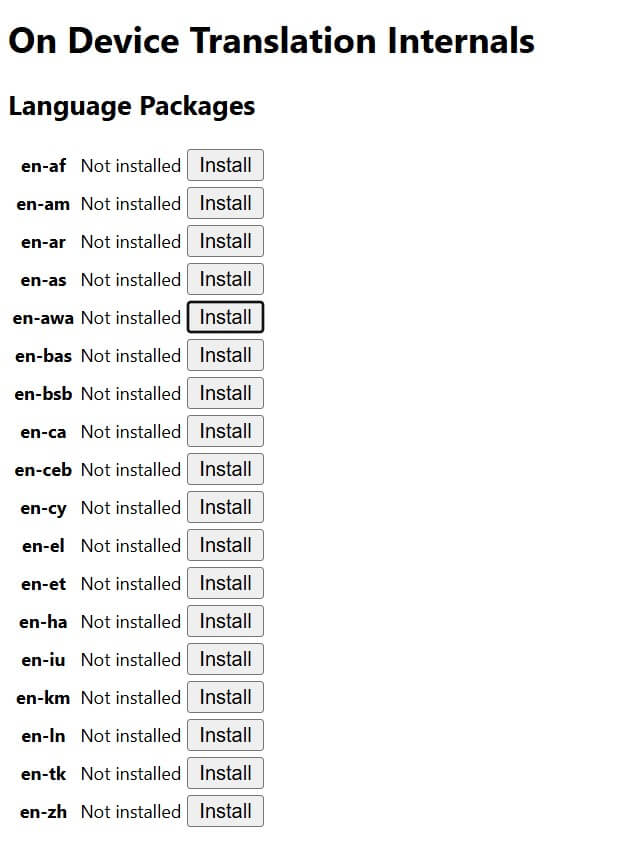
- בדקו שגם שפת המקור
(eg: en)וגם שפת היעד(eg: hi)מופיעות ברשימת חבילות השפה. - כדי שהתרגום יפעל, יש להתקין את שתי חבילות השפה. אפשר לחפש כל שפה לפי קוד השפה שלה:
enו-hi. - לאחר התקנת חבילת השפה, טענו מחדש את הדף או הפעילו מחדש את הדפדפן.
- כעת יש להוסיף את השפה הזו לשפות הדפדפן בהגדרות Edge.
- עברו אל הגדרות > שפות > הוספת שפות, הוסיפו हिन्दी או English לרשימת השפות המועדפות שלכם וטענו מחדש את הדף.
זה הכול. Linguator ישתמש ביכולות הבינה המלאכותית המובנות של Microsoft Edge כדי לתרגם את התוכן באמצעות מודלי השפה המקומיים הזמינים.