


L’IA intégrée de Microsoft Edge nécessite l’installation des packs de langues requis avant de pouvoir traduire du contenu. Les langues source et cible doivent toutes deux être disponibles dans le système de traduction sur l’appareil de Microsoft Edge.
Pourquoi les packs de langues sont-ils nécessaires ?
Microsoft Edge utilise des modèles de langue sur l’appareil pour traduire le contenu. Ces modèles nécessitent que les packs de langues requis soient disponibles sur votre appareil.
Par exemple, si vous souhaitez traduire du contenu de l’anglais (en) vers le hindi (hi), les packs de langues pour l’anglais et le hindi doivent tous deux être installés.
Configuration des langues de traduction
Avant d’utiliser la traduction par l’IA de Microsoft Edge dans Linguator, effectuez les étapes suivantes :
Étape 1 : utiliser une connexion sécurisée
Assurez-vous d’abord que votre connexion est sécurisée ; sinon, l’API de traduction ne fonctionnera pas correctement. Si votre site utilise une connexion non sécurisée (http://) ou si vous utilisez localhost :
- Passez à une connexion sécurisée (HTTPS) ou ajoutez cette URL à la liste des origines non sécurisées traitées comme sécurisées en accédant à edge://flags/#unsafely-treat-insecure-origin-as-secure. Cliquez sur l’URL pour la copier, puis ouvrez une nouvelle fenêtre et collez-la pour accéder aux paramètres.
Étape 2 : installer les packs de langues
- Vous pouvez installer les langues en accédant au lien suivant : edge://on-device-translation-internals/.
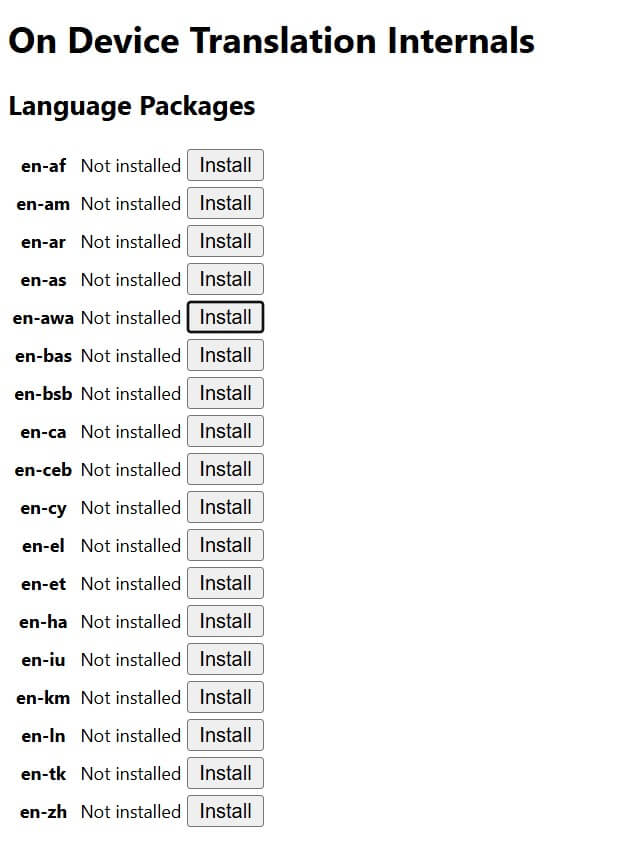
- Vérifiez que votre langue source
(eg: en)et votre langue cible(eg: hi)figurent toutes deux dans la liste des packs de langues. - Vous devez installer les deux packs de langues pour que la traduction fonctionne. Vous pouvez rechercher chaque langue à l’aide de son code :
enethi. - Une fois les packs de langues installés, actualisez la page ou redémarrez votre navigateur.
- Vous devez maintenant ajouter cette langue aux langues de votre navigateur dans les paramètres de Microsoft Edge.
- Accédez à Paramètres > Langues > Ajouter des langues, ajoutez हिन्दी ou English à votre liste de langues préférées et actualisez la page.
Voilà ! Linguator utilisera les fonctionnalités d’IA intégrées de Microsoft Edge pour traduire le contenu à l’aide des modèles de langue disponibles sur l’appareil.