


คู่มือนี้จะพาคุณเรียนรู้วิธีแปลเมนูและองค์ประกอบสื่อบนเว็บไซต์ด้วย Linguator ทีละขั้นตอน
แปลเมนู
Linguator ช่วยให้คุณสร้างและจัดการเมนูนำทางเฉพาะภาษาสำหรับเว็บไซต์หลายภาษาได้อย่างง่ายดาย โดยปรับแต่งแต่ละเมนูให้เหมาะกับภาษานั้นได้
ทำตามขั้นตอนต่อไปนี้เพื่อแปลเมนู:
- ไปที่แดชบอร์ด WordPress > รูปลักษณ์ > เมนู
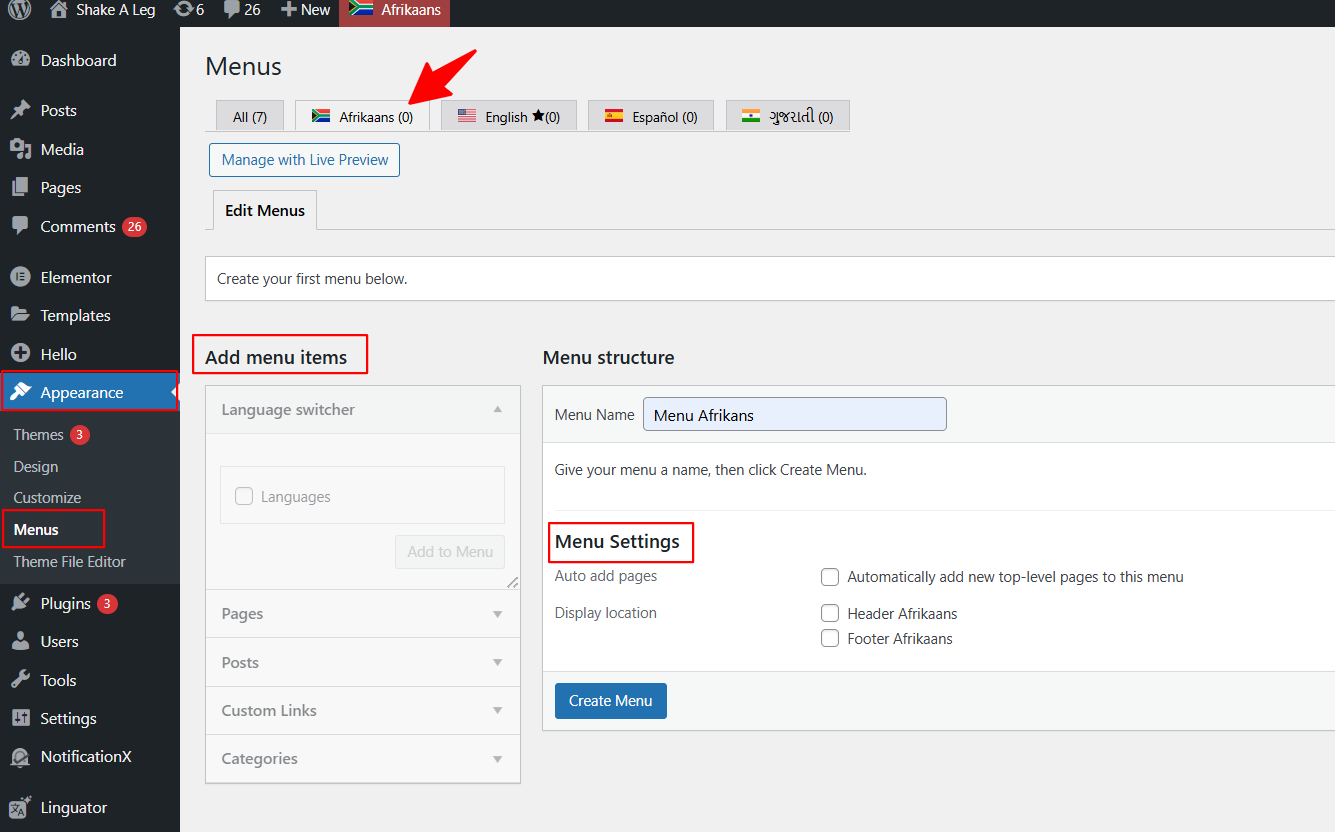
- เลือกภาษาที่คุณต้องการสร้างเมนูใหม่
- ป้อนชื่อเมนูสำหรับภาษาที่เลือก
- จากนั้นเลือกหน้า โพสต์ หรือเนื้อหาอื่น ๆ ที่ต้องการเพิ่มลงในเมนูนี้
- คลิก เพิ่มลงในเมนู แล้วจัดเรียงรายการตามลำดับที่ต้องการ
- เมื่อพอใจกับโครงสร้างเมนูแล้ว ให้คลิกปุ่ม สร้างเมนู
หากต้องการสร้างเมนูในภาษาอื่น เพียงทำขั้นตอนเดิมซ้ำสำหรับแต่ละภาษาที่คุณเพิ่มไว้
ซิงค์เมนู
ฟีเจอร์ ซิงค์เมนู ช่วยให้คุณซิงค์โครงสร้างเมนูหลักไปยังหลายภาษาได้อย่างรวดเร็ว โดยไม่ต้องสร้างเมนูใหม่สำหรับแต่ละภาษาด้วยตนเอง
ทำตามขั้นตอนต่อไปนี้เพื่อซิงค์เมนู:
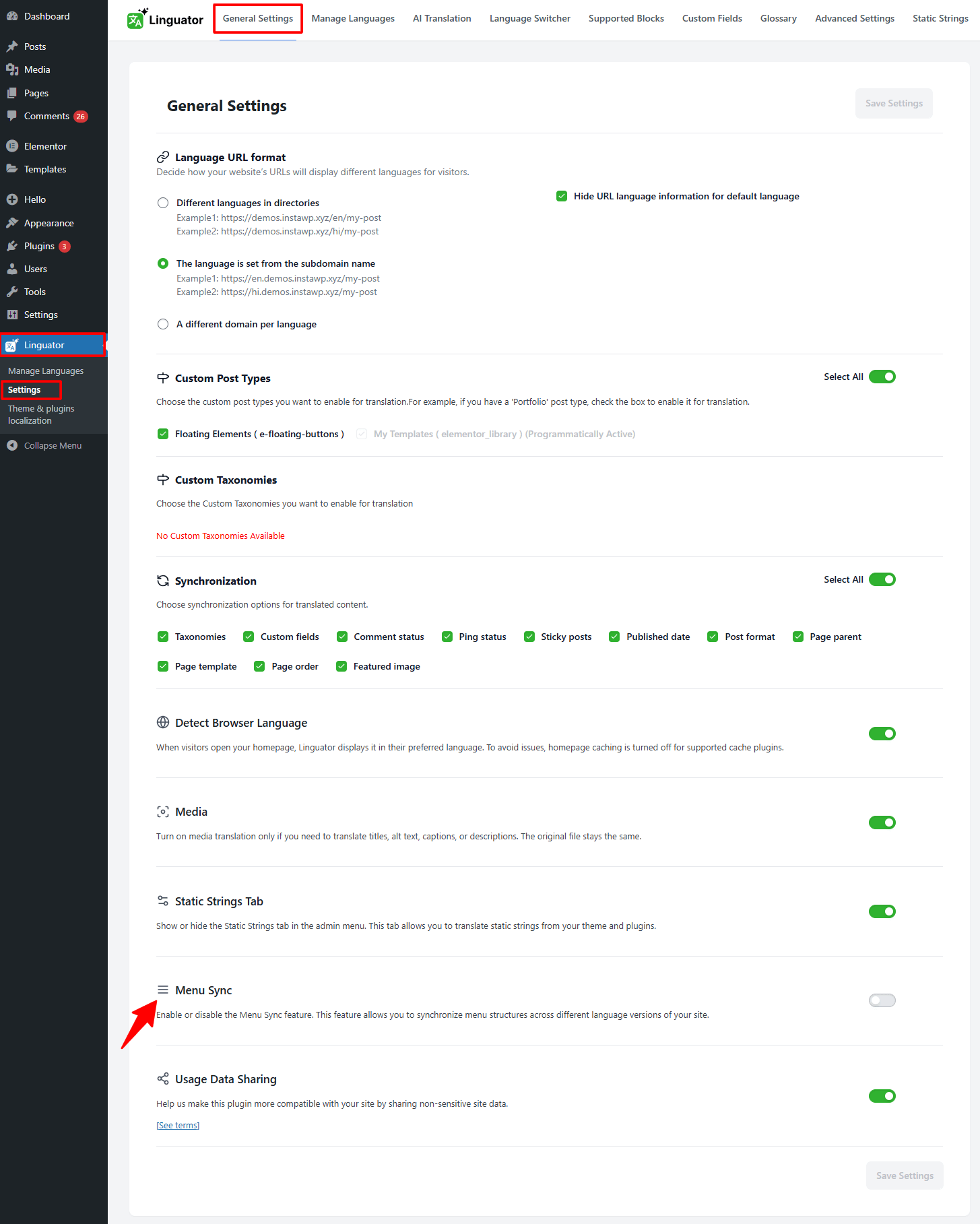
- จากแดชบอร์ด WordPress ไปที่ Linguator > การตั้งค่า > การตั้งค่าทั่วไป
- เปิดตัวเลือก ซิงค์เมนู แล้วคลิกบันทึกการเปลี่ยนแปลง
- จากนั้นไปที่ รูปลักษณ์ > เมนู
- เลือกเมนูที่ต้องการซิงค์ (ตรวจสอบว่าได้ตั้งค่าเมนูภาษาหลักไว้อย่างถูกต้องแล้ว)
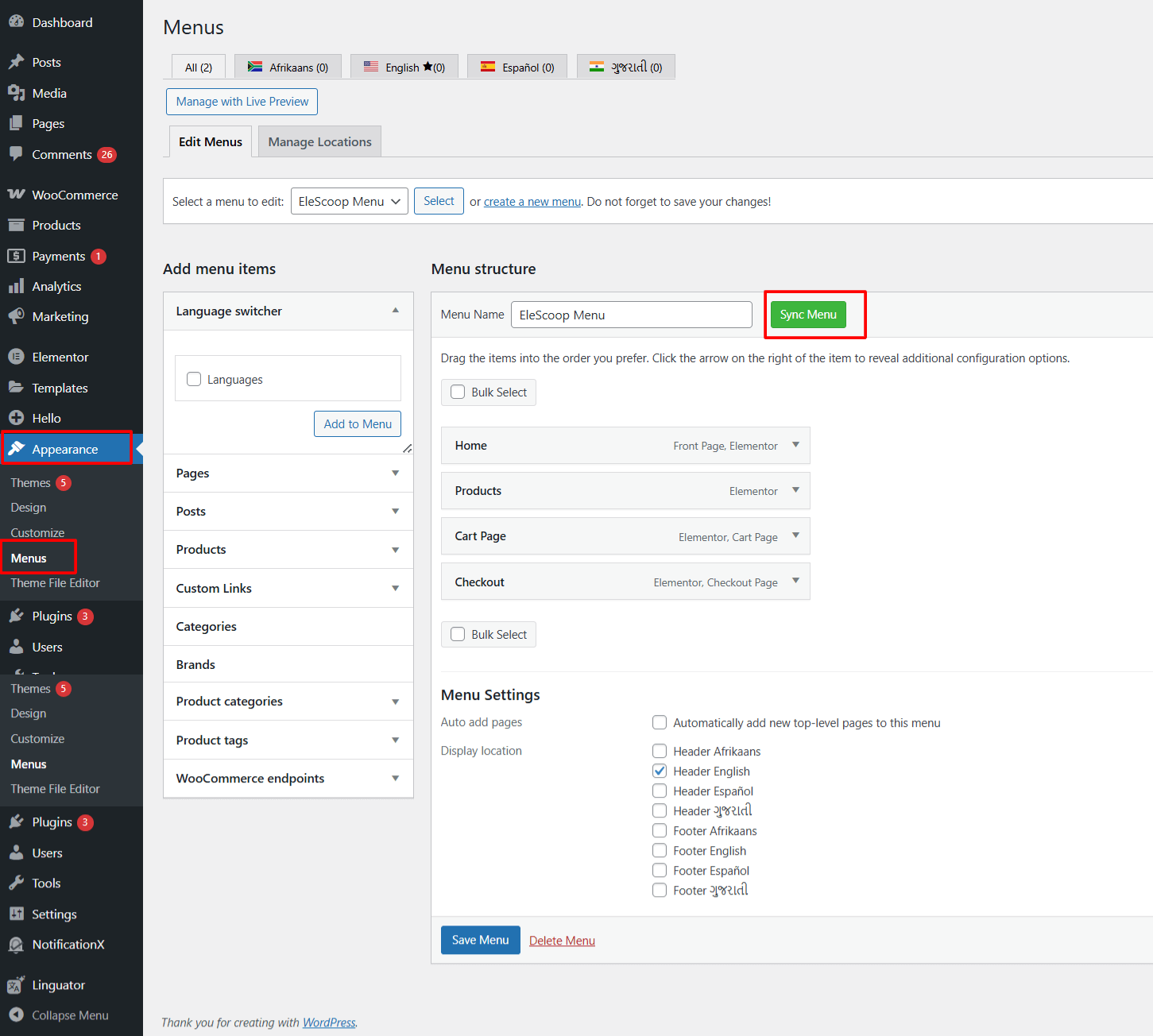
- คลิกปุ่ม ซิงค์เมนู
- หน้าต่างป๊อปอัปจะปรากฏขึ้นเพื่อให้คุณเลือกภาษาที่ต้องการซิงค์เมนูไปยัง
- เลือกภาษาเป้าหมายอย่างน้อยหนึ่งภาษาจากรายการ แล้วคลิก ซิงค์
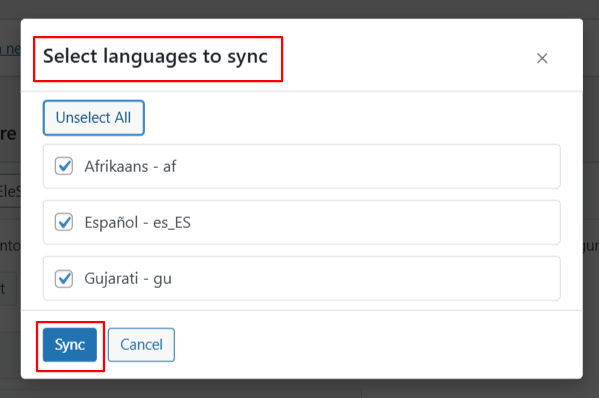
- Linguator จะคัดลอกโครงสร้างเมนูไปยังภาษาที่เลือกโดยอัตโนมัติ
แปลรูปภาพ ข้อความแสดงแทนรูปภาพ และชื่อสื่อ
ทำตามขั้นตอนต่อไปนี้เพื่อแปลรูปภาพ ข้อความแสดงแทนรูปภาพ และชื่อสื่อด้วย Linguator:
- ไปที่แดชบอร์ด WordPress แล้วไปที่ สื่อ > คลังสื่อ
- เปลี่ยนเป็นมุมมองรายการ คุณจะเห็นไอคอนภาษา (เช่น ธงหรือสัญลักษณ์ “+”) ข้างรายการสื่อแต่ละรายการ ดังที่แสดงในภาพ
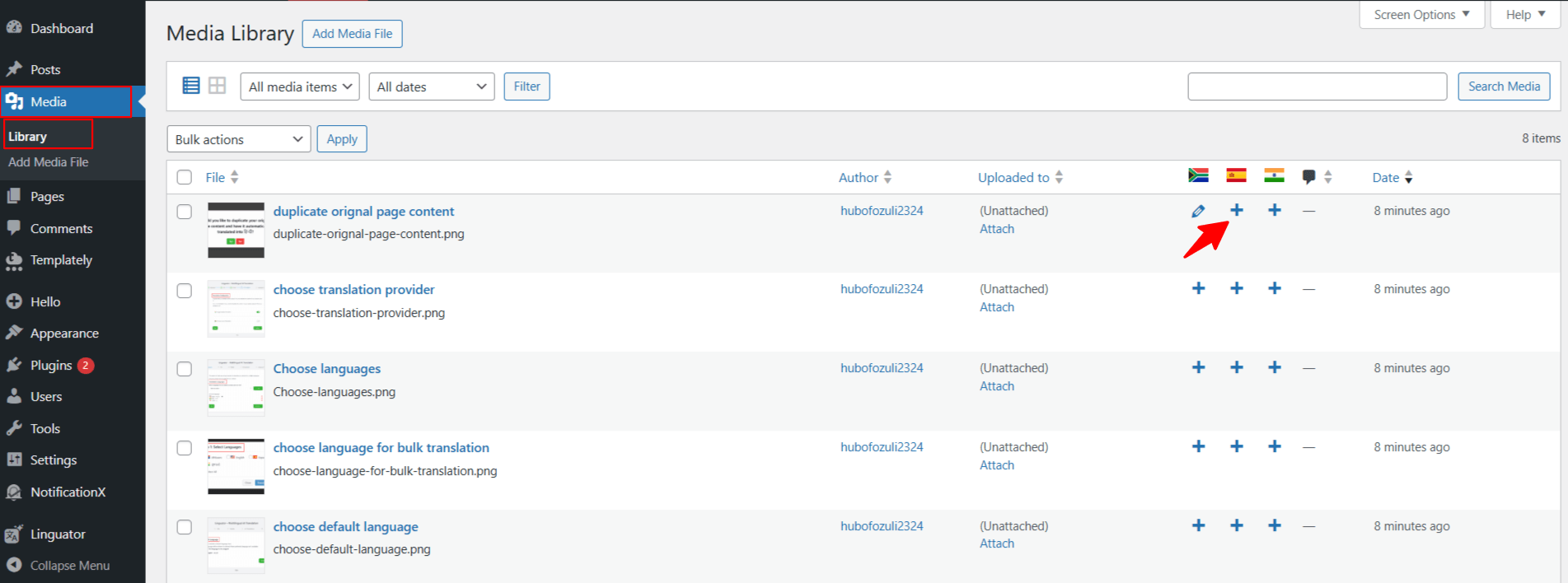
- คลิกไอคอน “+” ข้างภาษาที่คุณต้องการแปลรูปภาพหรือสื่อไปเป็นภาษานั้น
- หน้าต่างสำหรับแปลใหม่จะปรากฏขึ้น ให้ป้อนชื่อ คำบรรยายภาพ ข้อความแสดงแทนรูปภาพ และคำอธิบายที่แปลแล้วสำหรับรูปภาพหรือไฟล์สื่อนั้น
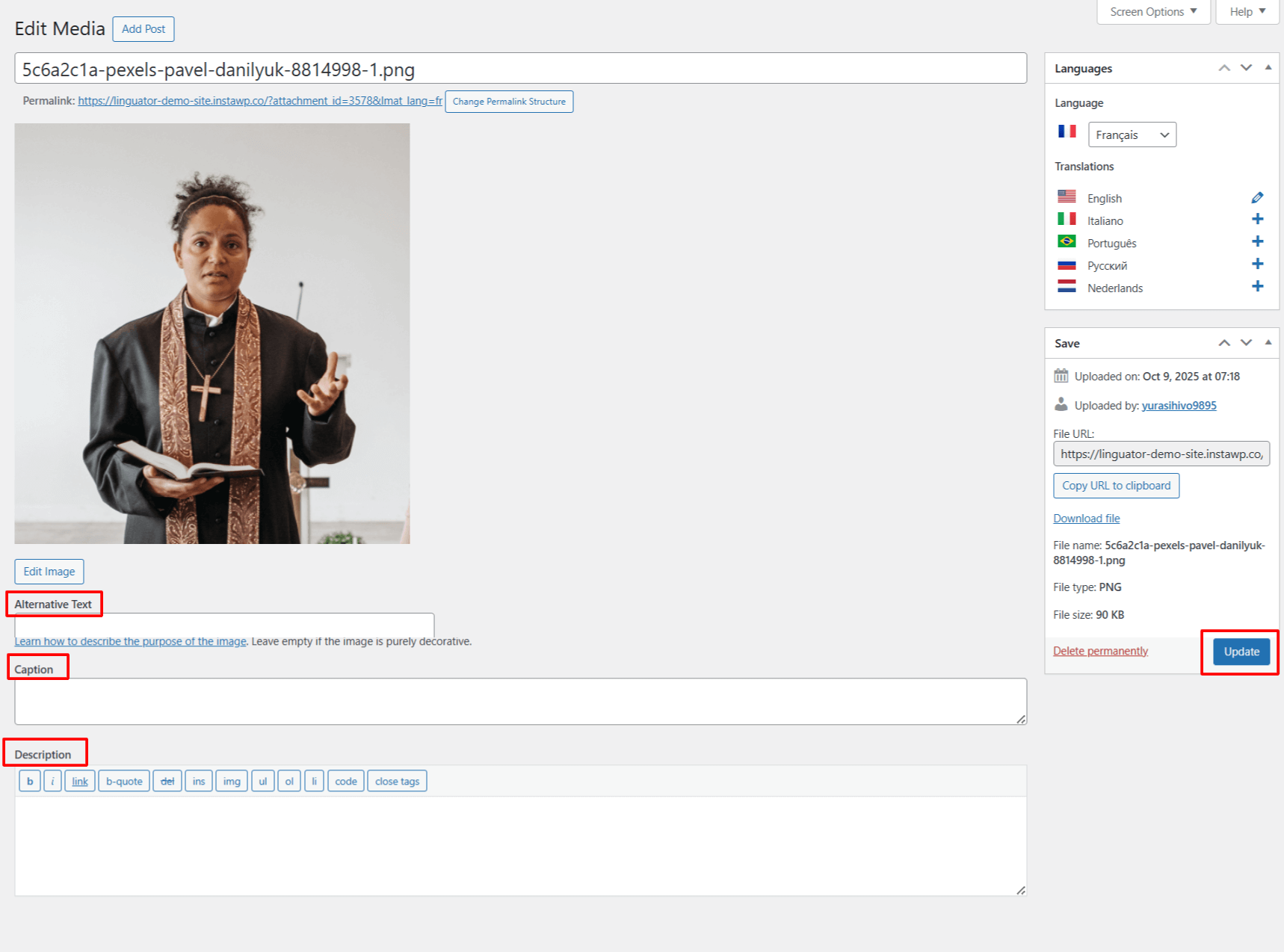
- เมื่อเพิ่มข้อความที่แปลแล้ว ให้คลิก บันทึก หรือ อัปเดต
ทำขั้นตอนเดิมซ้ำสำหรับไฟล์สื่ออื่น ๆ ที่คุณต้องการแปล