


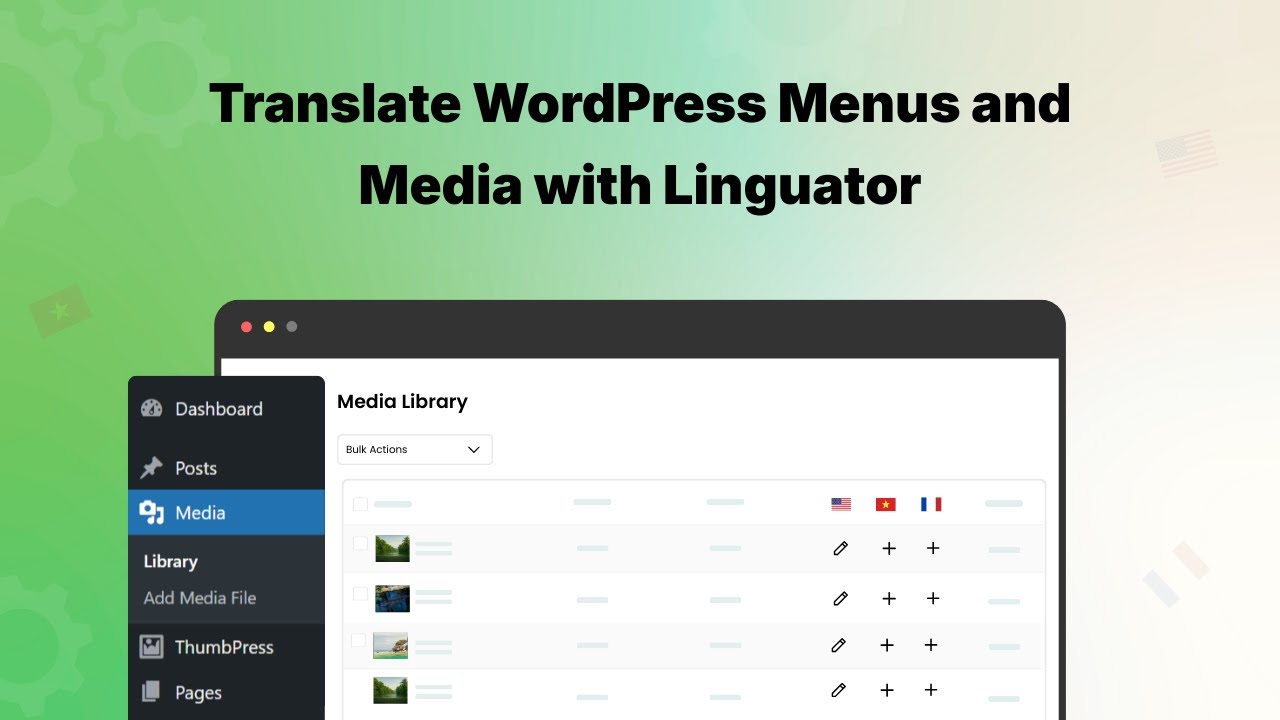
このガイドでは、Linguatorを使ってサイトのメニューとメディアを翻訳する方法を、手順に沿って説明します。
メニューを翻訳する
Linguatorを使えば、多言語サイトで言語ごとのナビゲーションメニューを簡単に作成・管理できます。各メニューは、対応する言語に合わせてカスタマイズできます。
以下の手順でメニューを翻訳します。
- WordPressのダッシュボードで「外観」>「メニュー」に移動します。
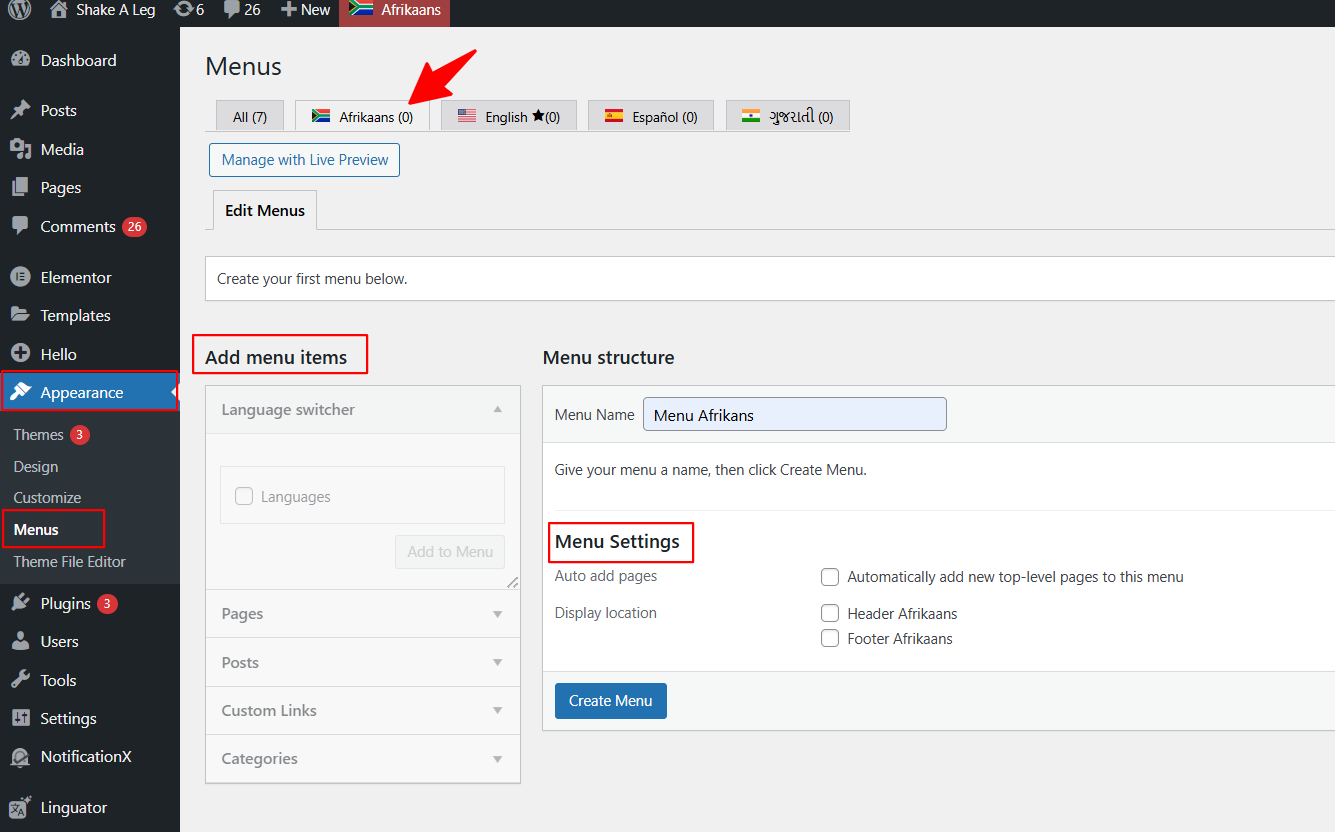
- 新しいメニューを作成する言語を選択します。
- 選択した言語のメニュー名を入力します。
- 次に、このメニューに追加する固定ページ、投稿、その他のコンテンツを選択します。
- 「メニューに追加」をクリックし、項目を希望の順序に並べます。
- メニューの構成が決まったら、「メニューを作成」ボタンをクリックします。
別の言語のメニューを作成するには、追加済みの各言語について同じ手順を繰り返します。
メニューの同期
メニューの同期を使えば、言語ごとにメニューを手動で作り直すことなく、メインメニューの構成を複数の言語にすばやく同期できます。
以下の手順でメニューを同期します。
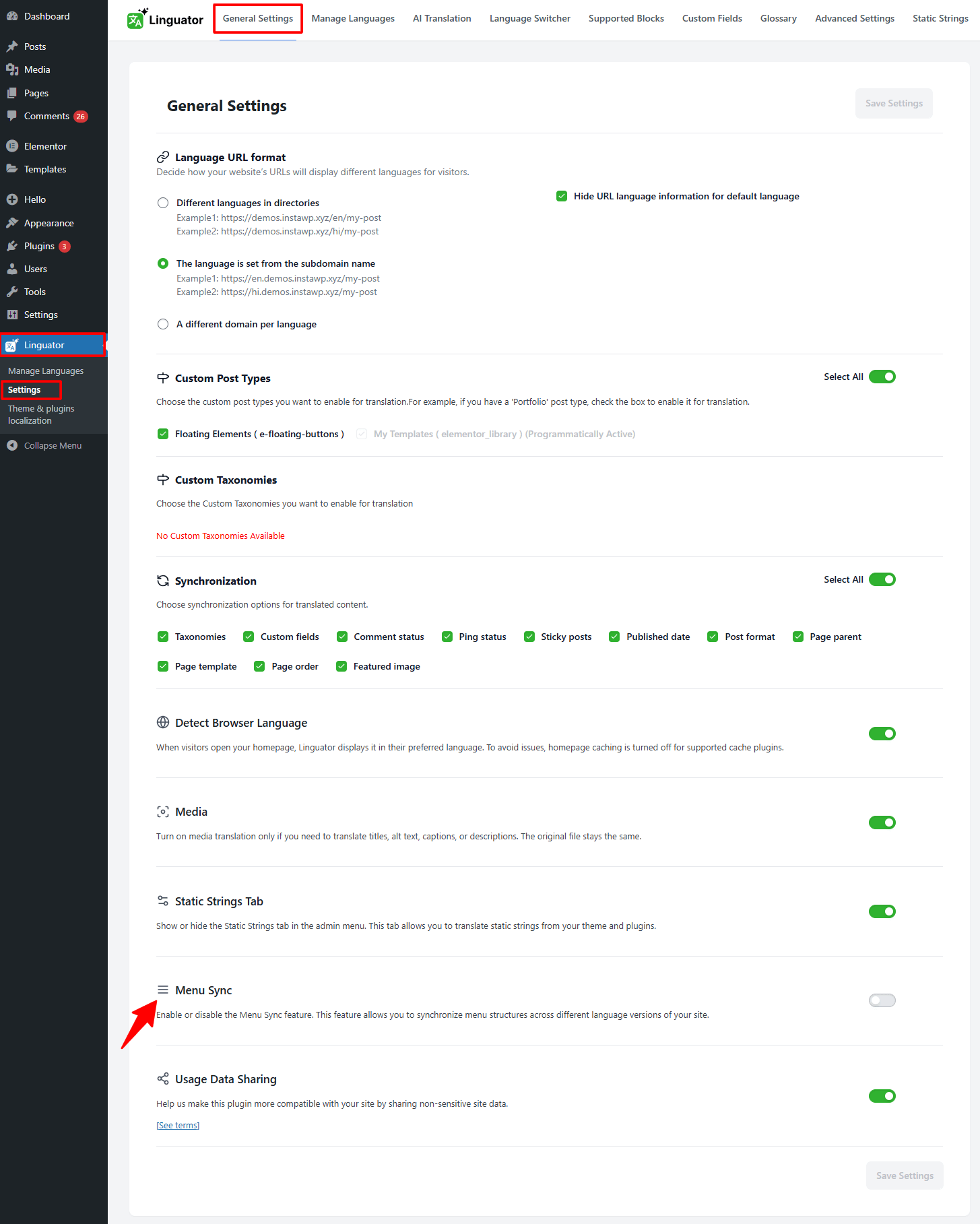
- WordPressのダッシュボードから、「Linguator」>「設定」>「一般設定」に移動します。
- 「メニューの同期」をオンにして、「変更を保存」をクリックします。
- 次に、「外観」>「メニュー」に移動します。
- 同期するメニューを選択します(デフォルト言語のメニューが正しく設定されていることを確認してください)。
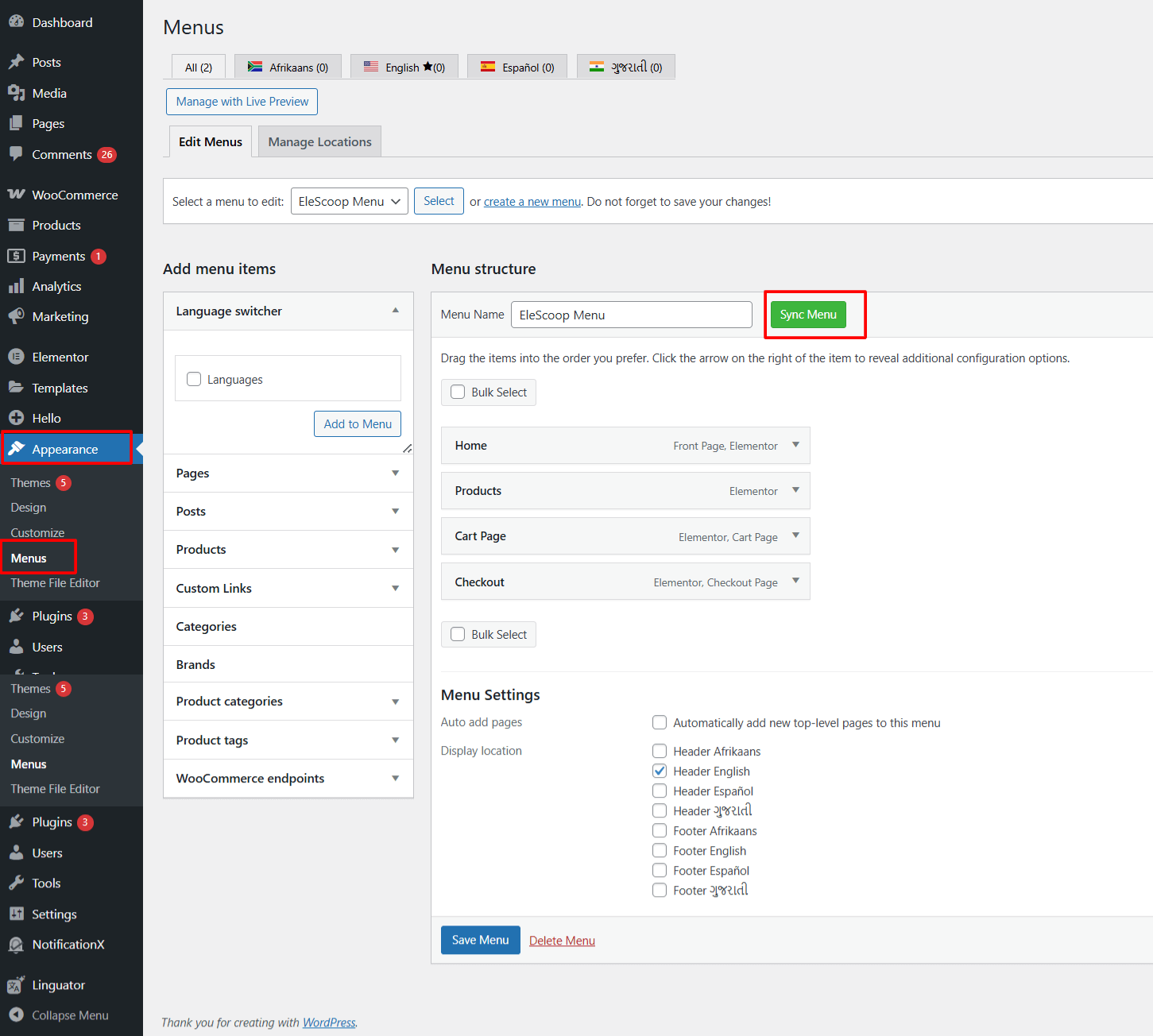
- 「メニューを同期」ボタンをクリックします。
- メニューの同期先となる言語を選択するポップアップが表示されます。
- 一覧から対象言語を1つ以上選び、「同期」をクリックします。
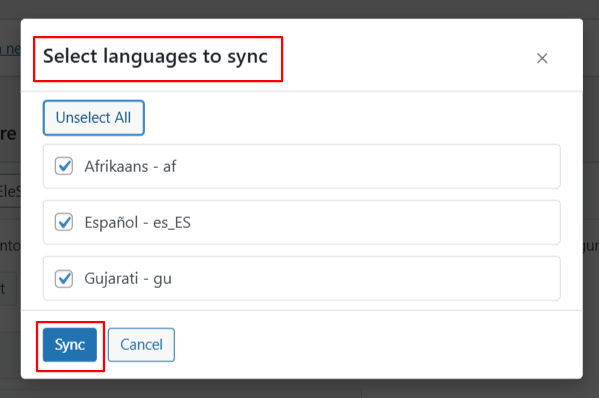
- Linguatorが、選択した言語にメニューの構成を自動的にコピーします。
画像、代替テキスト、メディアのタイトルを翻訳する
以下の手順で、Linguatorを使って画像、代替テキスト、メディアのタイトルを翻訳します。
- WordPressのダッシュボードから、「メディア」>「ライブラリ」に移動します。
- リスト表示に切り替えると、画像に示すように、各メディア項目の横に言語アイコン(旗や「+」記号など)が表示されます。
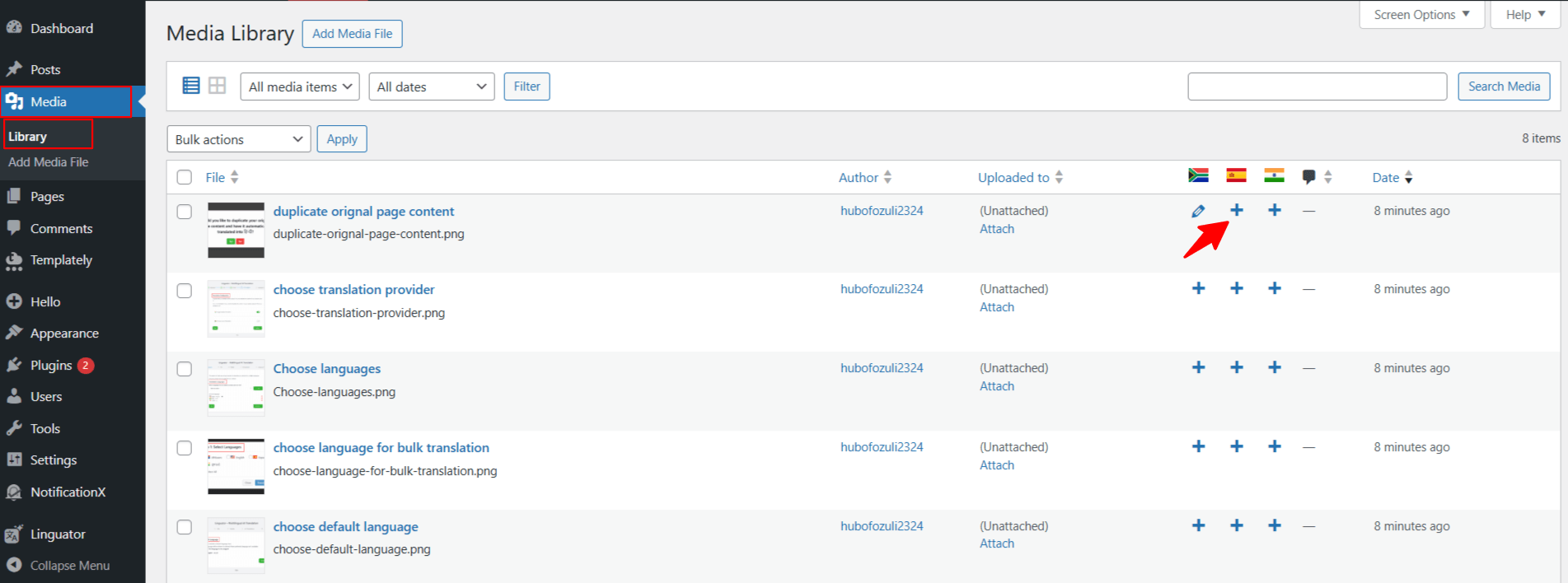
- 画像やメディアの翻訳先となる言語の横にある「+」アイコンをクリックします。
- 新しい翻訳ウィンドウが表示されるので、その画像またはメディアファイルの翻訳したタイトル、キャプション、代替テキスト、説明を入力します。
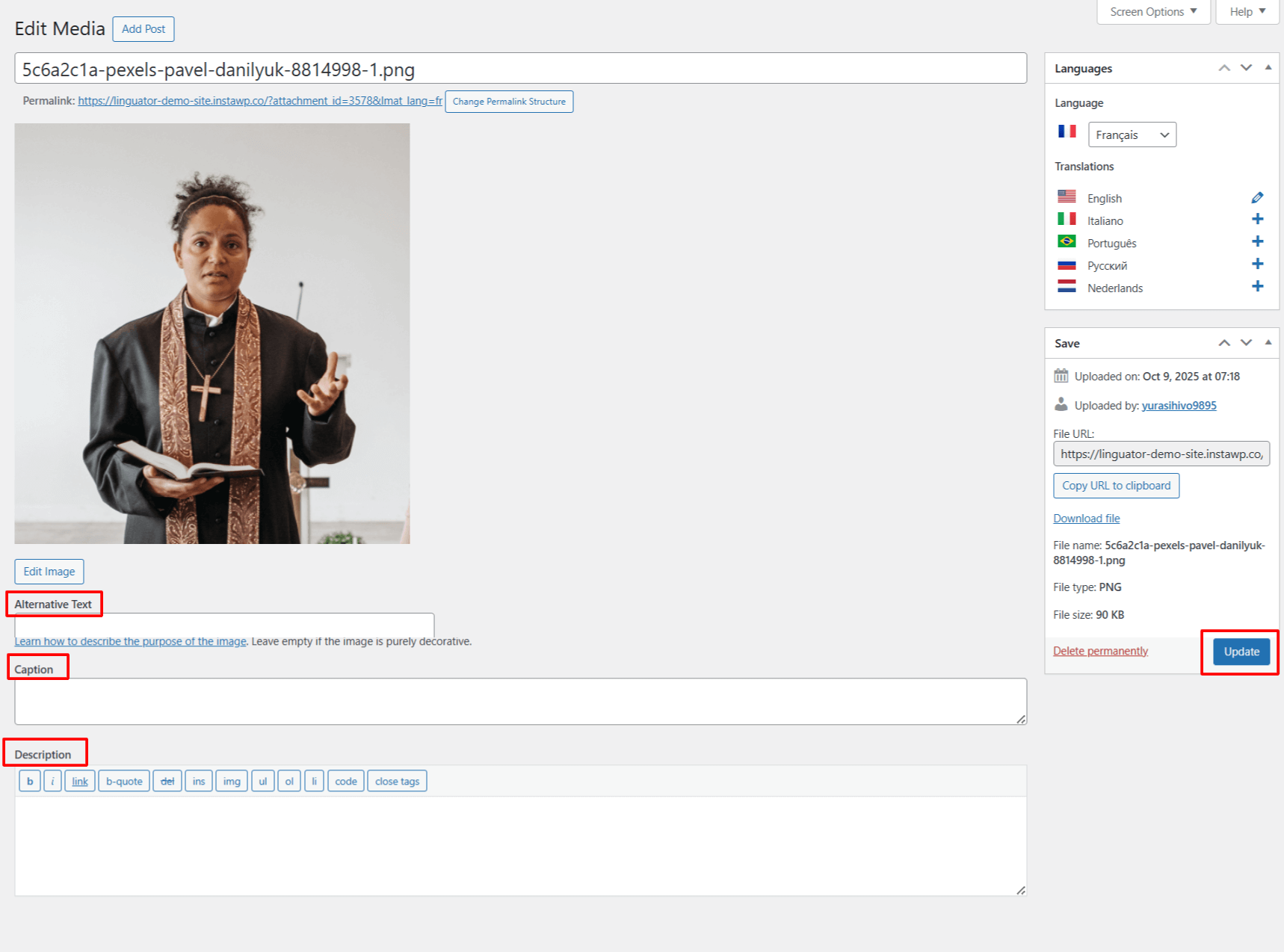
- 翻訳テキストを追加したら、「保存」または「更新」をクリックします。
翻訳したいほかのメディアファイルについても、同じ手順を繰り返します。