


В этом руководстве вы узнаете, как шаг за шагом перевести меню и медиафайлы вашего сайта с помощью Linguator.
Перевод меню
С помощью Linguator вы можете легко создавать меню навигации для разных языков многоязычного сайта и управлять ими. Каждое меню можно настроить для соответствующего языка.
Чтобы перевести меню, выполните следующие действия:
- В консоли WordPress перейдите в раздел Внешний вид > Меню.
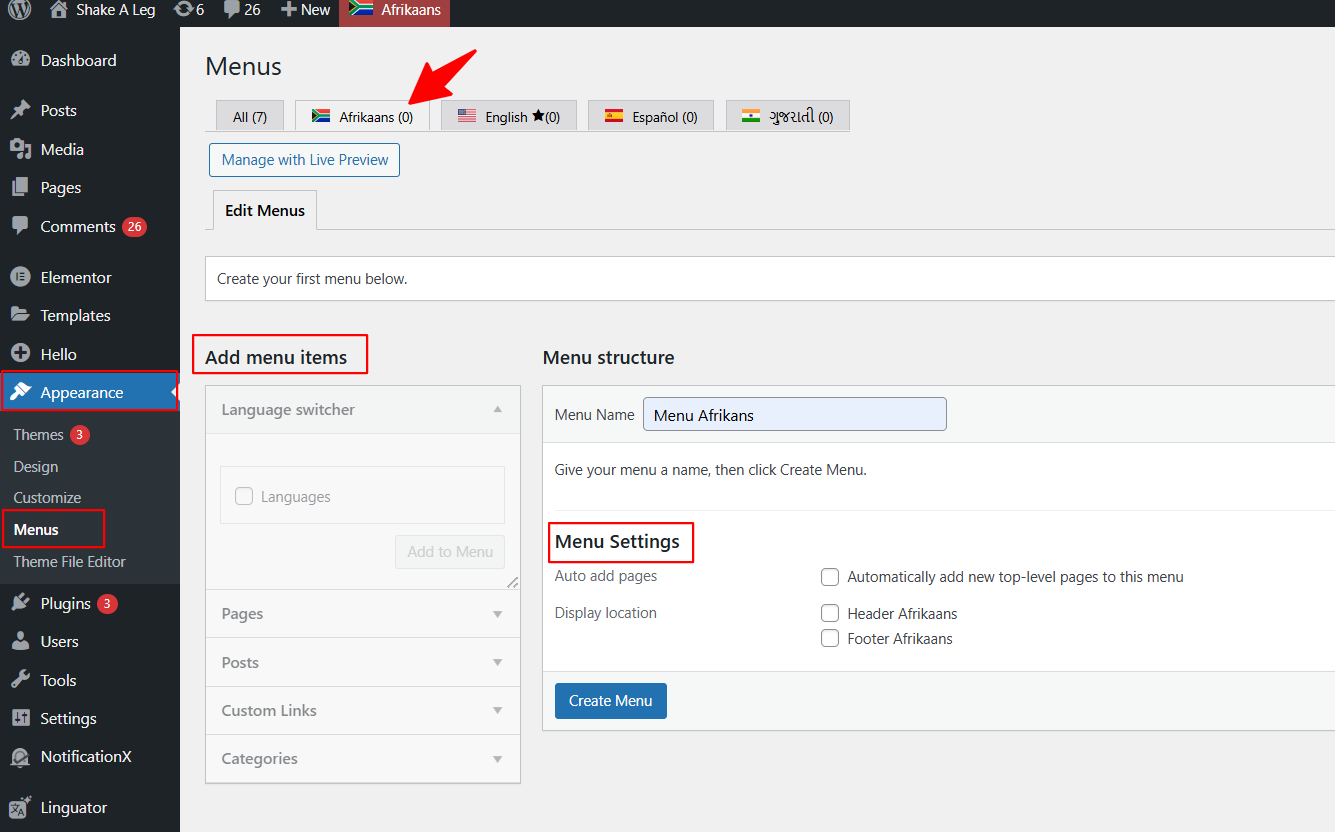
- Выберите язык, для которого хотите создать новое меню.
- Введите название меню для выбранного языка.
- Затем выберите страницы, записи или другой контент, который хотите добавить в это меню.
- Нажмите Добавить в меню, затем расположите пункты в нужном порядке.
- Когда структура меню будет готова, нажмите кнопку Создать меню.
Чтобы создать меню на другом языке, повторите те же действия для каждого добавленного языка.
Синхронизация меню
С помощью функции Синхронизация меню вы можете быстро синхронизировать структуру основного меню между несколькими языками, не создавая меню для каждого языка вручную.
Чтобы синхронизировать меню, выполните следующие действия:
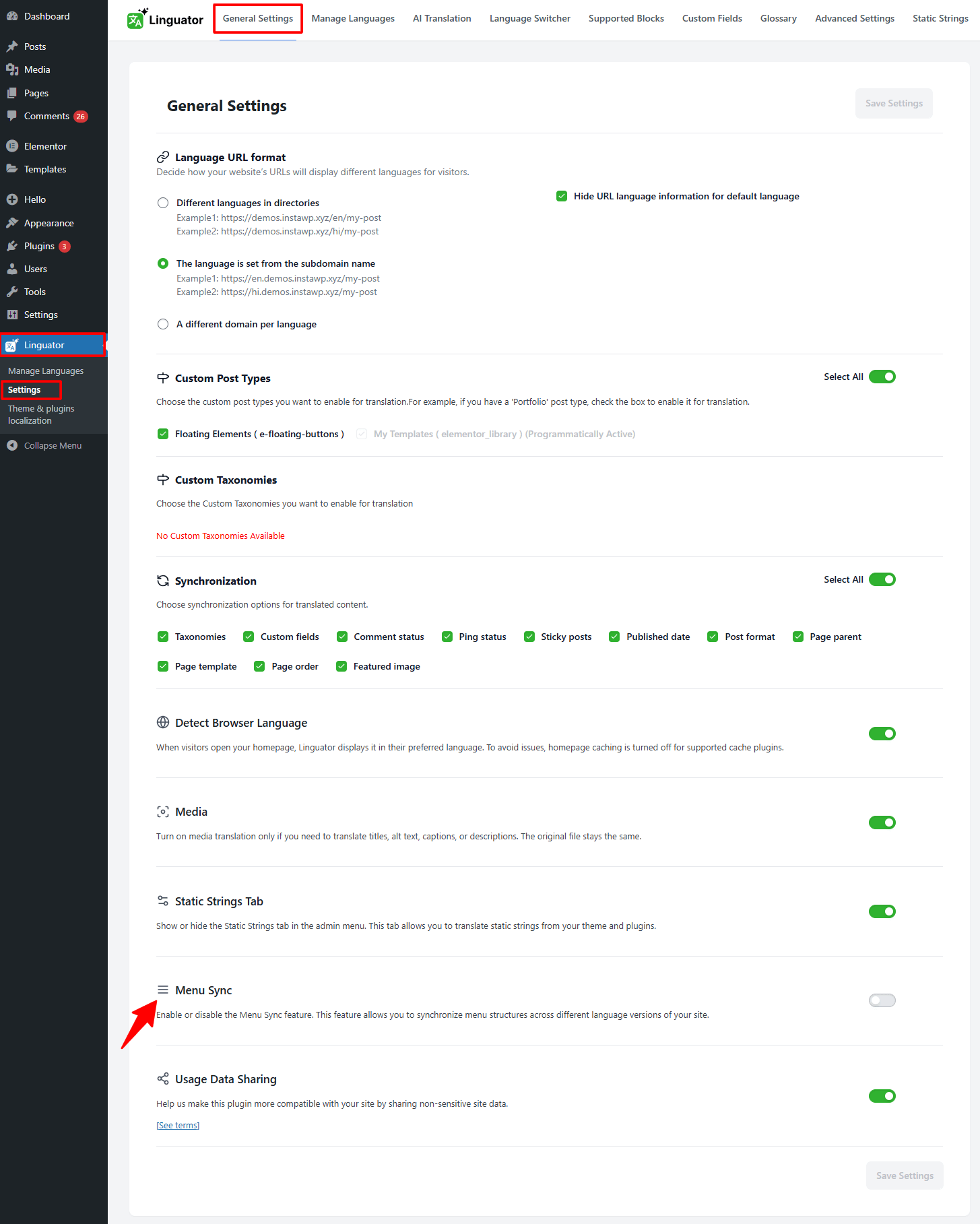
- В консоли WordPress перейдите в раздел Linguator > Настройки > Общие настройки.
- Включите параметр Синхронизация меню и нажмите «Сохранить изменения».
- Затем перейдите в раздел Внешний вид > Меню.
- Выберите меню, которое хотите синхронизировать (убедитесь, что меню для языка по умолчанию правильно настроено).
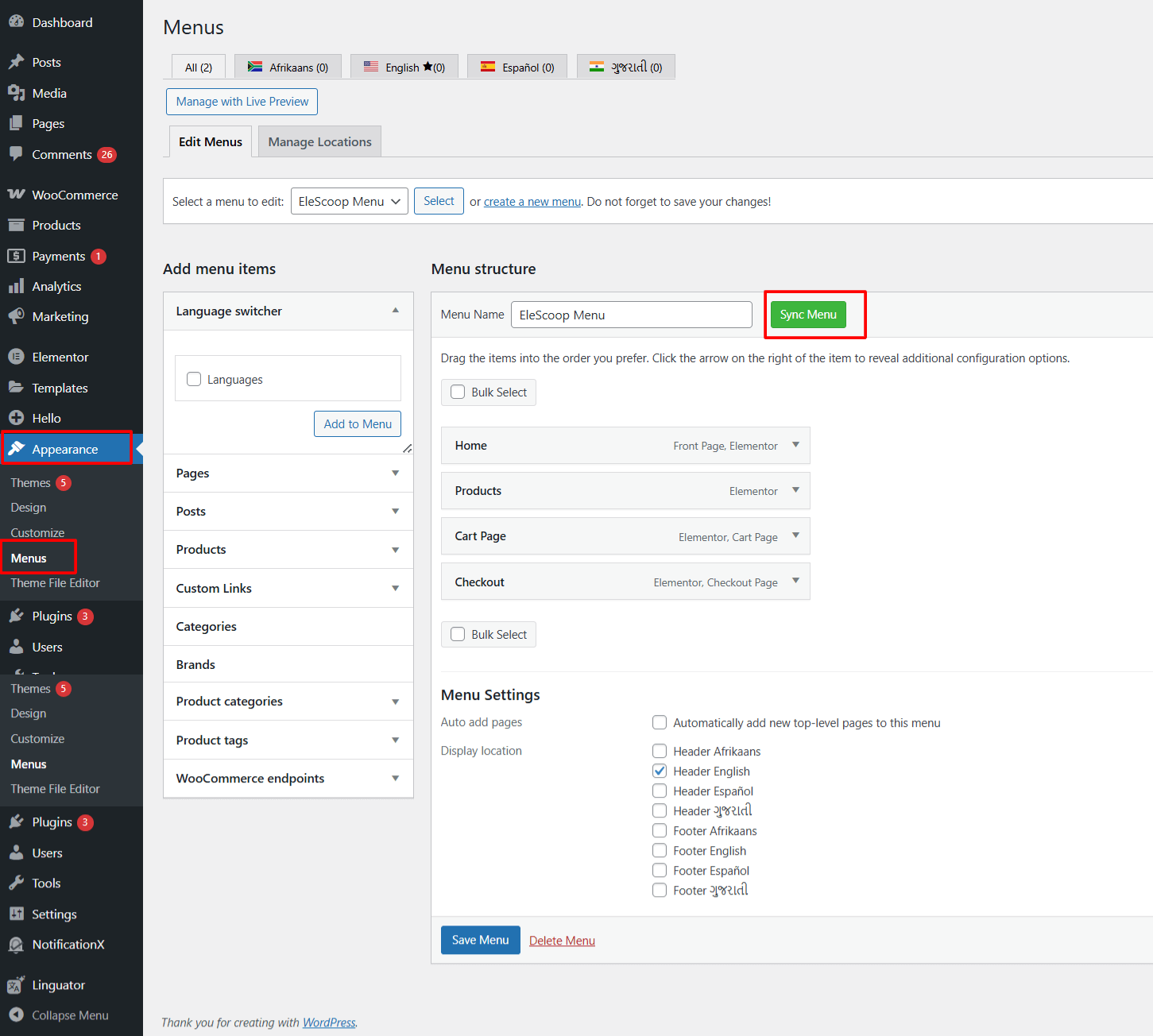
- Нажмите кнопку Синхронизировать меню.
- Появится всплывающее окно, в котором нужно выбрать языки для синхронизации меню.
- Выберите из списка один или несколько целевых языков и нажмите Синхронизировать.
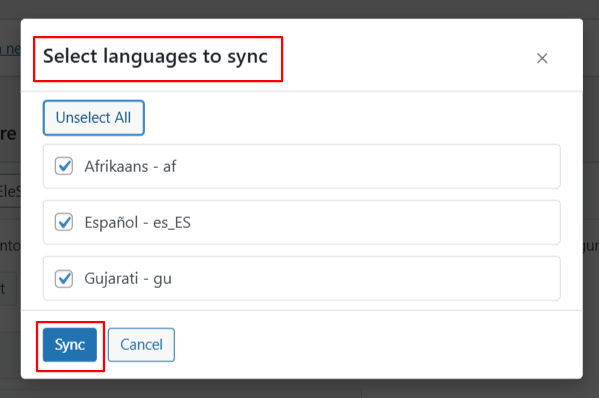
- Linguator автоматически скопирует структуру меню для выбранных языков.
Перевод изображений, альтернативного текста и названий медиафайлов
Чтобы перевести изображения, альтернативный текст и названия медиафайлов с помощью Linguator, выполните следующие действия:
- В консоли WordPress перейдите в раздел Медиафайлы > Библиотека.
- Переключитесь в режим списка: рядом с каждым медиафайлом вы увидите значки языков (например, флаги или символы «+»), как показано на изображении.
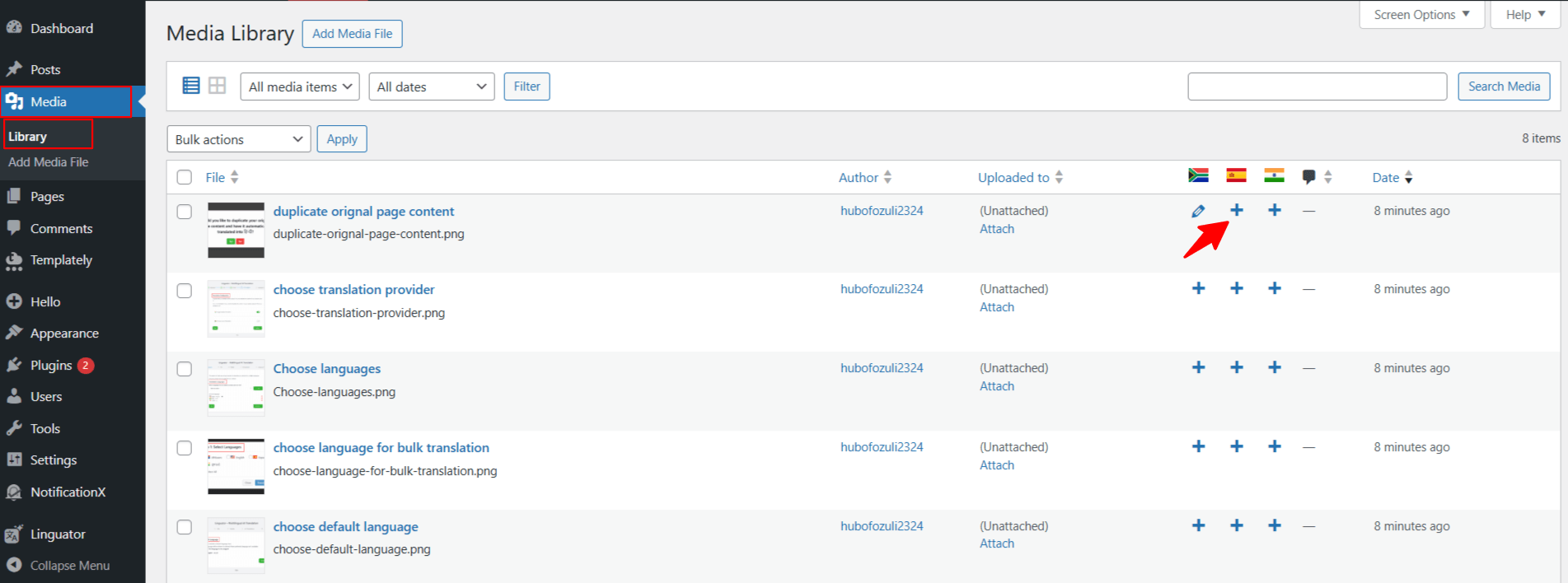
- Нажмите значок «+» рядом с языком, на который хотите перевести информацию об изображении или медиафайле.
- Откроется новое окно перевода. Введите переведённые название, подпись, альтернативный текст и описание изображения или медиафайла.
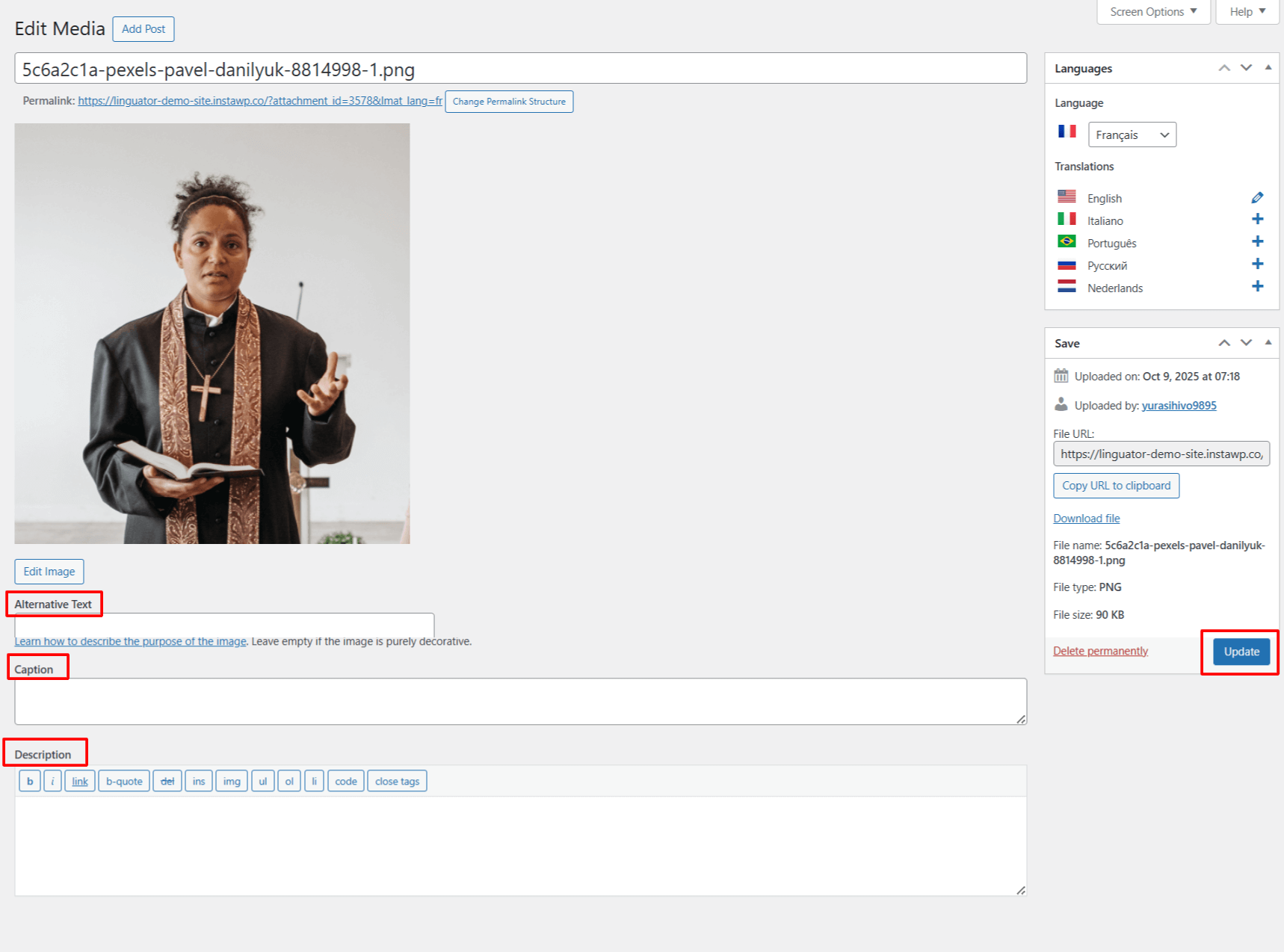
- После ввода перевода нажмите Сохранить или Обновить.
Повторите эти действия для других медиафайлов, которые хотите перевести.