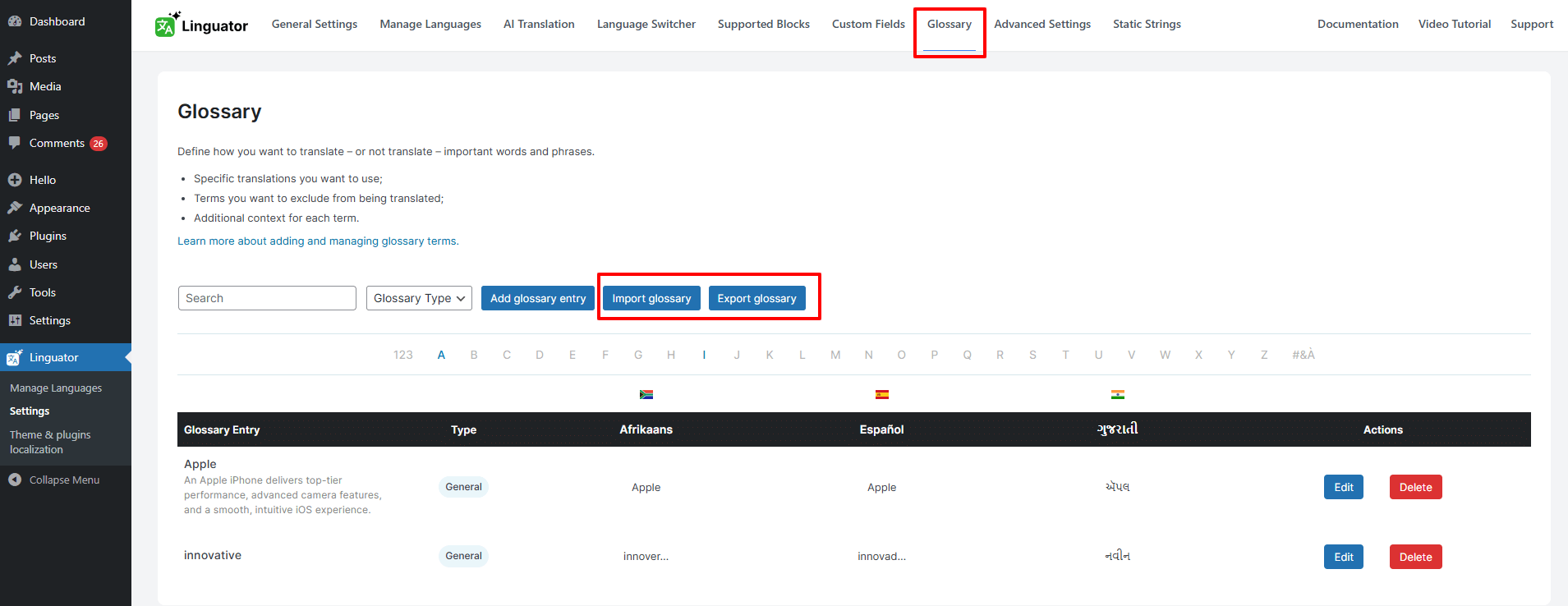
Com o Linguator, você pode criar e gerenciar termos do glossário com facilidade para manter a consistência das traduções em todo o seu site.
O que é o recurso de glossário?
O recurso de glossário é uma ferramenta poderosa usada em plataformas de tradução e localização (como a API do Google Translate ou a IA integrada ao Chrome) para garantir traduções consistentes e precisas de palavras ou expressões específicas em todo o seu site ou projeto.
Por que isso é importante
Algumas palavras podem ter diferentes significados ou traduções dependendo do contexto. Ao adicioná-las ao glossário, você pode definir como esses termos devem ser sempre traduzidos, ajudando a manter a clareza e a consistência.
Por exemplo:
- O termo “Apple” pode se referir tanto à empresa de tecnologia (Apple Inc.) quanto à fruta.
- Em francês, o termo “cart” do WooCommerce pode ser traduzido como “Panier”, “Chariot” ou “Caddie
Ao adicionar esses termos ao glossário com a tradução de sua preferência, você garante que o significado correto seja usado em todas as traduções. Depois que as entradas do glossário são criadas, os mecanismos de tradução aplicam automaticamente as traduções que você definiu, e os tradutores humanos recebem informações de contexto úteis para evitar erros.
Como adicionar termos ao glossário no Linguator
Continuam existindo dois tipos de entradas no glossário: Nomes e Termos gerais. O novo sistema apenas facilita o gerenciamento dessas entradas tanto para os usuários quanto para o processo de tradução por IA.
Para criar uma entrada no glossário:
- No painel do WordPress, acesse Linguator > Configurações > Glossário.
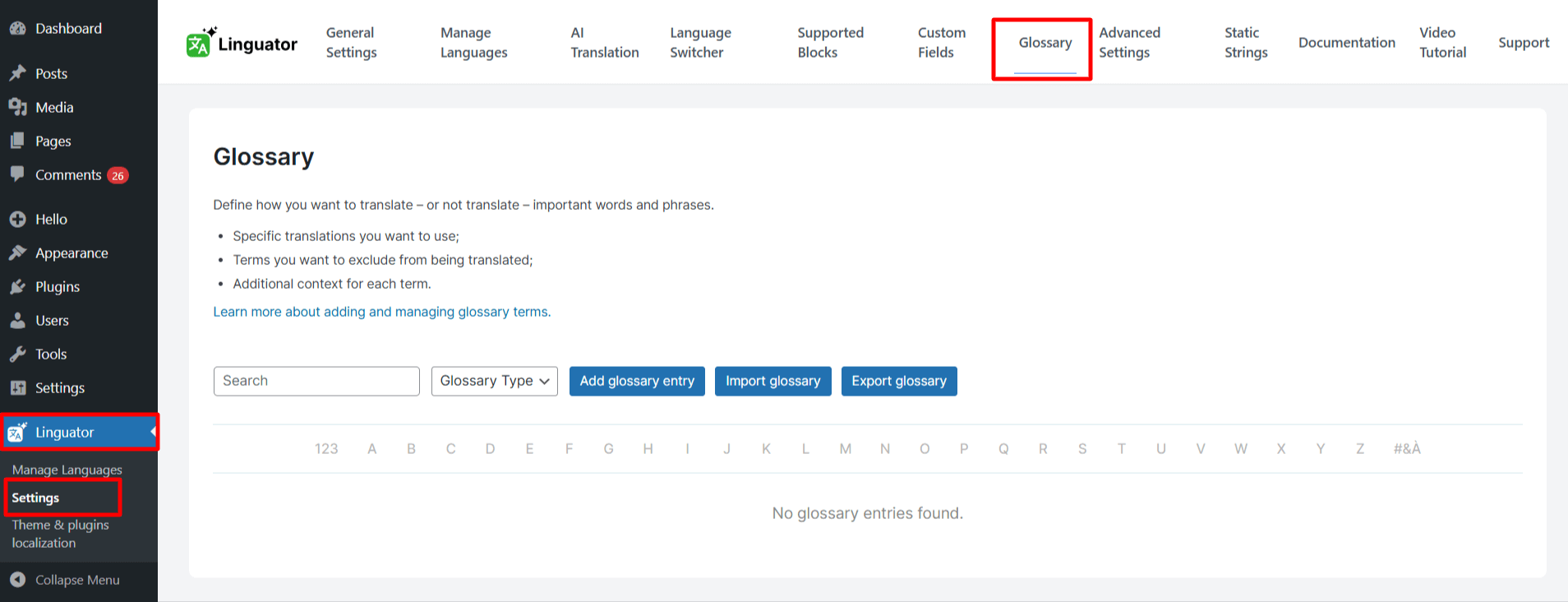
- Clique em Adicionar entrada ao glossário para criar uma nova entrada.
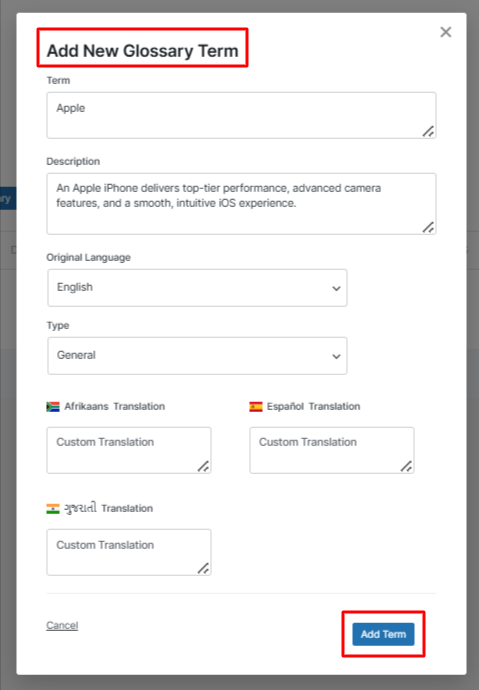
- Agora, insira o termo, a descrição e as traduções.
- Clique em Adicionar termo para salvar a entrada
Depois que você adiciona o glossário, o Linguator aplica automaticamente seus termos durante as traduções em massa, ajudando a manter o conteúdo do seu site preciso e consistente.
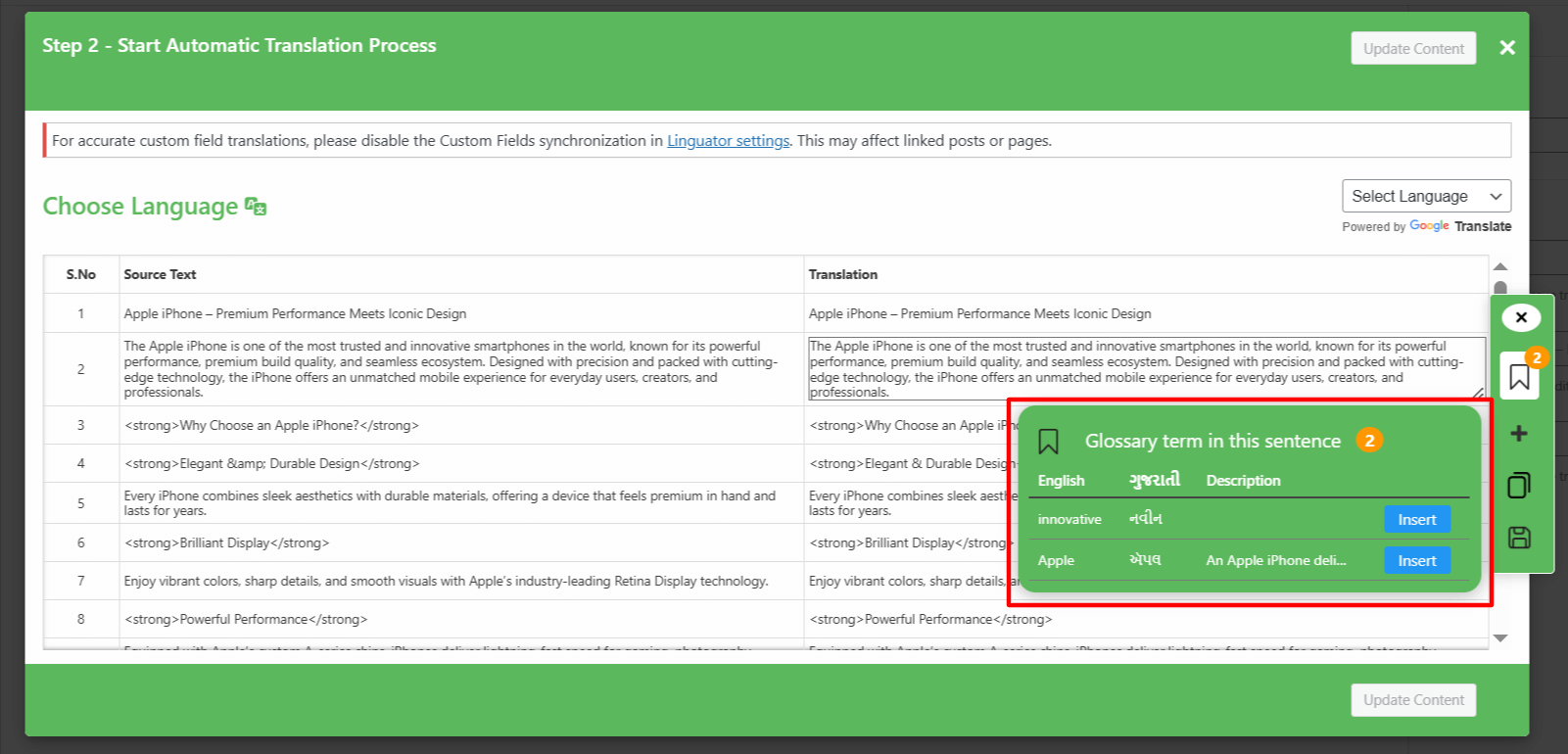
Para traduções de páginas individuais feitas pelo Google Translate ou pelo tradutor de IA integrado ao Chrome, você precisará aplicar os termos do glossário manualmente. A imagem abaixo mostra como fazer isso durante a tradução de uma página individual.
Crie entradas no glossário a partir de uma linha selecionada
Você também pode criar entradas no glossário diretamente a partir das linhas traduzidas:
- Crie entradas no glossário a partir do texto selecionado. Você também pode criar entradas no glossário diretamente a partir das linhas traduzidas:
- Clique no ícone “+” ao lado de uma linha selecionada.
- O texto original preencherá automaticamente o formulário do glossário.
- Selecione o termo específico no texto original.
- Adicione uma descrição e as traduções conforme necessário.
- Clique em Salvar para criar e armazenar a entrada no glossário.
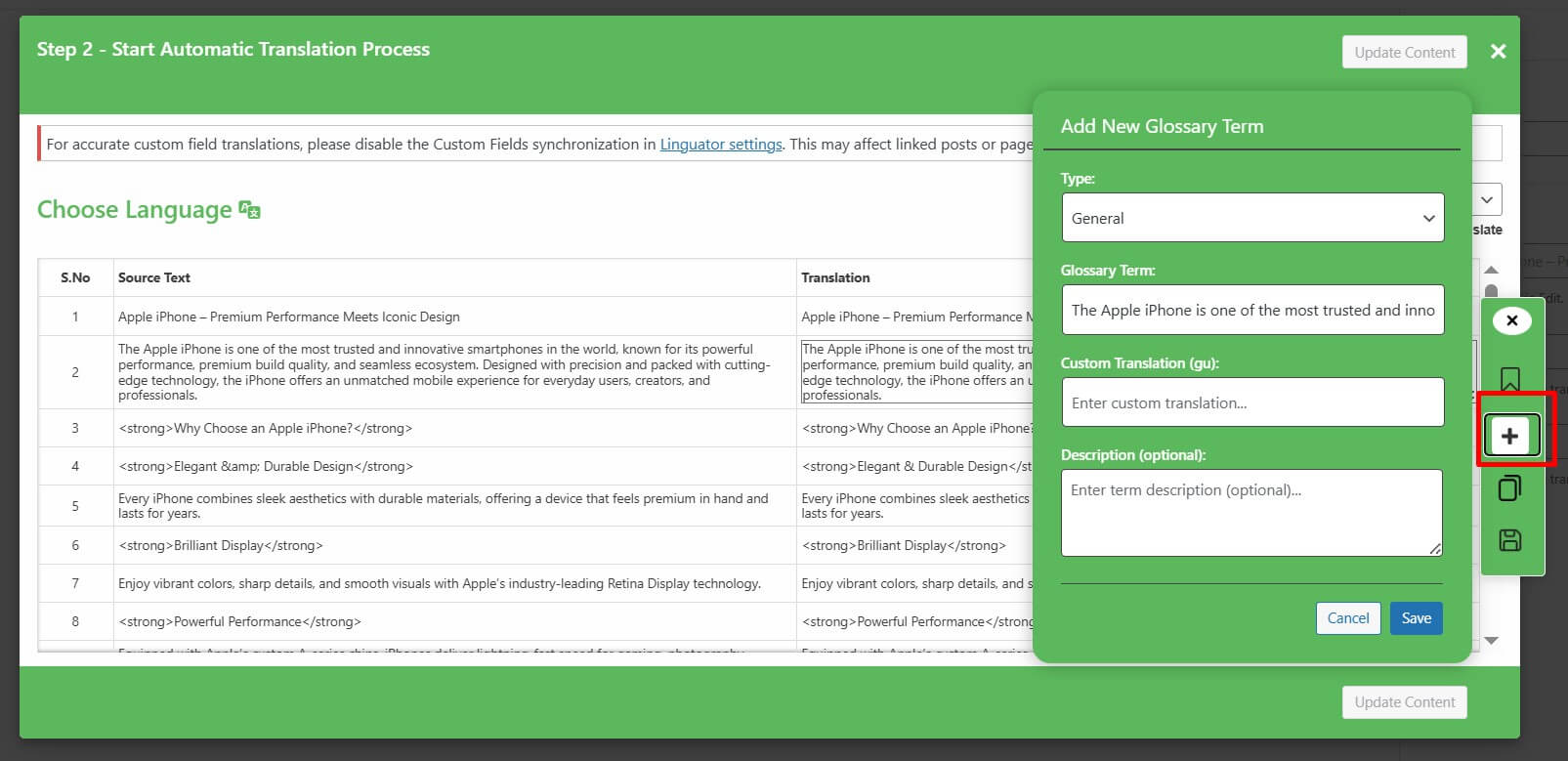
Esse método rápido economiza tempo e facilita a criação do glossário enquanto você trabalha.
Boas práticas para adicionar termos ao seu glossário
Antes de adicionar novos termos ao seu glossário, tenha em mente estas recomendações:
- Adicione apenas termos essenciais
Use o glossário com critério e inclua apenas os termos realmente importantes. Priorize palavras que possam gerar dúvidas tanto para tradutores humanos quanto para ferramentas de tradução por IA, especialmente aquelas com vários significados. - Mantenha os termos claros e simples
Adicione cada termo exatamente como ele deve aparecer nas traduções. Evite incluir detalhes extras, como texto entre parênteses, a menos que façam parte do termo. - Evite entradas duplicadas
Certifique-se de que cada termo adicionado seja único. Entradas repetidas ou duplicadas podem causar erros e inconsistências durante a tradução por IA.
Importar e exportar entradas do glossário
O recurso de importação e exportação permite gerenciar e transferir facilmente os termos do seu glossário entre diferentes sites ou projetos.
- Exportar: Baixe seu glossário atual como um arquivo CSV para fazer um backup ou compartilhá-lo com sua equipe.
- Importar: Envie um arquivo CSV para adicionar rapidamente vários termos ao glossário de uma só vez, economizando tempo e garantindo a consistência em todas as suas traduções.
Para usar esse recurso:
- No painel do WordPress, acesse Linguator > Configurações > Glossário.
- Abra a aba Glossário.
- Clique em Importar para enviar um arquivo CSV com os termos do seu glossário ou em Exportar para baixar a lista atual de termos.