Para continuar recebendo atualizações automáticas e suporte ao acesso, você precisará gerenciar seu Linguator Pró licencia corretamente. Neste guia, você aprenderá como gerenciar sua chave de licença.
Onde encontrar sua chave de licença?
Após a compra da versão Pro, sua chave de licença será compartilhada por meio de:
- E-mail de confirmação do pedido – Verifique sua caixa de entrada para um e-mail com os detalhes do seu pedido.
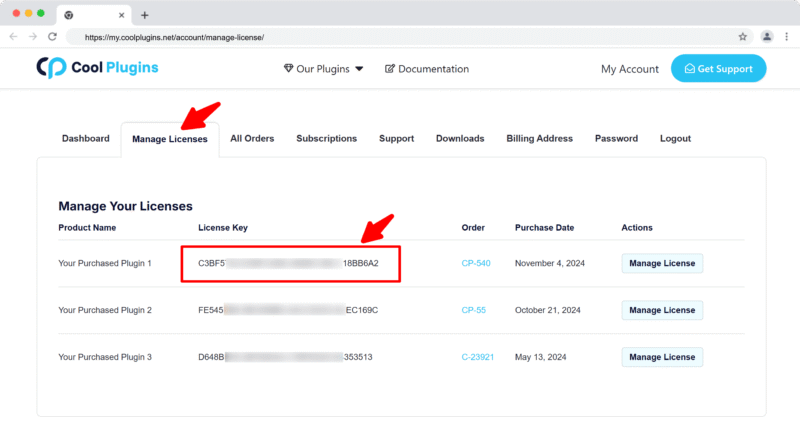
- SuaCool Plugins”> Cool Plugins Conta – Visite https://my.coolplugins.net/account/manage-license/
Uma vez conectado:
- Vou ao “Gerenciar licenças” guia.
- Encontre o plugin:
Linguator Pró. - Sua chave de licença será exibida ao lado do nome do plug-in.
Onde inserir a chave de licença?
Depois de ativar o Linguator Pró Plugin, uma seção de ativação da licença aparecerá automaticamente. Você pode inserir sua chave de licença para ativar as atualizações e o suporte automáticos.
Se você pulou essa etapa ou deseja ativá-la mais tarde, também pode:
- vá para o seuWordPress”> WordPress Painel.
- Navegue até Linguator > Definições > Licença.
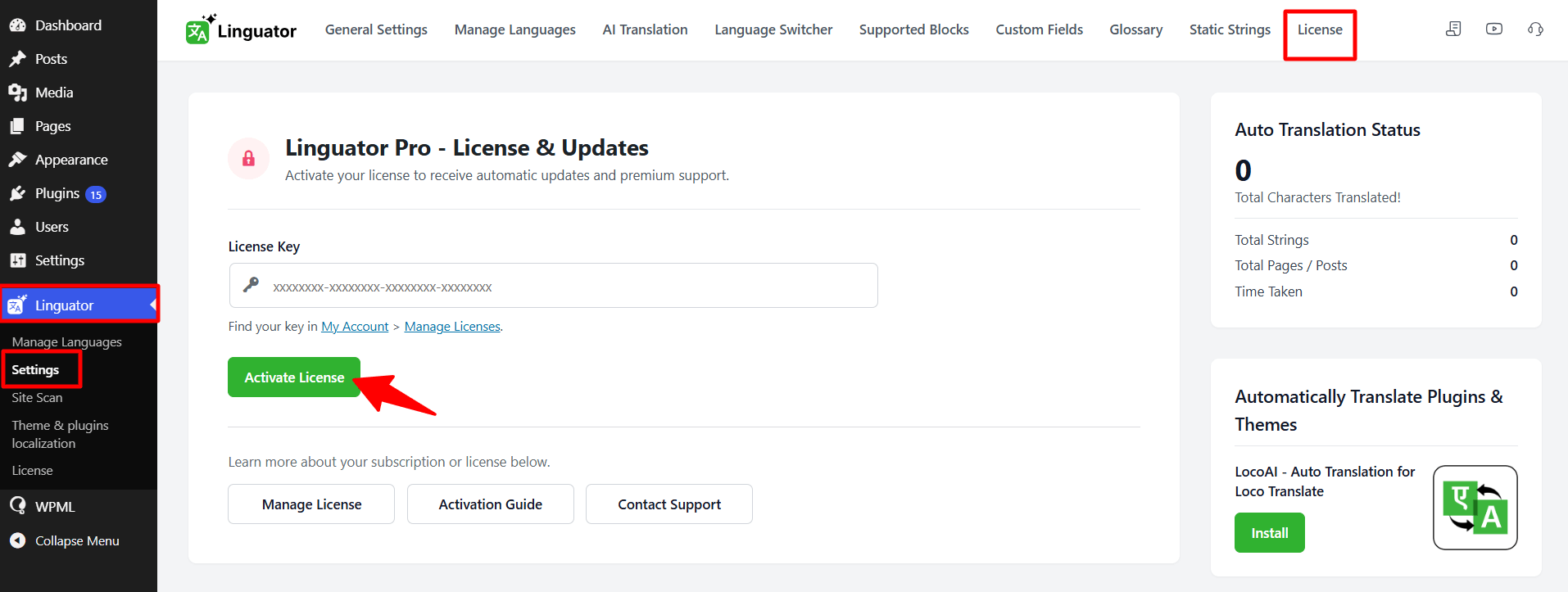
- Debaixo de guia de licença, cole sua chave de licença.
⚠️ Dicas de solução de problemas:
- Certifique-se de que nenhum espaço extra seja copiado com sua chave de licença.
- Se você vir um erro, verifique se a chave ainda não foi usada em outro site (a menos que você tenha uma licença de vários sites).
- Ainda está preso? entre em contato com nosso Equipe de suporte para assistência.
Mover ou desativar a licença
Se você está mudando seu site (por exemplo, desde a encenação até a vida) ou deseja usar sua licença em um domínio diferente, primeiro você deve desativá-lo.
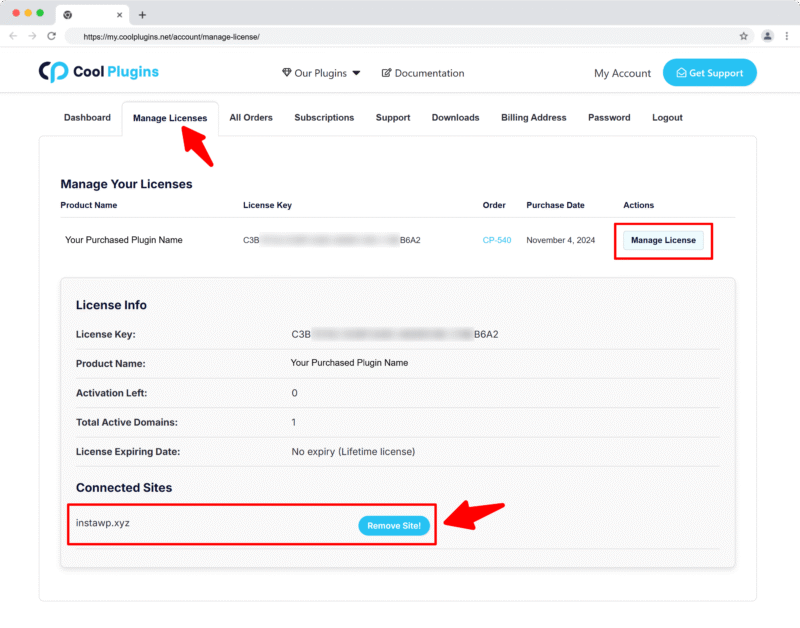
- Faça login no seu Cool Plugins”>Cool Plugins conta.
- Navegue até Gerenciar licenças.
- Localize seu Linguator Pró licença.
- Clique “Gerenciar licença” ao lado de sua chave.
- Em Sites ativos, remova o site que você deseja desativar.
- A licença agora está disponível para uso em outro domínio.
Notas importantes
- Licenças de vários sites: Se você comprou uma licença de 5 ou 25 sites, poderá ter a licença ativa em vários sites simultaneamente (até o limite comprado).
- Alterações do domínio: A validação da licença é específica do domínio, portanto, qualquer alteração no domínio requer reativação
- Solução de problemas: Se você encontrar problemas, nosso Equipe de suporte Pode ajudar a liberar manualmente sua licença.
Plugin Atualizações automáticas & Inscrição
Se sua licença estiver ativa, você receberá Atualizações automáticas Para todas as versões futuras de plugins.
Cool Plugins”>Cool Plugins ofertas Licenças anuais e vitalícias:
- Licença anual: Atualizações e suporte são válidos por 1 ano. Depois disso, você precisará renovar para continuar recebendo atualizações.
- Licença vitalícia: Receba atualizações e suporte para sempre.
Nota: O plugin continuará funcionando após a expiração da licença, mas é altamente recomendável renovar sua licença para receber atualizações que podem incluir correções de compatibilidade, novos recursos e melhorias de segurança.
Posso desativar as renovações automáticas/assinatura?
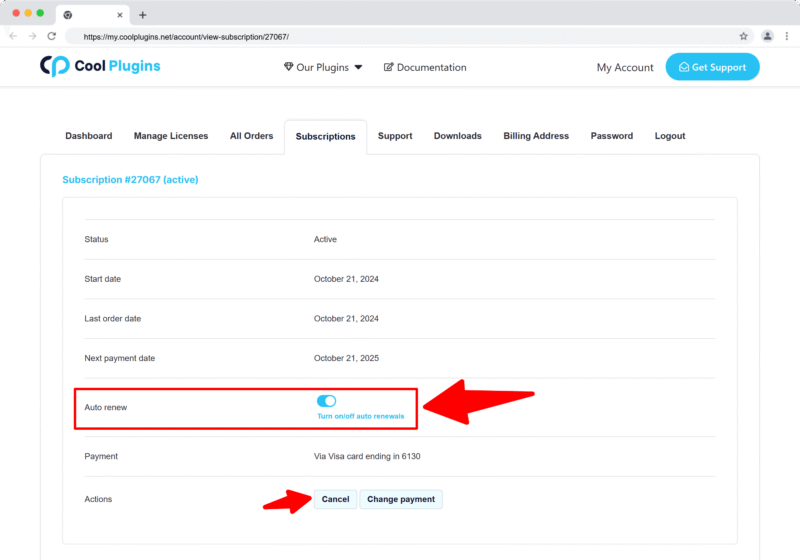
Se você comprou um Licença anual, uma assinatura será criada e seu método de pagamento será cobrado automaticamente todos os anos.
Para desativar isso:
- Faça login no seuCool Plugins”> Cool Plugins conta.
- Vou ao Assinaturas seção.
- Clique Desative a renovação automática para a assinatura desejada.