Per continuare a ricevere aggiornamenti automatici e supporto per l’accesso, dovrai gestire il tuo Linguator Professionista licenza correttamente. In questa guida imparerai come gestire il codice di licenza.
Dove trovare la tua chiave di licenza?
Dopo aver acquistato la versione Pro, la tua chiave di licenza sarà condivisa tramite:
- Email di conferma dell’ordine – Controlla la tua casella di posta per un’e-mail con i dettagli del tuo ordine.
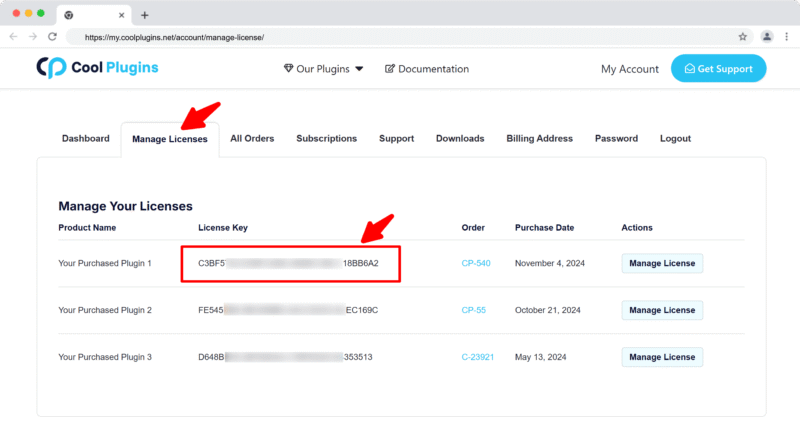
- TuoCool Plugins”> Cool Plugins Conto – Visita https://my.coolplugins.net/account/manage-license/
Una volta effettuato l’accesso:
- vai al “Gestire le licenze” Tab.
- Trova il plugin:
Linguator Professionista. - La tua chiave di licenza verrà visualizzata accanto al nome del plug-in.
Dove inserire la chiave di licenza?
Una volta attivato il Linguator Professionista Plugin, apparirà automaticamente una sezione di attivazione della licenza. Puoi inserire la tua chiave di licenza lì per abilitare gli aggiornamenti automatici e il supporto.
Se hai saltato quel passaggio o vuoi attivarlo in un secondo momento, puoi anche:
- Vai al tuoWordPress”> WordPress cruscotto.
- Passa a Linguator > Impostazioni > Licenza.
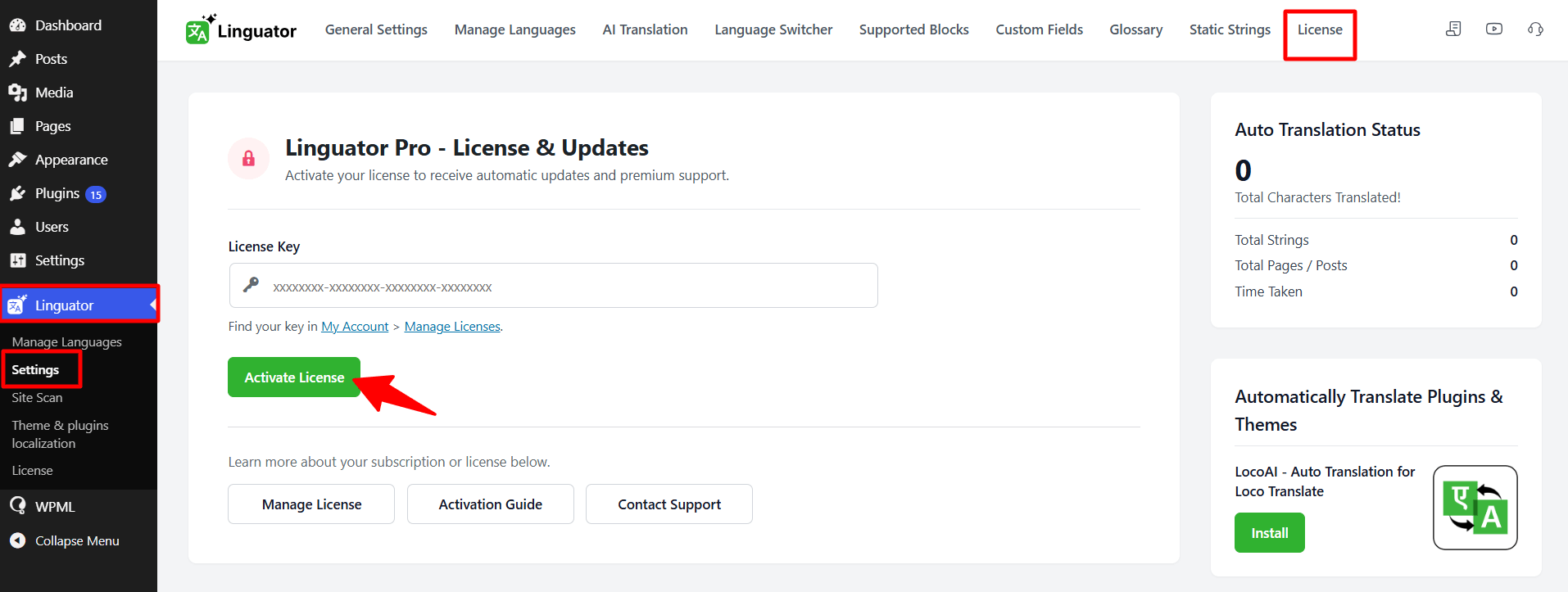
- Sotto il scheda Licenza, incolla la chiave di licenza.
⚠️ Suggerimenti per la risoluzione dei problemi:
- Assicurati che non vengano copiati spazi aggiuntivi con il codice di licenza.
- Se vedi un errore, verifica che la chiave non sia già stata utilizzata su un altro sito (a meno che tu non abbia una licenza multisito).
- Ancora bloccato? Contatta il nostro Squadra di supporto per assistenza.
Sposta o disattiva la licenza
Se stai spostando il tuo sito web (ad es. dalla messa in scena al live) o desideri utilizzare la tua licenza su un dominio diverso, devi prima disattivarlo.
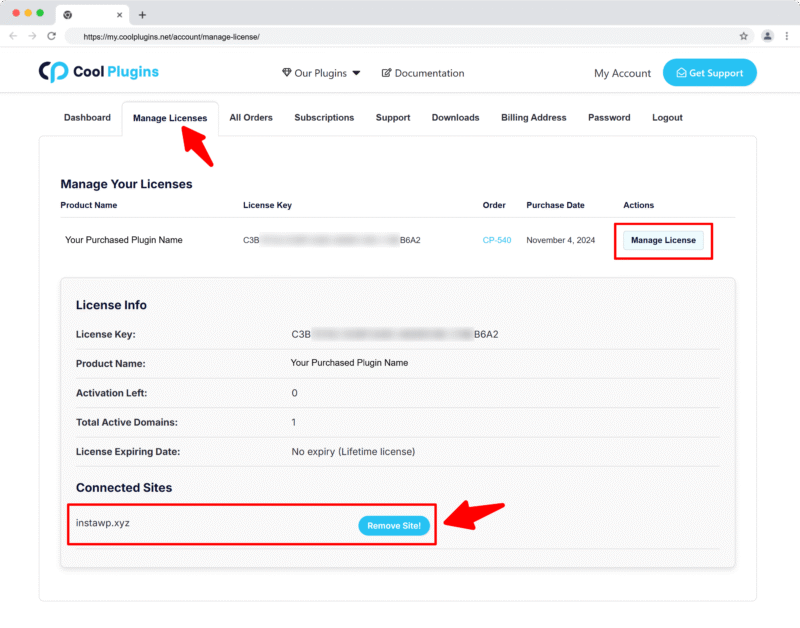
- Accedi al tuo Cool Plugins”>Cool Plugins conto.
- Passa a Gestire le licenze.
- Individua il tuo Linguator Professionista licenza.
- Clic “Gestisci licenza” accanto alla tua chiave.
- In Siti attivi, rimuovi il sito web che desideri disattivare.
- La licenza è ora disponibile per l’uso su un altro dominio.
Note importanti
- Licenze multisito: Se hai acquistato una licenza a 5 o 25 siti, puoi avere la licenza attiva su più siti Web contemporaneamente (fino al limite acquistato).
- Modifiche al dominio: La convalida della licenza è specifica del dominio, quindi qualsiasi modifica del dominio richiede la riattivazione
- Risoluzione dei problemi: In caso di problemi, il nostro Squadra di supporto può aiutare a rilasciare manualmente la licenza.
Plugin Aggiornamenti automatici & Sottoscrizione
Se la tua licenza è attiva, riceverai Aggiornamenti automatici Per tutte le future versioni di plugin.
Cool Plugins”>Cool Plugins offerte Licenze sia annuali che a vita:
- Licenza annuale: Gli aggiornamenti e il supporto sono validi per 1 anno. Dopodiché dovrai rinnovare per continuare a ricevere gli aggiornamenti.
- Licenza a vita: Ricevi aggiornamenti e supporto per sempre.
Nota: Il plug-in continuerà a funzionare dopo la scadenza della licenza, ma ti consigliamo vivamente di rinnovare la licenza per ricevere aggiornamenti che potrebbero includere correzioni di compatibilità, nuove funzionalità e miglioramenti della sicurezza.
Posso disabilitare i rinnovi/abbonamento automatici?
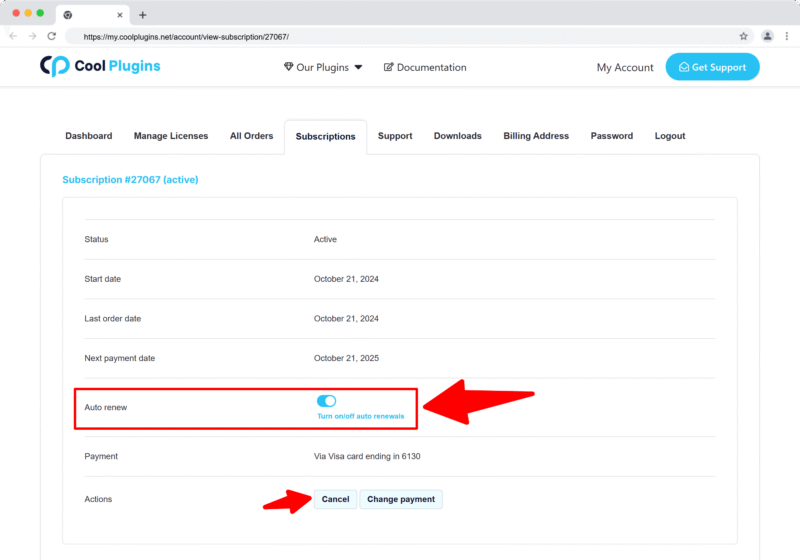
Se hai acquistato un Licenza annuale, verrà creato un abbonamento e il tuo metodo di pagamento verrà addebitato automaticamente ogni anno.
Per disabilitare questo:
- Accedi al tuoCool Plugins”> Cool Plugins conto.
- vai al Abbonamenti Sezione.
- Clic Disattiva il rinnovo automatico per l’abbonamento desiderato.