


Mit Linguator können Sie Ihre Elementor-Seiten ganz einfach manuell oder automatisch übersetzen. In diesem Abschnitt erfahren Sie Schritt für Schritt, wie beide Methoden funktionieren.
Manuelle Übersetzung
So übersetzen Sie den Inhalt Ihrer Elementor-Seite manuell:
- Öffnen Sie in Ihrem WordPress-Dashboard Seiten oder Beiträge.
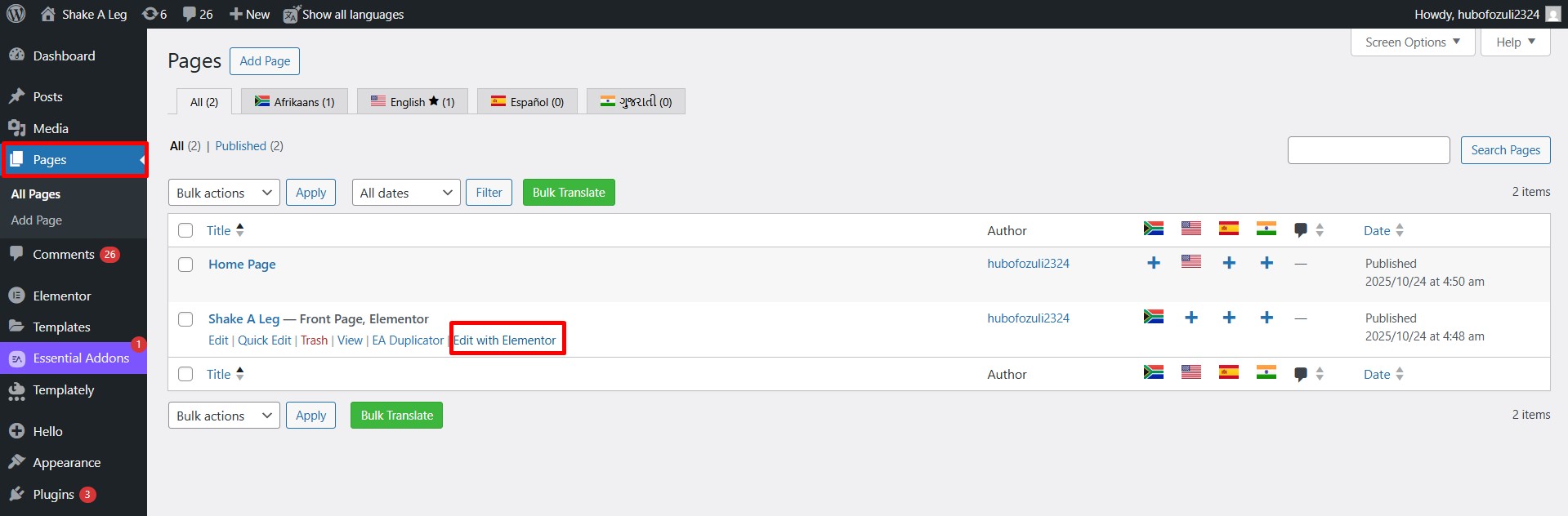
- Klicken Sie unter der Seite oder dem Beitrag, den Sie übersetzen möchten, auf Mit Elementor bearbeiten.
- Klicken Sie in der oberen Leiste auf das Flaggensymbol, um die Spracheinstellungen zu öffnen.
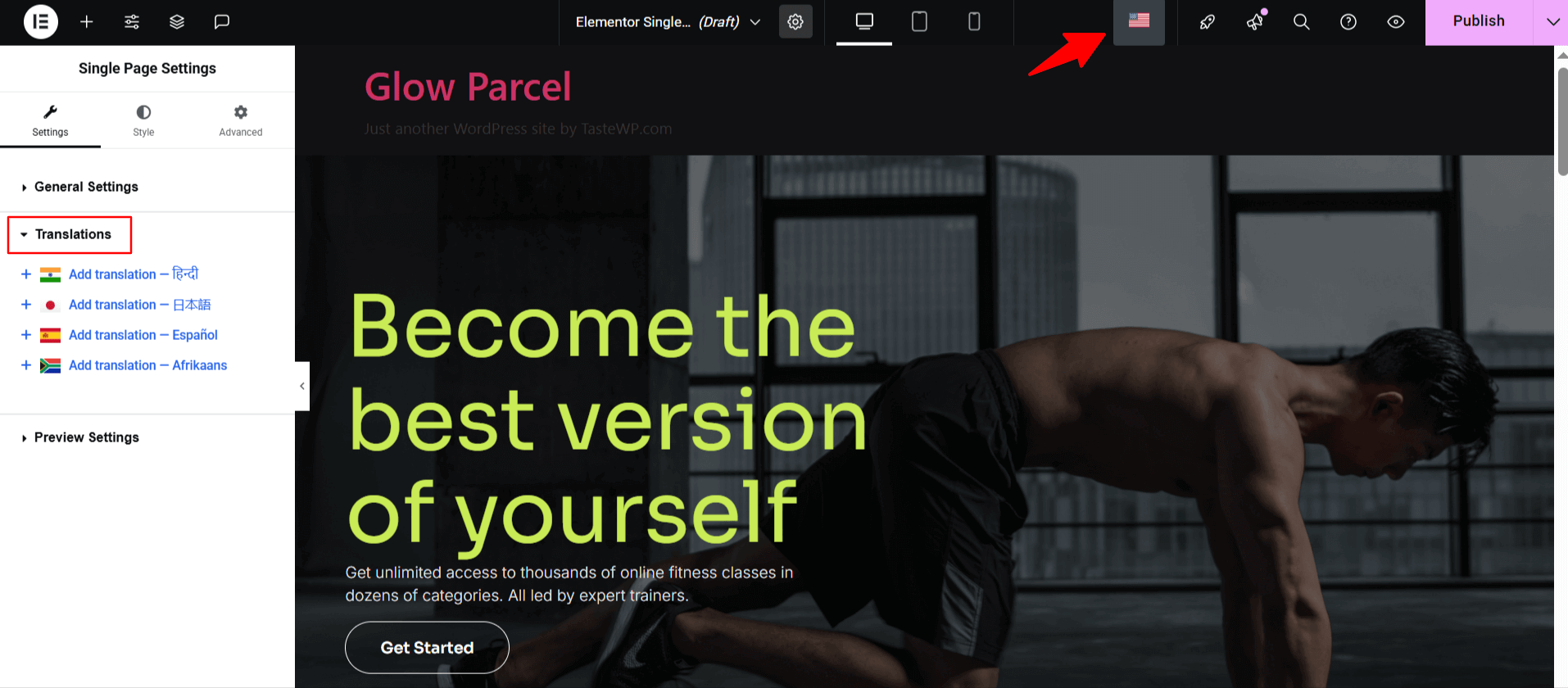
- Klicken Sie auf das Symbol „+“ neben der Sprache, für die Sie eine manuelle Übersetzung hinzufügen möchten.
- Für die ausgewählte Sprache öffnet sich ein neues Editorfenster.
- Sie können den Inhalt nun manuell übersetzen oder die Übersetzung einfügen.
- Klicken Sie anschließend auf Veröffentlichen und sehen Sie sich Ihre Seite über Vorschau an.
Automatische Übersetzung
Um Ihre Elementor-Website automatisch mit der integrierten KI von Chrome oder Google Translate zu übersetzen, gehen Sie wie folgt vor:
- Öffnen Sie im WordPress-Dashboard den Bereich „Seiten“. Bearbeiten Sie die Seite mit Elementor.
- Klicken Sie in der oberen Leiste auf das Flaggensymbol und wählen Sie dann die Zielsprache für die Übersetzung aus der Liste aus.
- Sie werden aufgefordert, einen Übersetzungsanbieter auszuwählen. Wählen Sie den gewünschten Anbieter aus.

- Nach der Auswahl erscheint ein Tab mit dem Ausgangstext und dem übersetzten Text.
- Wählen Sie die Zielsprache aus. Der Übersetzungsvorgang beginnt; warten Sie einige Minuten.

- Klicken Sie nach Abschluss der Übersetzung auf „Inhalt aktualisieren“.

- Der gesamte Inhalt der Website wird mit einem Klick in die ausgewählte Sprache übersetzt. Sehen Sie sich nun die Vorschau an.