


Mit dem Sprachumschalter können Besucher die Sprache Ihrer Website ganz einfach ändern. Mit Linguator können Sie Ihrem Navigationsmenü ganz einfach einen Sprachumschalter hinzufügen.
Folgen Sie diesen Schritten, um einen Sprachumschalter zu Ihrer Website hinzuzufügen und anzuzeigen:
- Gehen Sie in Ihrem WordPress-Dashboard zu Design > Menüs.
- Klicken Sie oben rechts auf der Seite auf Ansicht anpassen und stellen Sie sicher, dass die Option Sprachumschalter aktiviert ist.
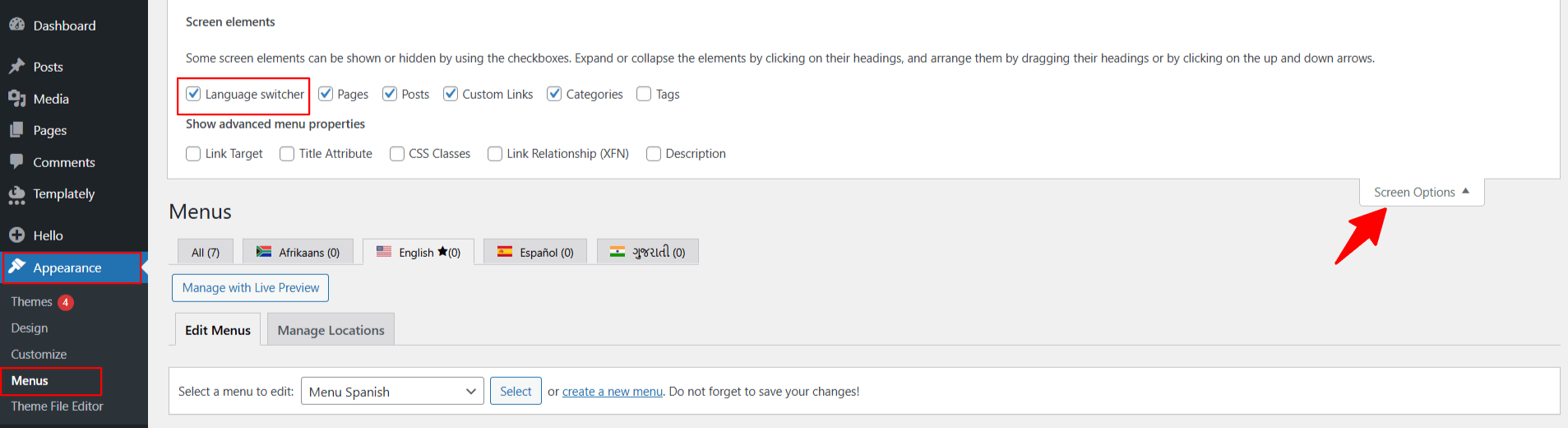
- Nach der Aktivierung wird die Option Sprachumschalter in der Liste der Menüelemente angezeigt.
- Wählen Sie Sprachumschalter aus und klicken Sie auf Zum Menü hinzufügen.
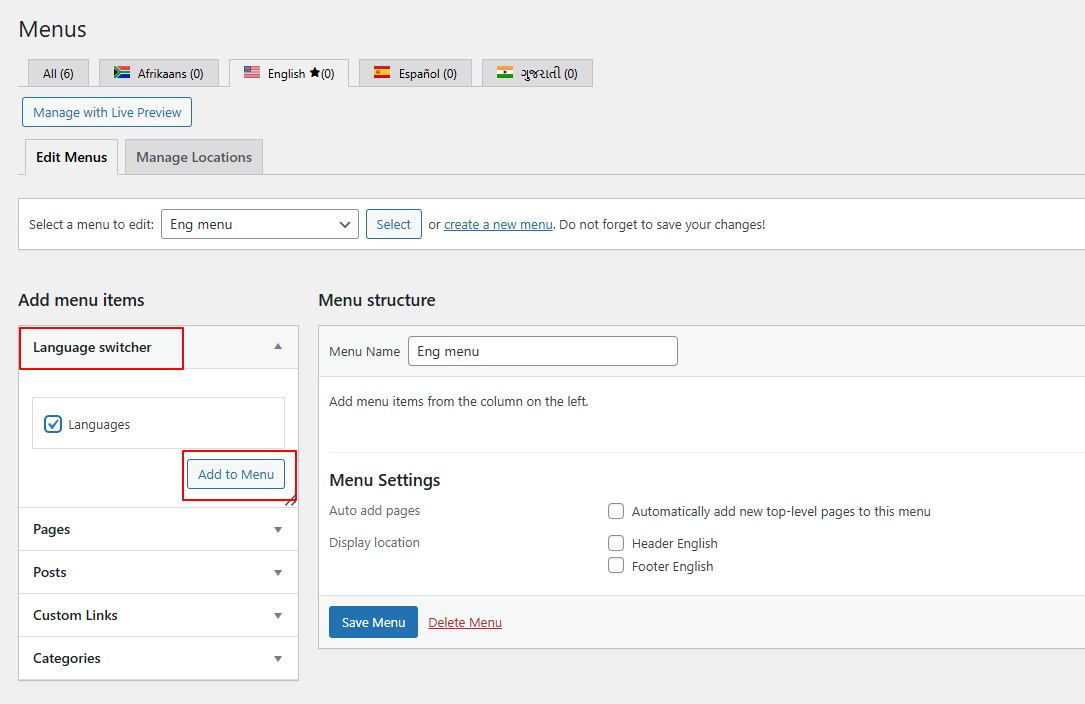
- Wählen Sie die gewünschten Anzeigeeinstellungen für den Sprachumschalter:
- Sprachnamen oder Flaggen (oder beides) anzeigen.
- Die aktuelle Sprache anzeigen oder ausblenden.
- Sprachen ohne Übersetzung ausblenden und weitere Einstellungen vornehmen.
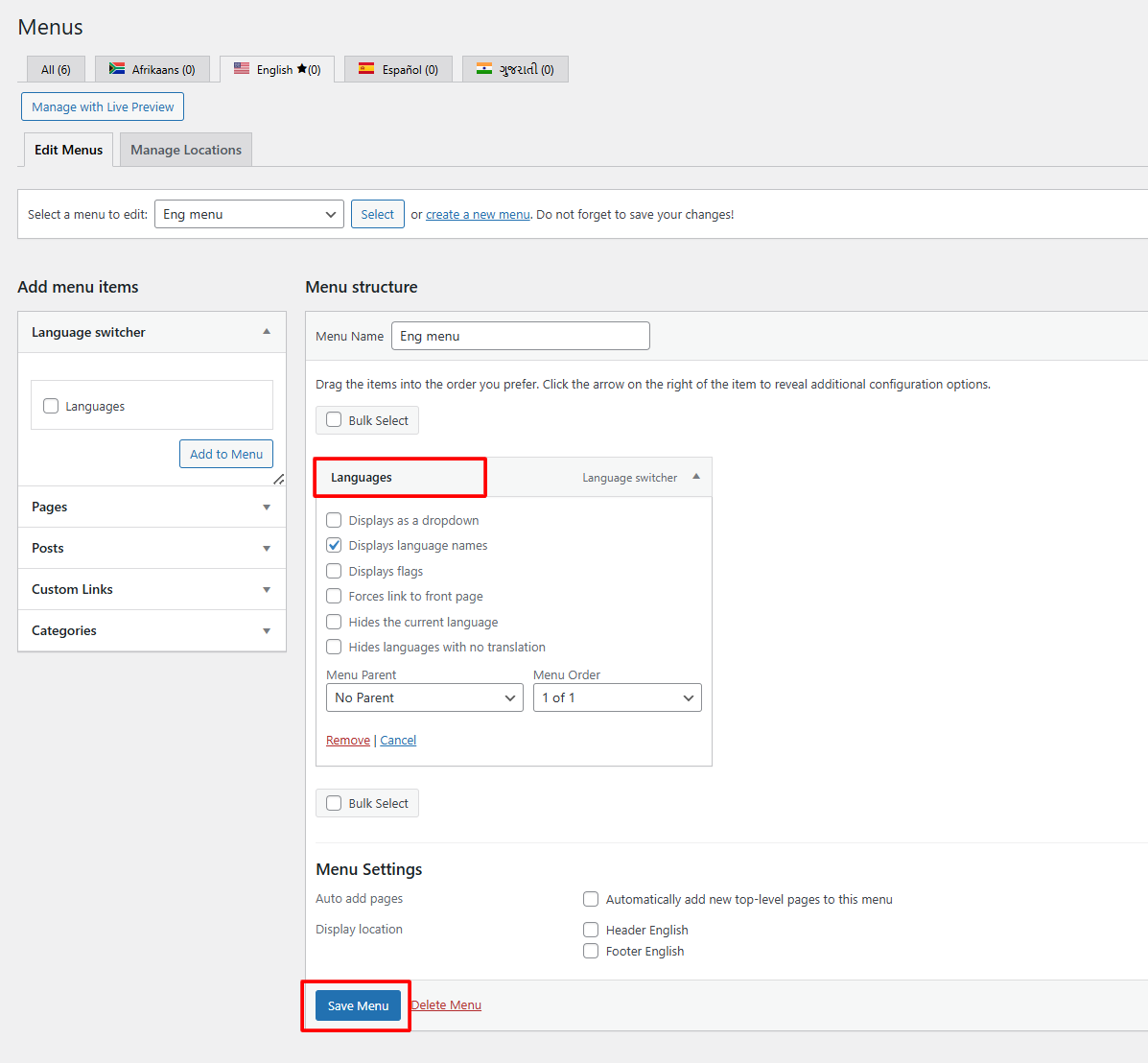
- Nachdem Sie die Einstellungen angepasst haben, klicken Sie auf Menü speichern, um die Änderungen zu übernehmen.
Das war’s! Ihrer Seite wurde ein leistungsstarker Sprachumschalter hinzugefügt, mit dem Nutzer einfach zwischen den verfügbaren Sprachen Ihrer Website wechseln können.