


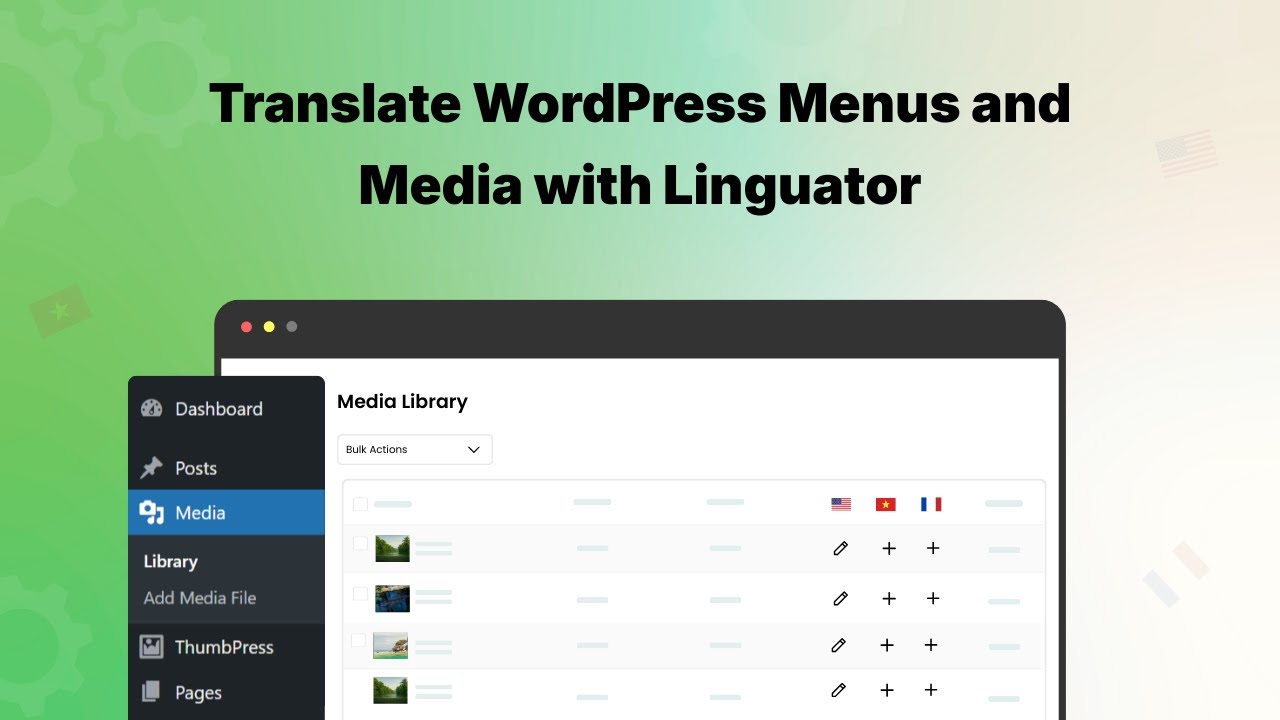
Dans ce guide, découvrez étape par étape comment traduire les menus et les médias de votre site avec Linguator.
Traduire les menus
Avec Linguator, vous pouvez facilement créer et gérer des menus de navigation propres à chaque langue pour votre site multilingue. Chaque menu peut être personnalisé en fonction de la langue correspondante.
Suivez les étapes ci-dessous pour traduire vos menus :
- Dans votre tableau de bord WordPress, accédez à Apparence > Menus.
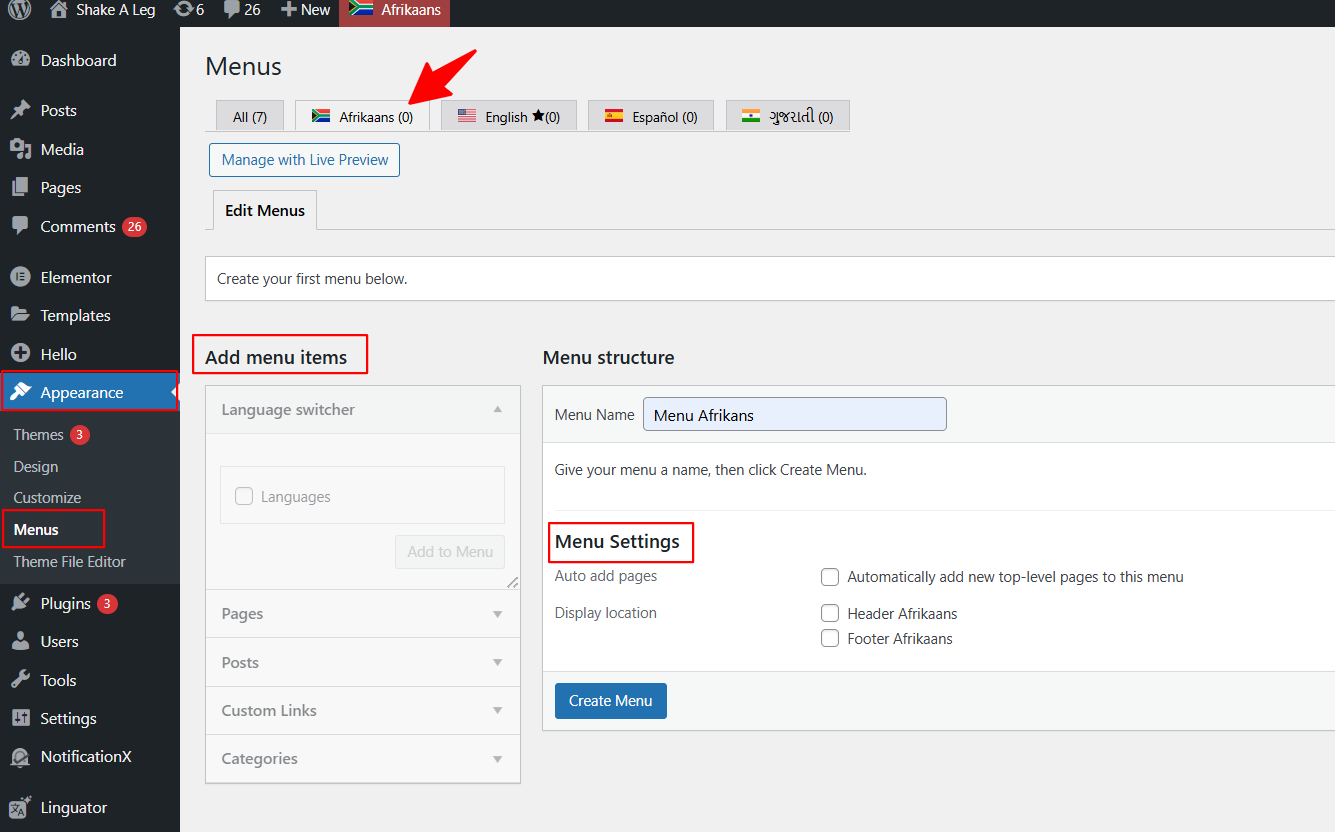
- Sélectionnez la langue pour laquelle vous souhaitez créer un menu.
- Saisissez un nom de menu pour la langue sélectionnée.
- Sélectionnez ensuite les pages, les articles ou les autres contenus que vous souhaitez inclure dans ce menu.
- Cliquez sur Ajouter au menu, puis disposez les éléments dans l’ordre souhaité.
- Lorsque la structure de votre menu vous convient, cliquez sur le bouton Créer le menu.
Pour créer un menu dans une autre langue, répétez simplement ces étapes pour chaque langue ajoutée.
Synchronisation des menus
Avec la synchronisation des menus, vous pouvez rapidement reproduire la structure de votre menu principal dans plusieurs langues, sans avoir à recréer manuellement un menu pour chacune d’elles.
Suivez les étapes ci-dessous pour synchroniser un menu :
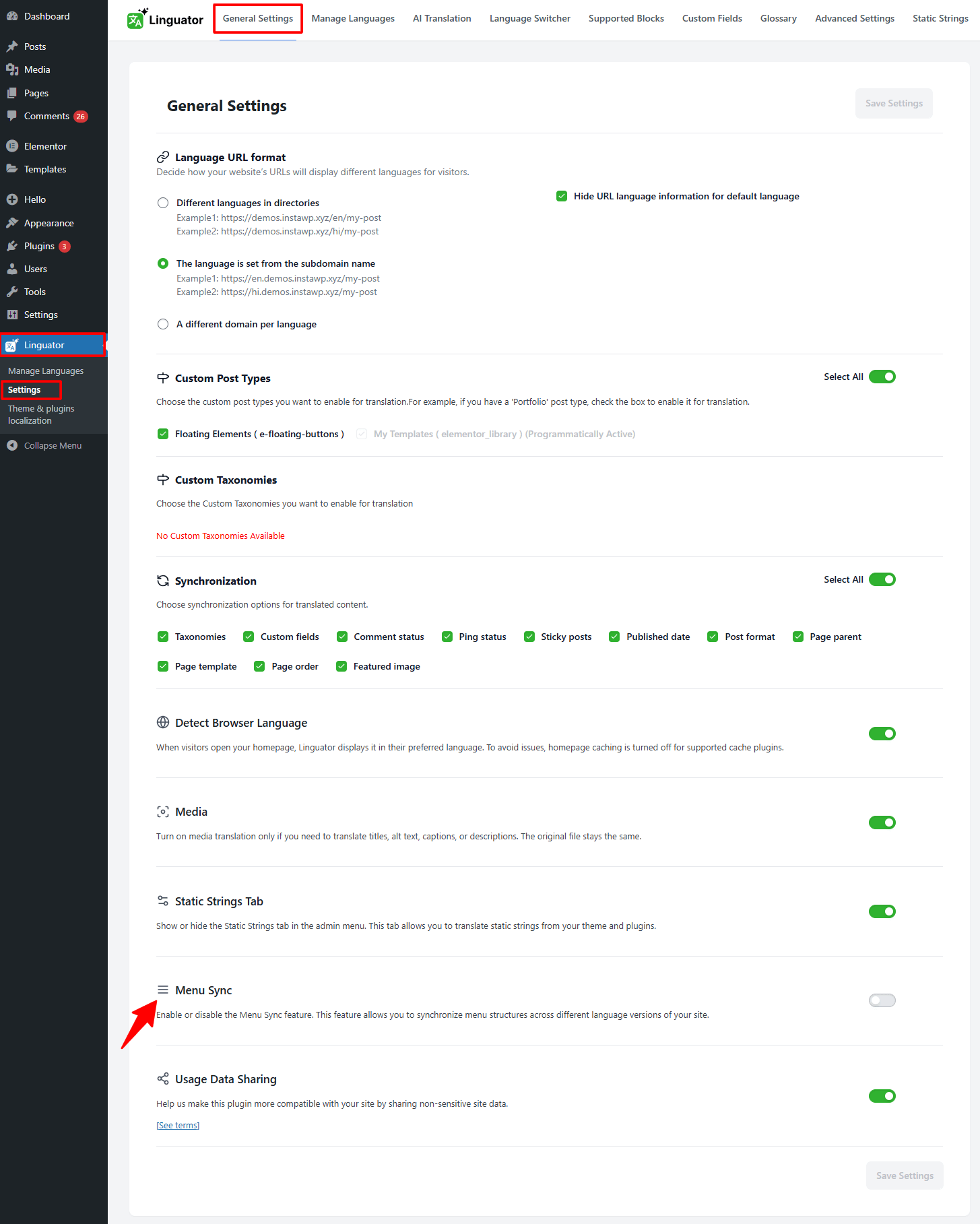
- Dans votre tableau de bord WordPress, accédez à Linguator > Réglages > Réglages généraux.
- Activez l’option Synchronisation des menus et cliquez sur Enregistrer les modifications.
- Accédez ensuite à Apparence > Menus.
- Sélectionnez le menu que vous souhaitez synchroniser (assurez-vous que le menu de la langue par défaut est correctement configuré).
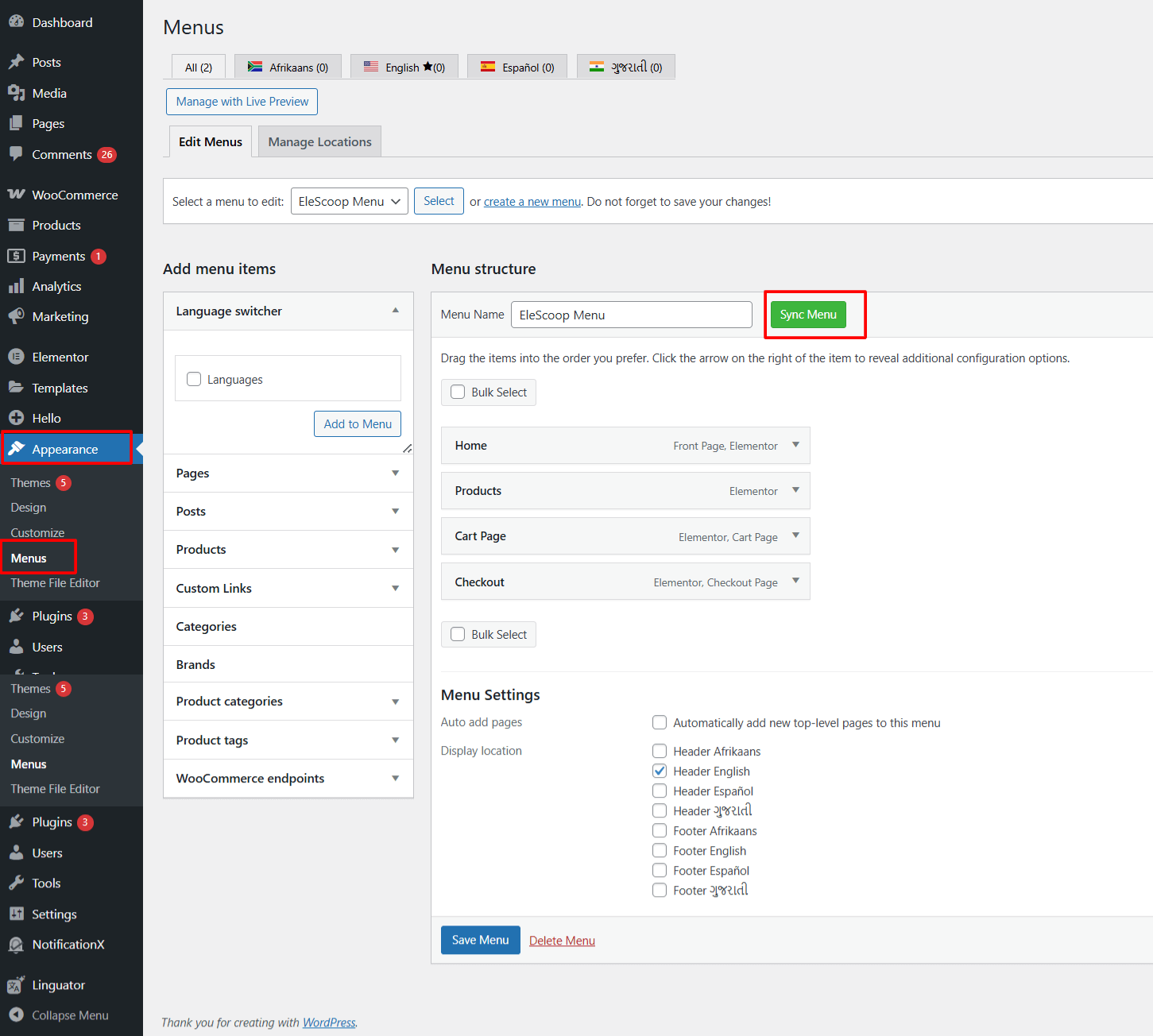
- Cliquez sur le bouton Synchroniser le menu.
- Une fenêtre contextuelle s’affiche et vous invite à sélectionner les langues avec lesquelles vous souhaitez synchroniser le menu.
- Choisissez une ou plusieurs langues cibles dans la liste, puis cliquez sur Synchroniser.
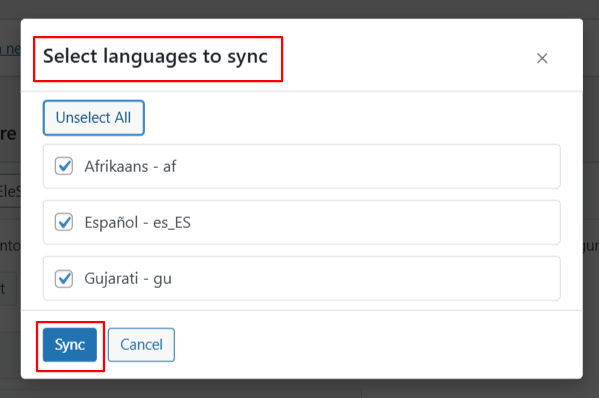
- Linguator copie alors automatiquement la structure du menu dans les langues sélectionnées.
Traduire les images, les textes alternatifs et les titres des médias
Suivez les étapes ci-dessous pour traduire vos images, leurs textes alternatifs et les titres de vos médias avec Linguator :
- Dans votre tableau de bord WordPress, accédez à Médias > Médiathèque.
- Passez en vue Liste : vous verrez des icônes de langue (comme des drapeaux ou des symboles « + ») à côté de chaque média, comme le montre l’image.
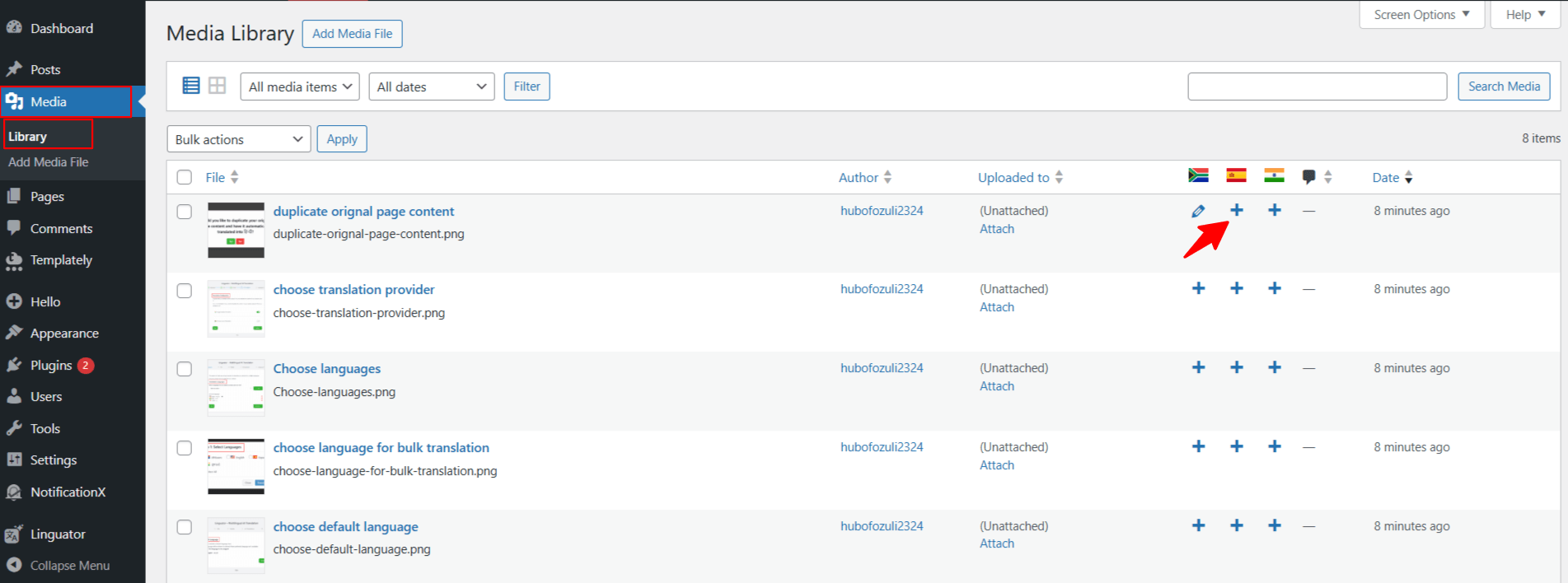
- Cliquez sur l’icône « + » correspondant à la langue dans laquelle vous souhaitez traduire votre image ou votre média.
- Une nouvelle fenêtre de traduction s’ouvre. Saisissez le titre, la légende, le texte alternatif et la description traduits de l’image ou du fichier média.
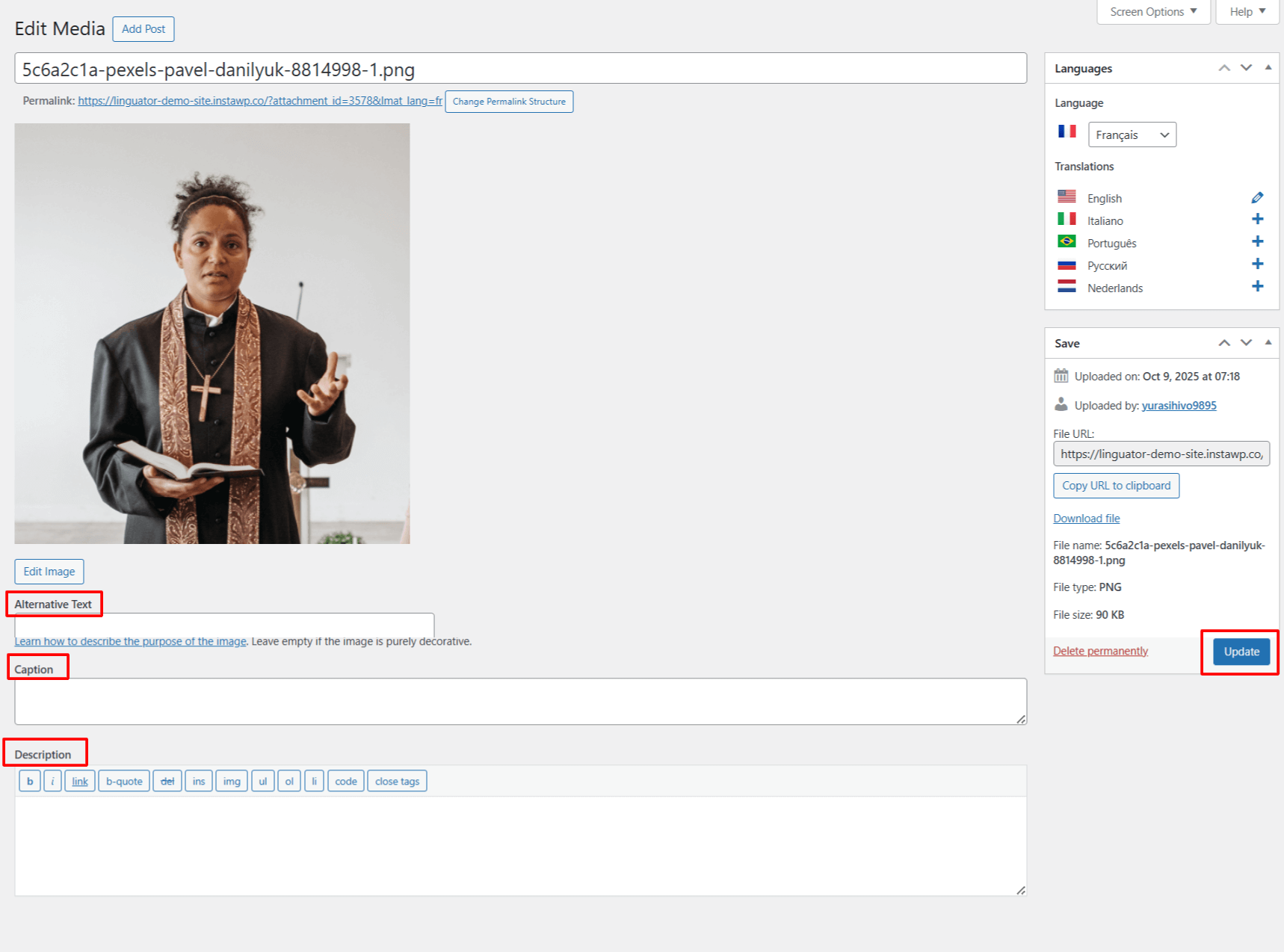
- Une fois le texte traduit ajouté, cliquez sur Enregistrer ou Mettre à jour.
Répétez ces étapes pour les autres fichiers médias que vous souhaitez traduire.