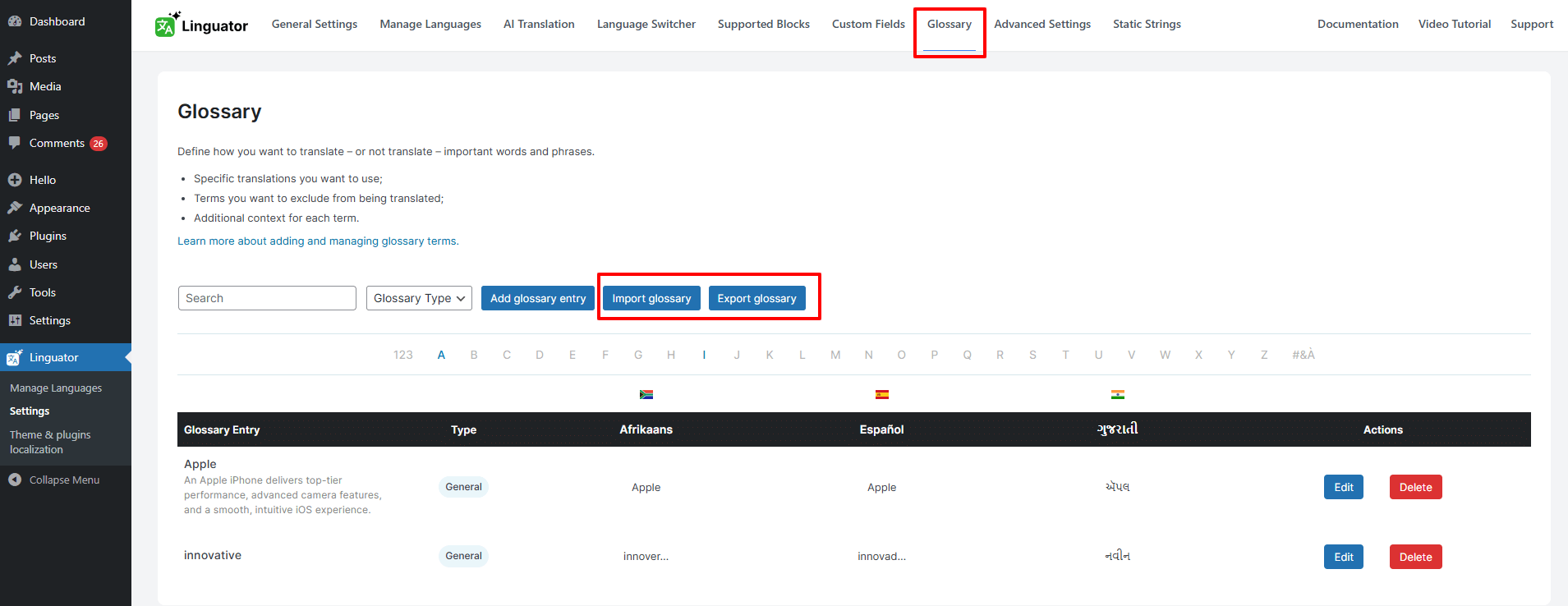
Con Linguator puoi creare e gestire facilmente le voci del glossario per mantenere le traduzioni coerenti in tutto il tuo sito web.
Che cos’è la funzionalità Glossario?
La funzionalità Glossario è un potente strumento utilizzato nelle piattaforme di traduzione e localizzazione (come Google Translate API o Chrome Built-in AI) per garantire traduzioni coerenti e accurate di parole o espressioni specifiche in tutto il tuo sito web o progetto.
Perché è importante
Alcune parole possono avere più significati o traduzioni a seconda del contesto. Aggiungendole al glossario, puoi stabilire come devono essere sempre tradotte, contribuendo a mantenere chiarezza e coerenza.
Per esempio:
- Il termine «Apple» potrebbe riferirsi all’azienda tecnologica (Apple Inc.) oppure al frutto.
- In francese, il termine «cart» di WooCommerce potrebbe essere tradotto come «Panier», «Chariot» o «Caddie
Aggiungendo questi termini al glossario con la traduzione che preferisci, ti assicuri che in ogni traduzione venga sempre usato il significato corretto. Una volta create le voci del glossario, i motori di traduzione applicano automaticamente le traduzioni che hai definito e i traduttori possono contare su un contesto utile per evitare errori.
Come aggiungere termini al glossario in Linguator
Esistono sempre due tipi di voci del glossario: Nomi e Termini generali. Il nuovo sistema ne semplifica la gestione sia per gli utenti sia per il processo di traduzione basato sull’IA.
Per creare una voce del glossario:
- Dalla bacheca di WordPress, vai su Linguator > Impostazioni > Glossario.
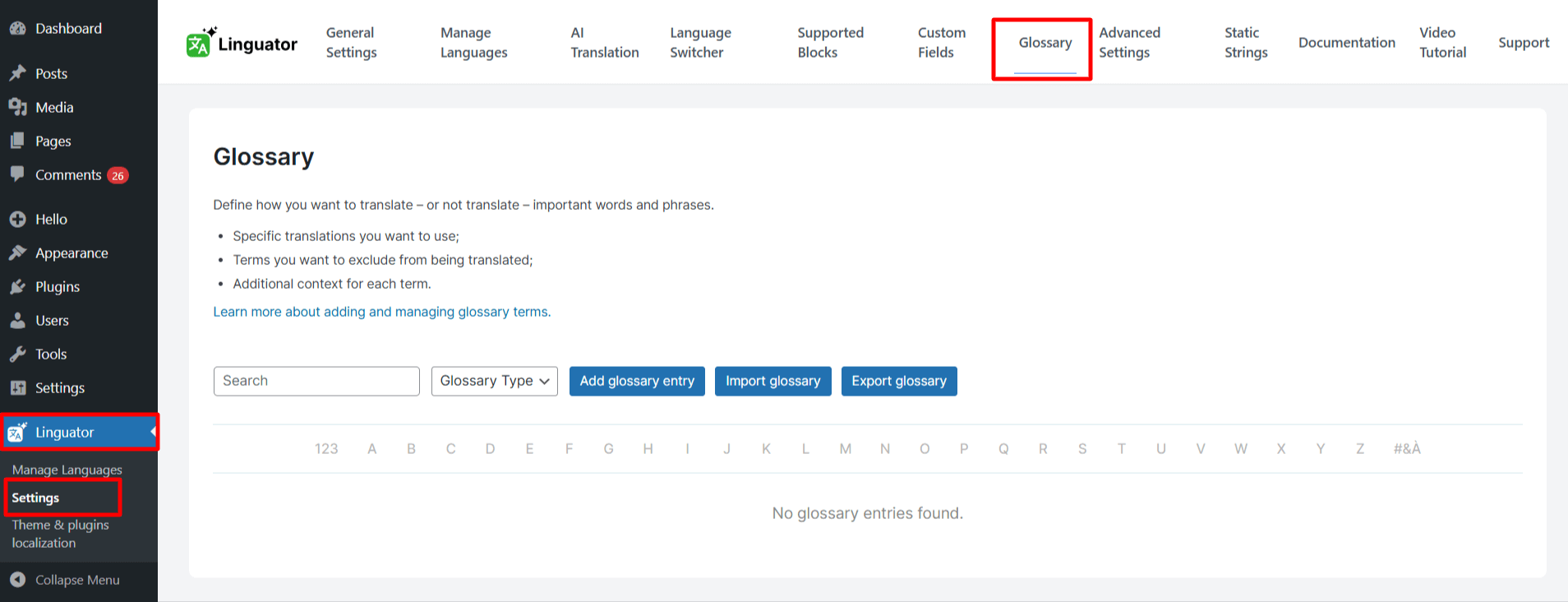
- Fai clic su Aggiungi voce al glossario per crearne una nuova.
- Ora inserisci il termine, la descrizione e le traduzioni.
- Fai clic su Aggiungi termine per salvare la voce
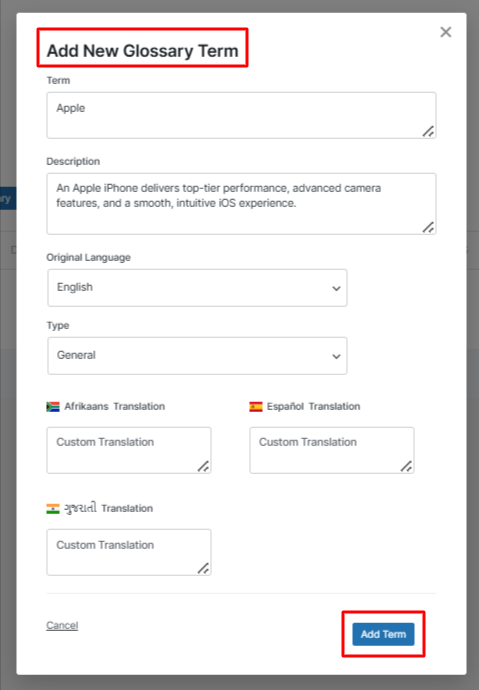
Una volta aggiunto il glossario, Linguator applica automaticamente i tuoi termini durante le traduzioni in blocco, aiutandoti a mantenere i contenuti del sito accurati e coerenti.
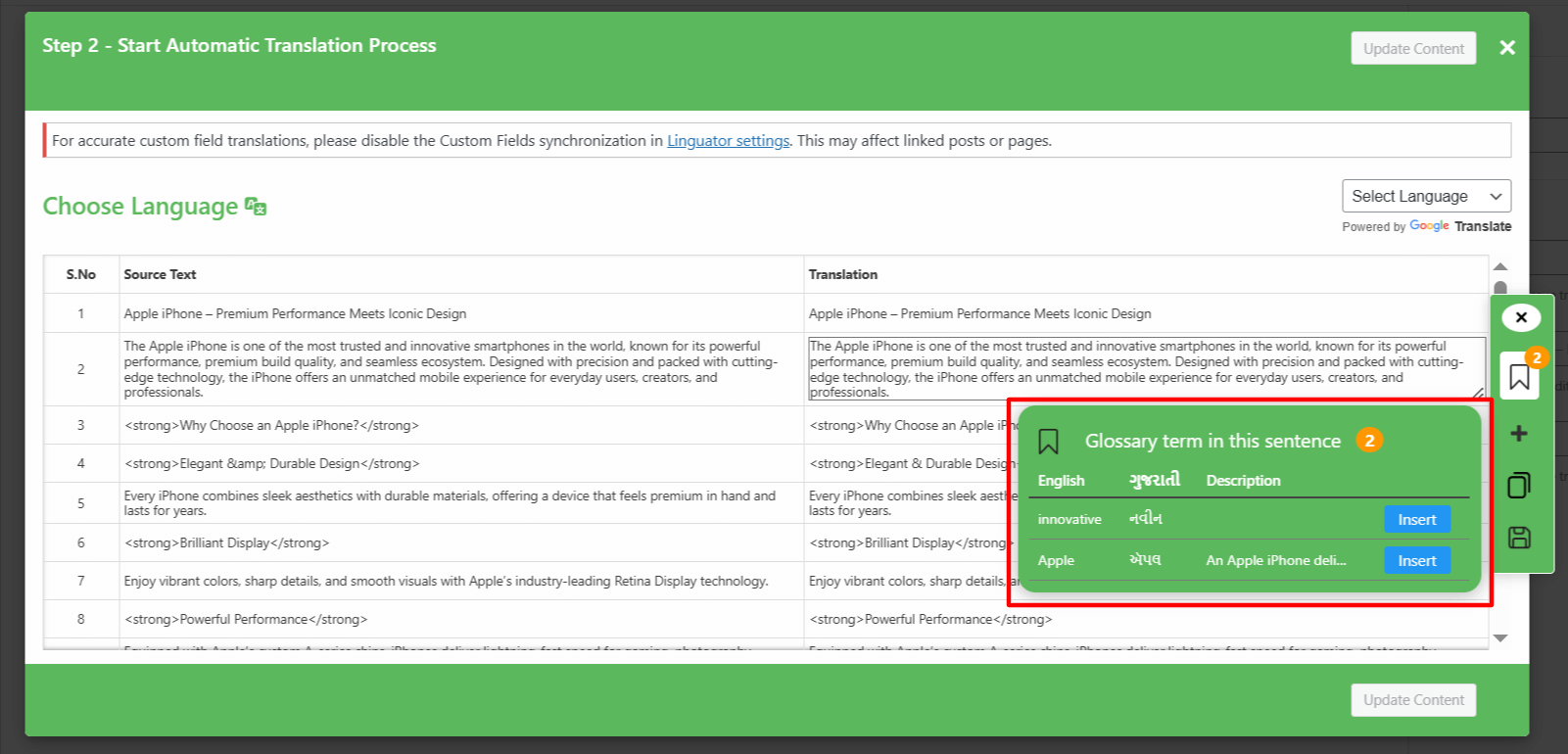
Per le traduzioni di singole pagine effettuate tramite Google o il traduttore IA integrato in Chrome, dovrai applicare manualmente i termini del glossario. L’immagine qui sotto mostra come farlo durante la traduzione di una singola pagina.
Creare voci del glossario da una riga selezionata
Puoi anche creare voci del glossario direttamente dalle righe tradotte:
- Creare voci del glossario dal testo selezionato. Puoi anche creare voci del glossario direttamente dalle righe tradotte:
- Fai clic sull’icona «+» accanto a una riga selezionata.
- Il testo originale verrà inserito automaticamente nel modulo del glossario.
- Seleziona il termine specifico dal testo originale.
- Aggiungi una descrizione e le traduzioni necessarie.
- Fai clic su Salva per creare e memorizzare la voce del glossario.
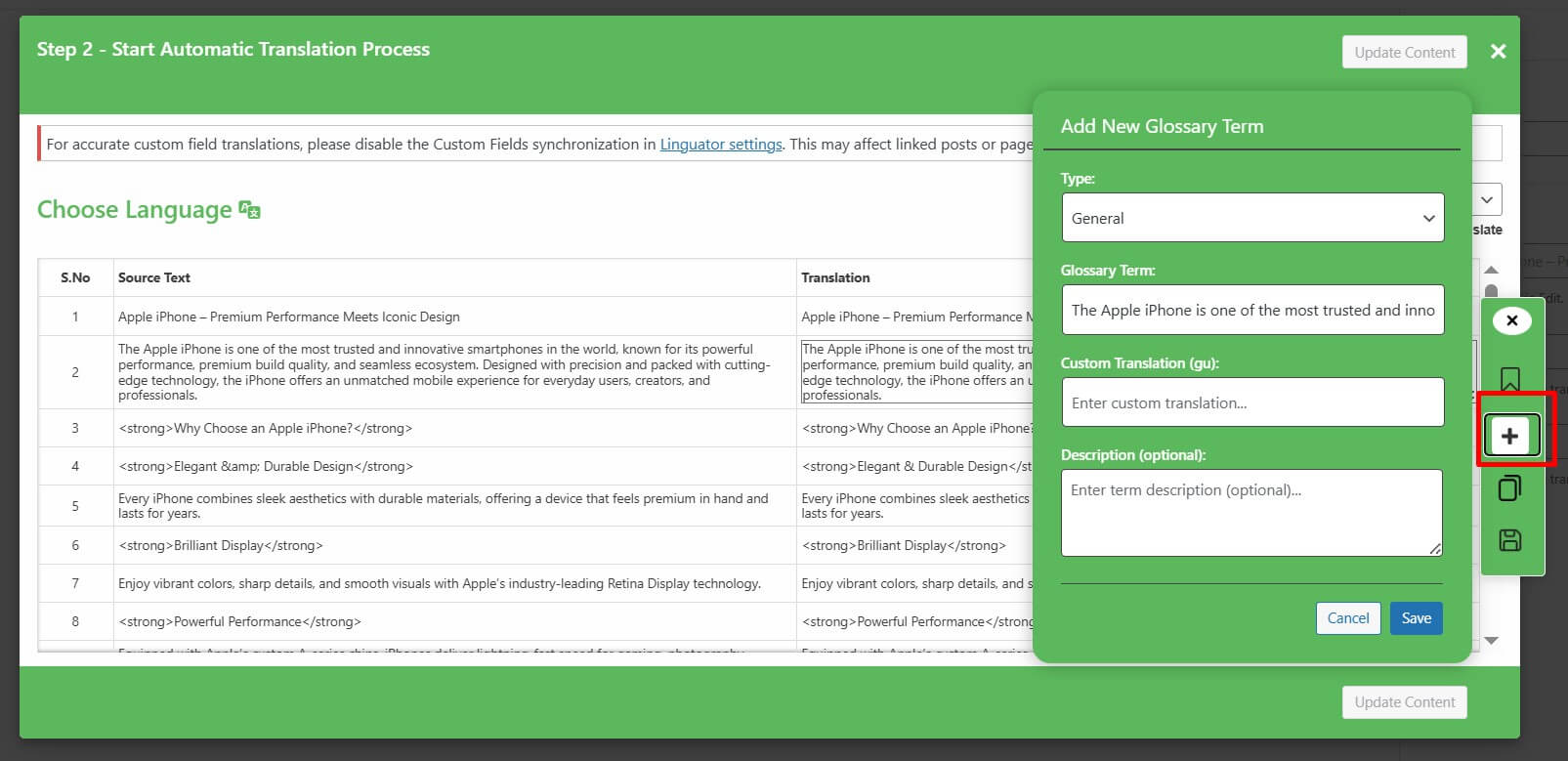
Questo metodo rapido ti fa risparmiare tempo e ti permette di ampliare facilmente il glossario mentre lavori.
Buone pratiche per aggiungere termini al glossario
Prima di aggiungere nuovi termini al glossario, tieni presenti questi consigli:
- Aggiungi solo i termini essenziali
Usa il glossario in modo mirato e includi solo i termini davvero importanti. Concentrati sulle parole che potrebbero creare confusione sia ai traduttori umani sia a quelli basati sull’AI, soprattutto se hanno più significati. - Usa termini chiari e semplici
Inserisci ogni termine esattamente come deve apparire nelle traduzioni. Evita di aggiungere dettagli superflui, come testo tra parentesi, a meno che non facciano intenzionalmente parte del termine. - Evita le voci duplicate
Assicurati che ogni termine aggiunto sia univoco. Le voci ripetute o duplicate possono causare errori e incoerenze durante la traduzione con l’AI.
Importare ed esportare le voci del glossario
La funzione Importa/Esporta ti consente di gestire e trasferire facilmente i termini del glossario tra siti web o progetti diversi.
- Esporta: scarica il glossario esistente come file CSV per crearne una copia di sicurezza o condividerlo con il tuo team.
- Importa: carica un file CSV per aggiungere rapidamente più termini al glossario in una sola volta, risparmiando tempo e garantendo coerenza in tutte le traduzioni.
Per usare questa funzione:
- Dalla bacheca di WordPress, vai a Linguator > Impostazioni > Glossario.
- Apri la scheda Glossario.
- Fai clic su Importa per caricare un file CSV contenente i termini del glossario oppure su Esporta per scaricare l’elenco attuale dei termini.